Автоматизация продления договоров и удержания клиентов в Битрикс24
Содержание:
- Сценарий 1. Роботы «по дате»
- Сценарий 2. Регулярные сделки
- Сценарий 3. Выделенная воронка «Пролонгация» для VIP-клиентов
- Что в итоге
- Вопросы и ответы
Сценарий 1. Роботы «по дате»
Менеджер может уйти в отпуск, заболеть, уволиться или просто быть перегруженным текущими горящими сделками. При таких обстоятельствах легко пропустить момент, когда у кого-то из постоянных клиентов заканчивается срок контракта.
Данный сценарий, основанный на синергии автоматики и человека, позволяет разгрузить сотрудника и минимизировать человеческий фактор. Он заключается в запуске двух параллельных процессов за определенное количество дней до окончания контракта. Робот одновременно отправляет клиенту письмо, а менеджеру ставит задачу на завершение сделки. В итоге клиент к моменту звонка менеджера предупрежден и готов к диалогу, а менеджеру не нужно держать в голове информацию по срокам и историю взаимодействия с данным заказчиком.
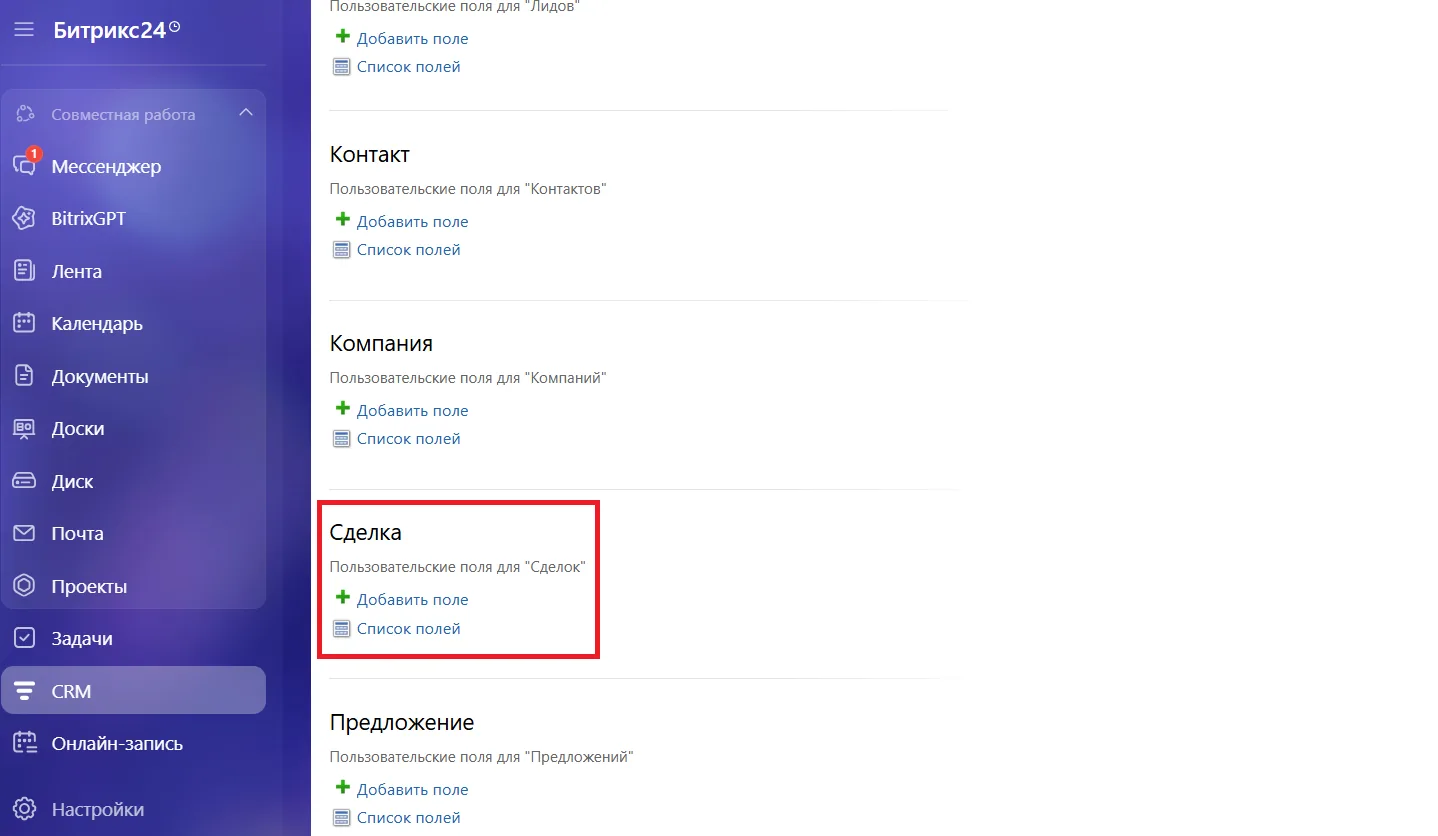
Разберем пошагово, как настроить эту связку в Битрикс24. В первую очередь нужно добавить в карточке сделки пользовательское поле «Дата окончания договора». Для этого заходим «CRM» → «Еще» → «Настройки» → «Настройки CRM» → «Настройки форм и отчетов» → «Пользовательские поля» и выбираем раздел «Сделка».
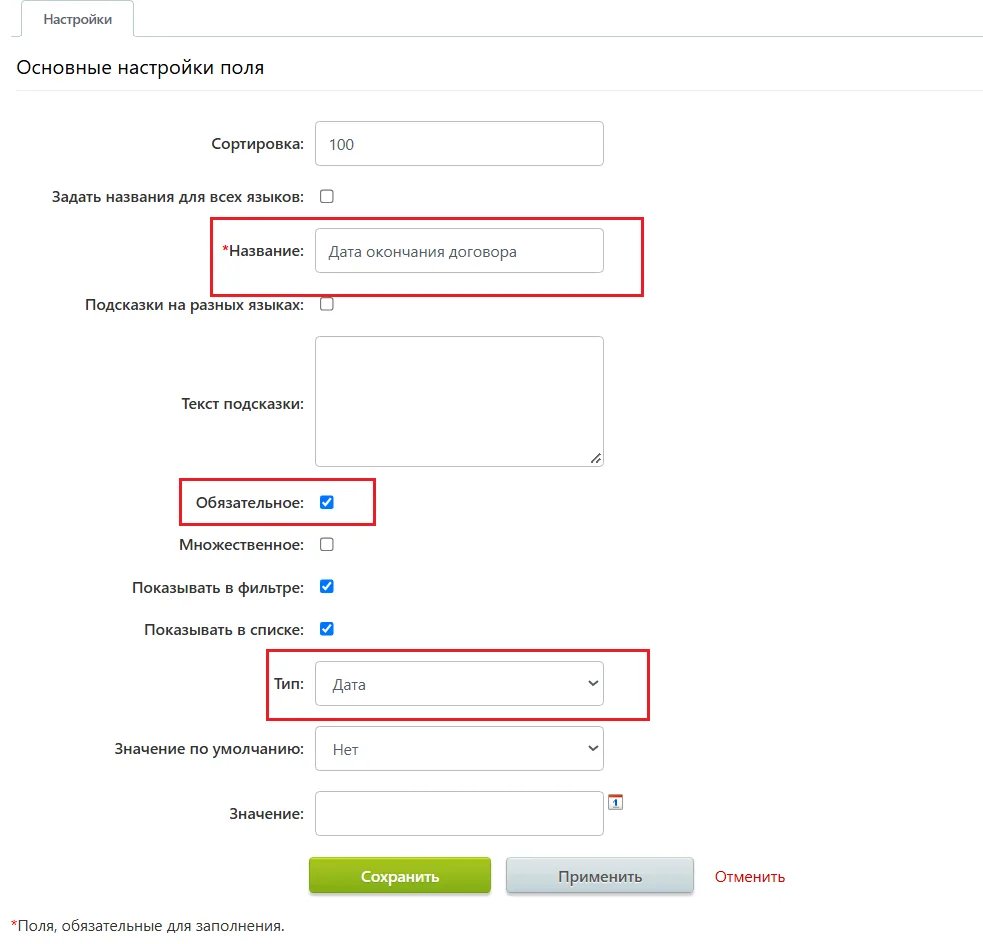
Называем поле «Дата окончания договора», указываем, что оно обязательное, и выбираем тип «Дата». После этого нажимаем «Сохранить».
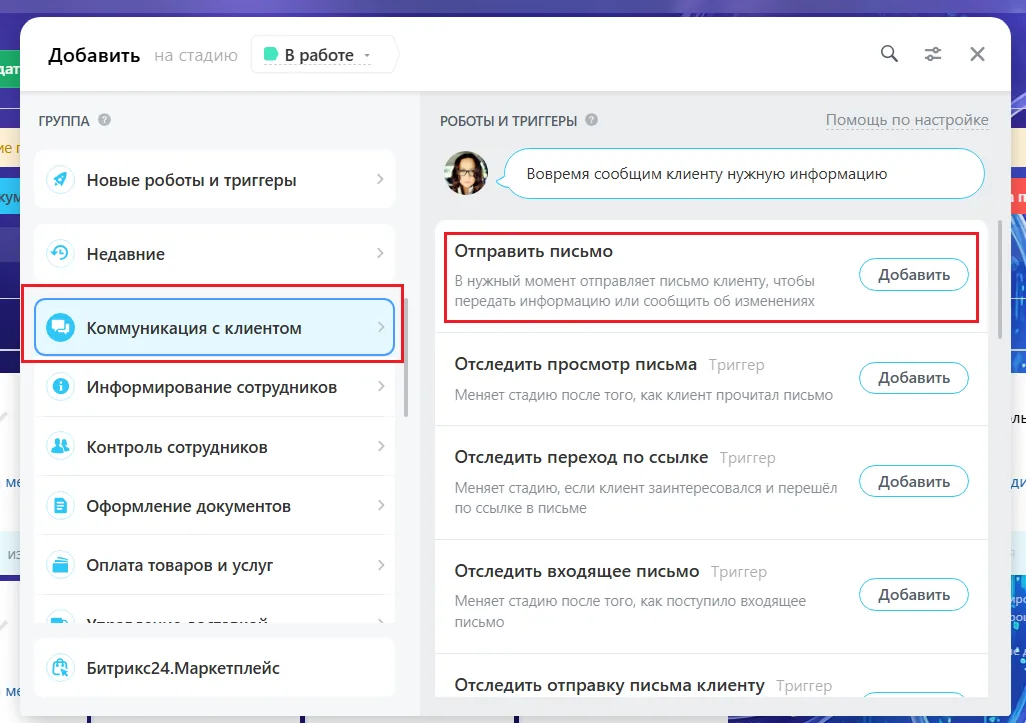
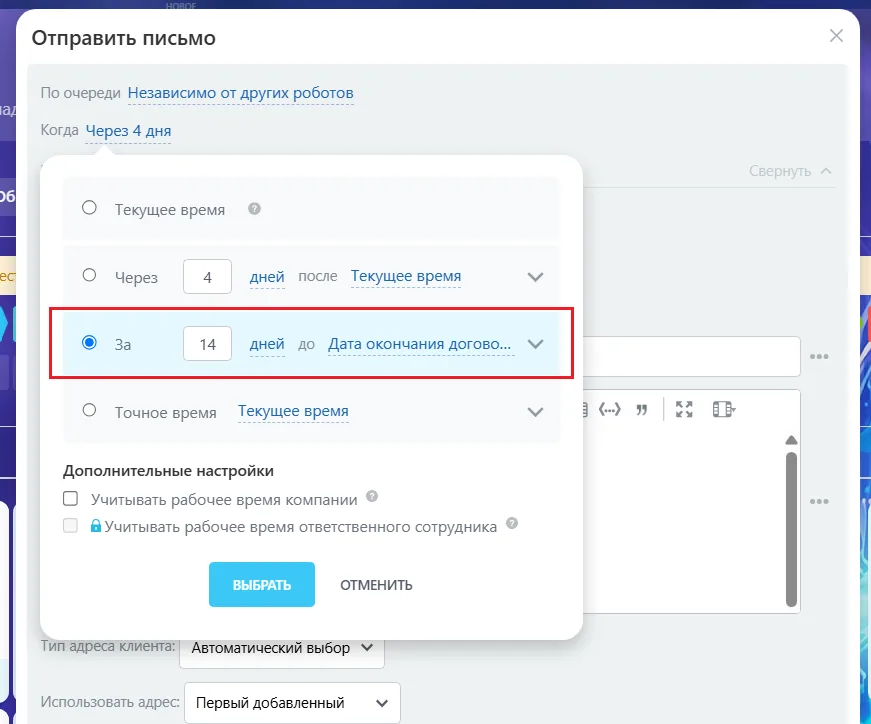
Теперь нужно настроить первого робота, который будет отправлять клиенту письмо за 14 дней до окончания договора. Для этого переходим в «CRM» → «Роботы». Нажимаем на «+» на этапе «В работе». В целом этот этап может называться по-разному: «Услуга оказывается», «Договор в процессе» и т. д. Главное, чтобы сделка находилась на нем месяцы или даже годы. Создаем робота и далее выбираем «Коммуникация с клиентом» → «Отправить письмо».
Теперь настраиваем робота: указываем очередность — независимо от других роботов, время отправки, отправителя, название письма и текст сообщения.
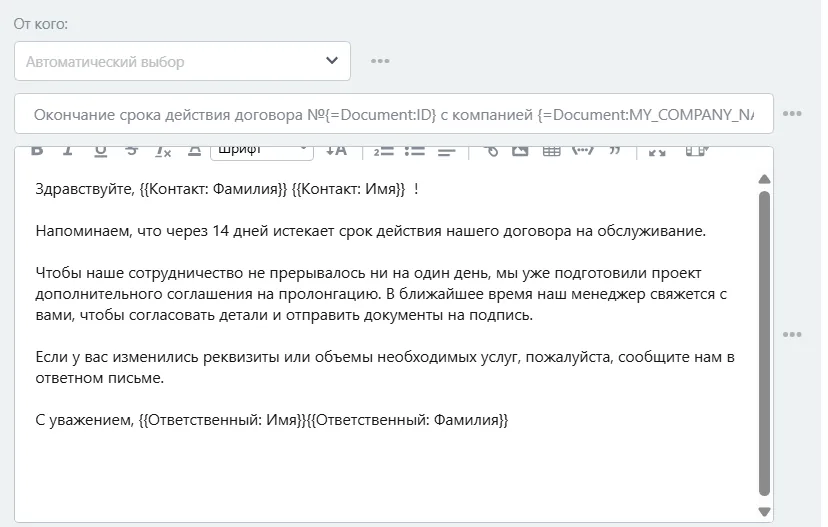
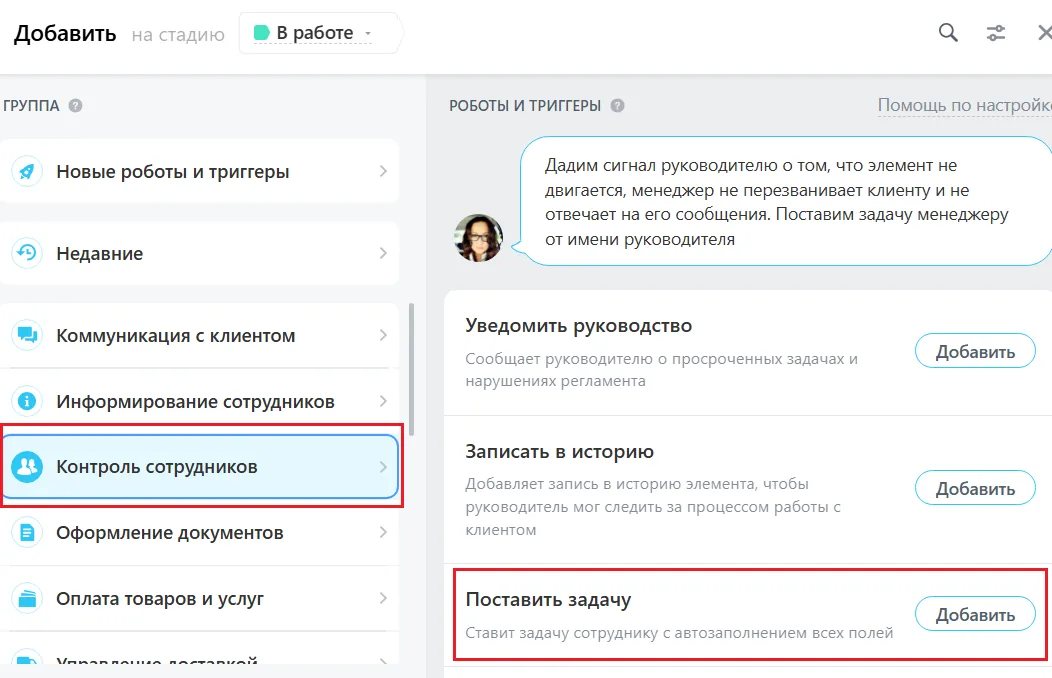
Теперь нужно настроить автоматическое напоминание для менеджера. Для этого на этом же этапе воронки создаем робота и выбираем «Контроль сотрудников» → «Поставить задачу».
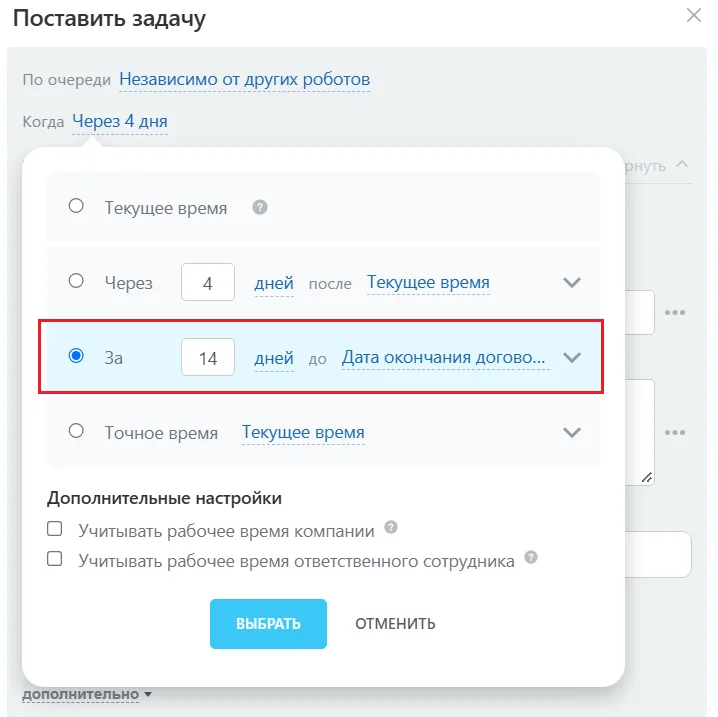
В настройках указываем «Независимо от других роботов», «За 14 дней до даты окончания договора», исполнителя — «Ответственный» и добавляем сообщение для менеджера, после чего нажимаем «Сохранить».
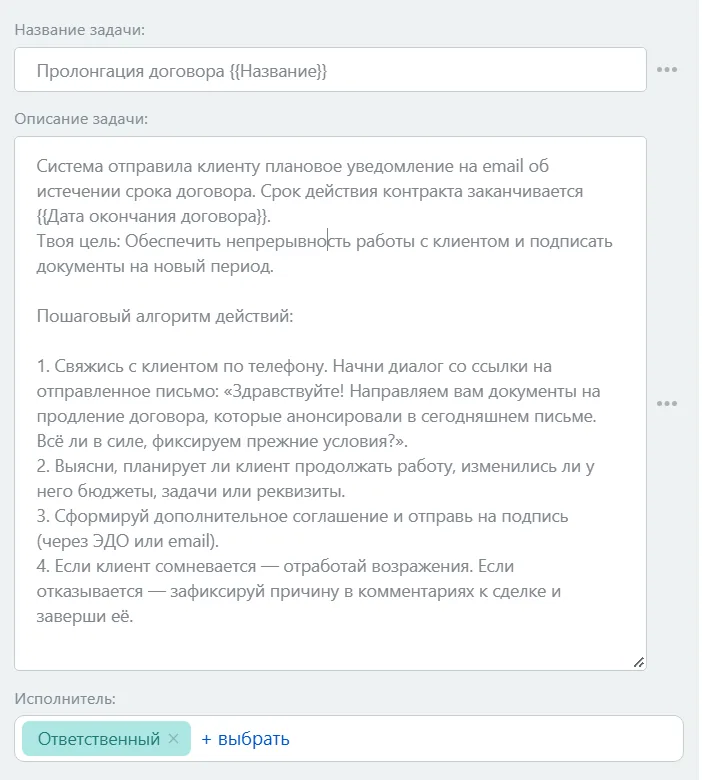
В итоге за 2 недели до окончания договора Битрикс24 отправит письмо-напоминание клиенту и одновременно поставит менеджеру задачу связаться с этим клиентом.
Сценарий 2. Регулярные сделки
Если ваш бизнес работает по модели подписки, предоставляет услуги с фиксированной абонентской платой (аренда, ИТ-сервисы, обслуживание техники, регулярные поставки) или клиенты продлевают контракты с четкой периодичностью (раз в месяц, квартал или год), можно воспользоваться функцией «Регулярные сделки».
Для этого заходим в карточку сделки, находим раздел «Регулярная сделка» и настраиваем параметры: «Когда повторять», продолжительность сделки — дату создания первой сделки и период завершения сделки после создания, а также указываем воронку, в которой надо будет создать новую сделку.
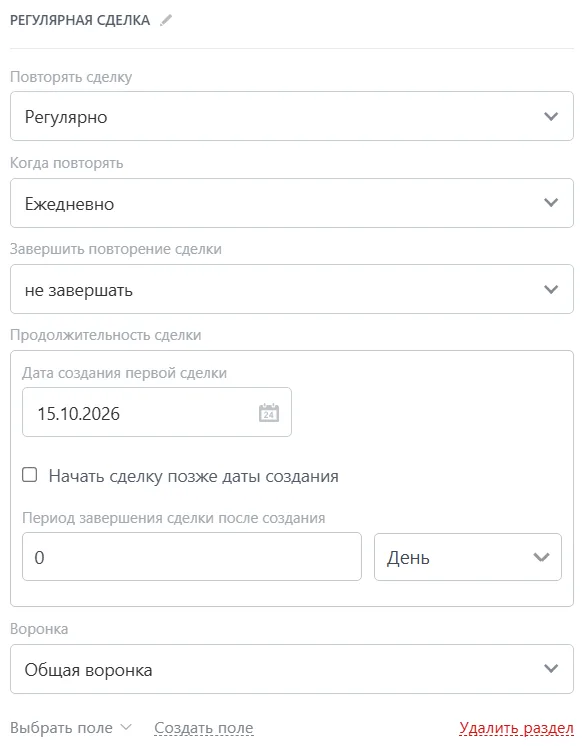
Таким образом система сама, без участия сотрудника, будет генерировать новые карточки сделок к нужному сроку, копируя туда всю историю взаимодействия, контакты и привязанные товары.
Дополнительно можно настроить робота, который параллельно созданию новой сделки будет отправлять клиенту письмо со счетом. Для этого на этапе «В работе» создаем робота и выбираем «Коммуникация с клиентом» → «Отправить письмо».
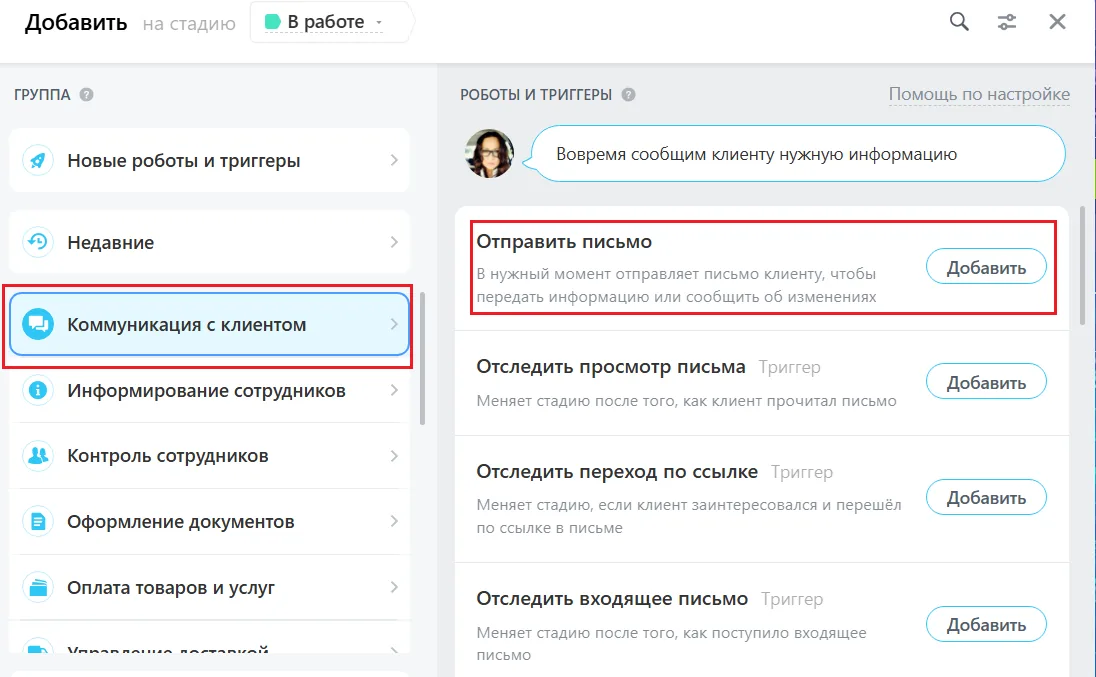
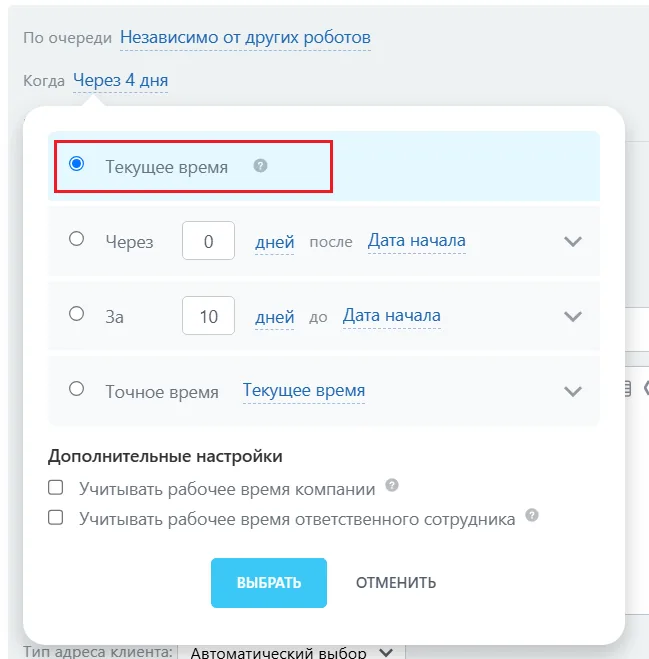
В настройках выбираем «Независимо от других роботов» и «Текущее время». Это значит, что робот сработает мгновенно в ту же секунду, как Битрикс24 сгенерирует карточку регулярной сделки.
Указываем название письма, добавляем текст и сохраняем.
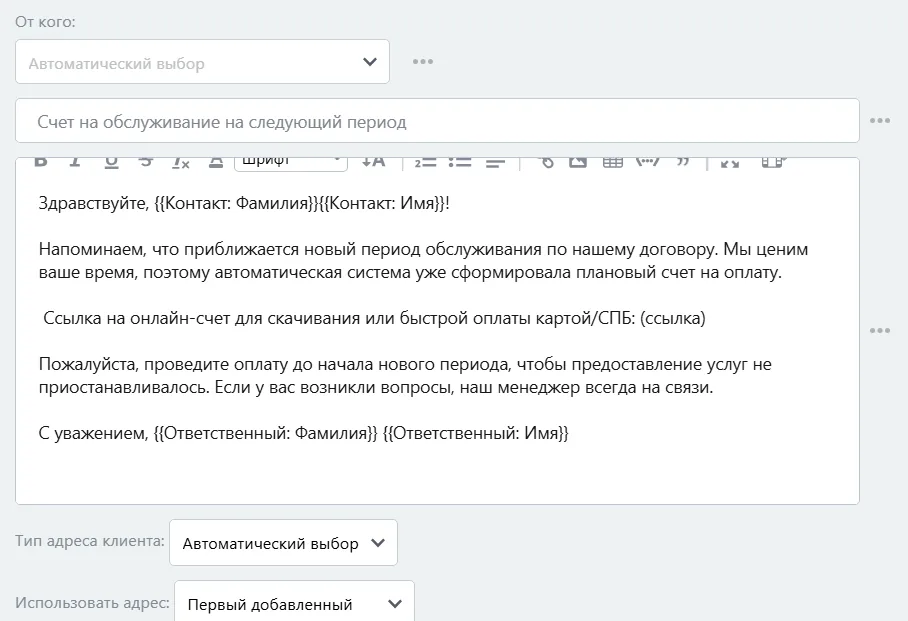
Теперь с заданной периодичностью Битрикс24 будет автоматически создавать новую сделку, перенося в нее всю информацию из предыдущей карточки, а также направлять клиенту сформированный счет на электронную почту. Ответственный менеджер не будет принимать участия в процессе до тех пор, пока клиент не оплатит счет или не наступит дедлайн. Если к моменту начала нового периода обслуживания оплата не поступит, сделка останется на начальном этапе воронки и сотрудник лично подключится к работе с заказчиком.
Сценарий 3. Выделенная воронка «Пролонгация» для VIP-клиентов и дорогостоящих контрактов
Если ваша компания продает дорогой продукт, работает в сфере крупного B2B или обслуживает VIP-клиентов, процесс продления договора никогда не ограничивается отправкой типового счета. Высокий чек всегда означает долгий цикл согласований, пересмотр индивидуальных условий и защиту ценности продукта перед руководством клиента. Для таких сложных процессов стандартная автоматизация внутри общей воронки или отправка автоматических счетов не подходят. Здесь необходимо настроить отдельную воронку.
Зачем нужен отдельный сценарий при работе с высоким чеком?
- Защита от потери VIP-статуса. Когда речь идет про крупный контракт, автоматическая рассылка писем выглядит обезличено и может оттолкнуть клиента. Выделенная воронка позволит автоматизировать внутренний регламент работы менеджера, ведя его по четким шагам подготовки к сложной пролонгации.
- Контроль длинного цикла переговоров. Продление дорогого контракта может занимать несколько месяцев. Отдельные этапы воронки покажут руководителю, на какой именно стадии согласования (юристы, служба безопасности, защита бюджета) сейчас находится каждый ключевой клиент.
- Точная аналитика по трудозатратам. Простые регулярные продления и сложные VIP-переговоры требуют принципиально разного времени. Если вести их в одном месте, статистика удержания исказится. Выделенная воронка позволит четко видеть чистую конверсию сложных пролонгаций: сколько крупных контрактов удастся сохранить и сколько ресурсов уходит на работу с ключевой базой.
Настройку сценария для VIP-клиентов начинаем с создания отдельной воронки «Пролонгация». Для этого переходим в «CRM» → «Воронки и туннели продаж».

В новой воронке создаем следующие этапы: «Реестр договоров на контроле», «Аудит и подготовка предложения», «Согласование условий / Защита бюджета», «Юридическое согласование», «Контракт пролонгирован», «Отказ / Переход к конкурентам».

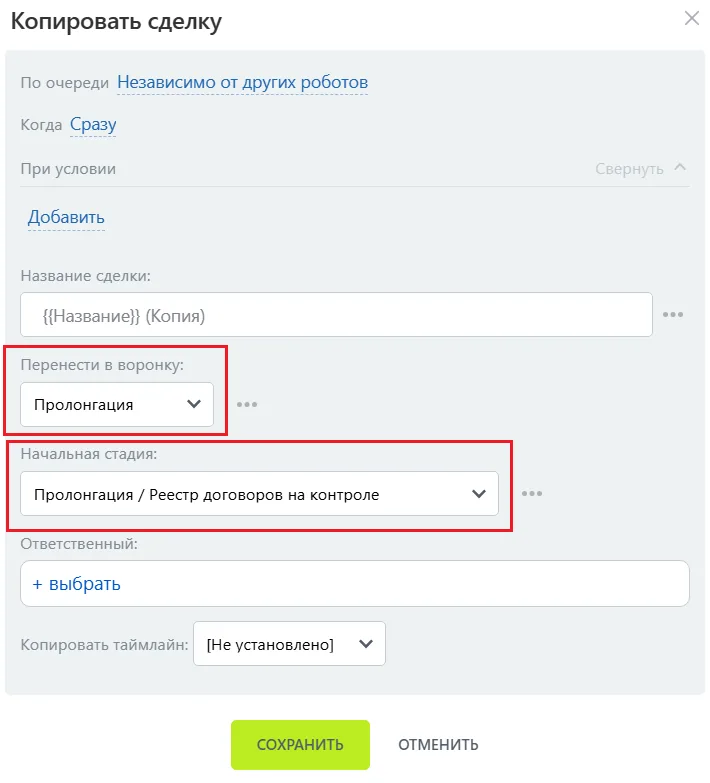
Теперь нужно настроить копирование сделки в новую воронку. Для этого на этапе «Сделка успешна» создаем робота «Копировать сделку».
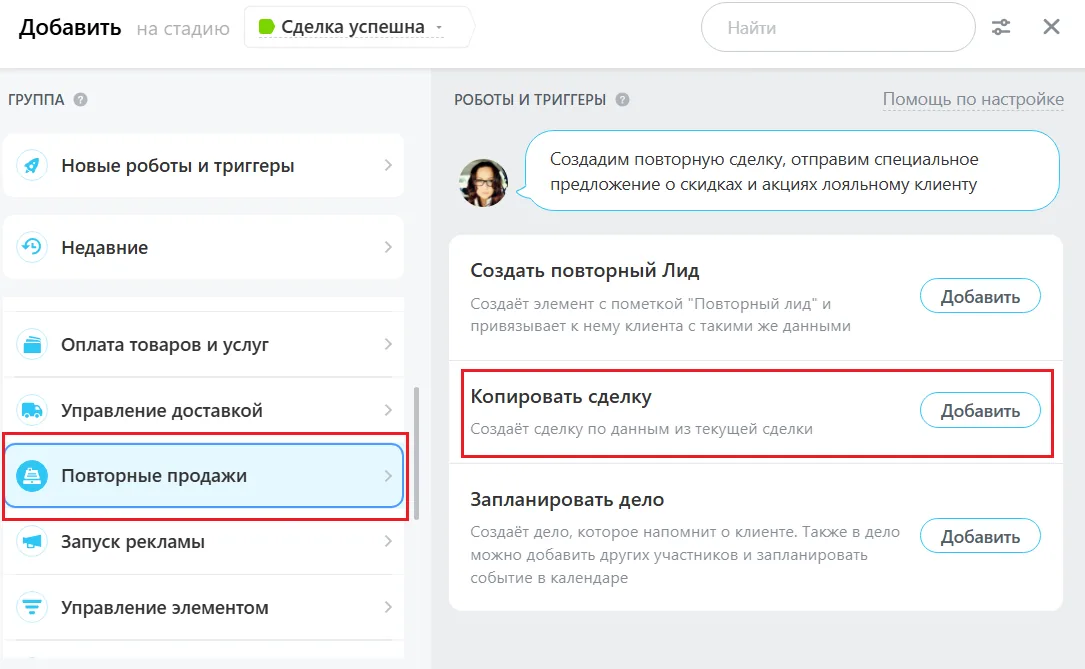
В настройках выбираем «Перенести в воронку «Пролонгация»», «Начальная стадия «Реестр договоров на контроле»».
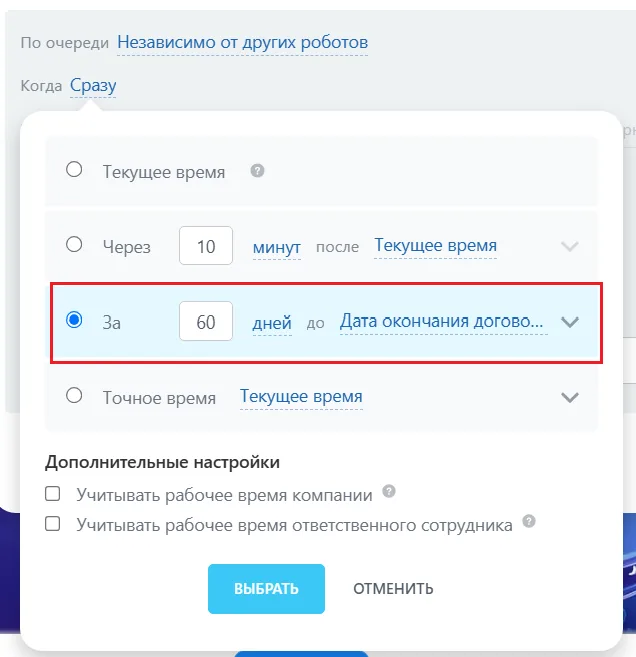
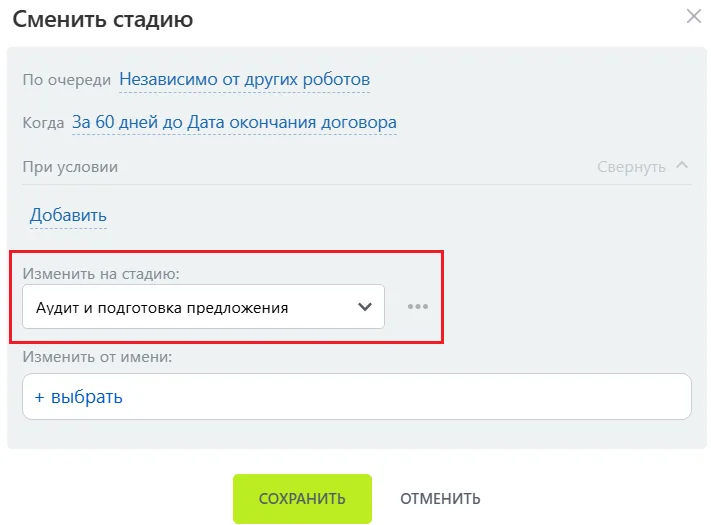
Теперь нам нужен робот, который автоматически перенесет сделку с первого этапа на «Аудит и подготовка предложения». Единого универсального срока переноса здесь нет, все индивидуально и зависит от конкретного клиента. Например, нам нужно начать работу по подготовке коммерческого предложения за 2 месяца до окончания предыдущего контракта. Для этого на первом этапе создаем робота и выбираем «Управление элементом» → «Сменить стадию».
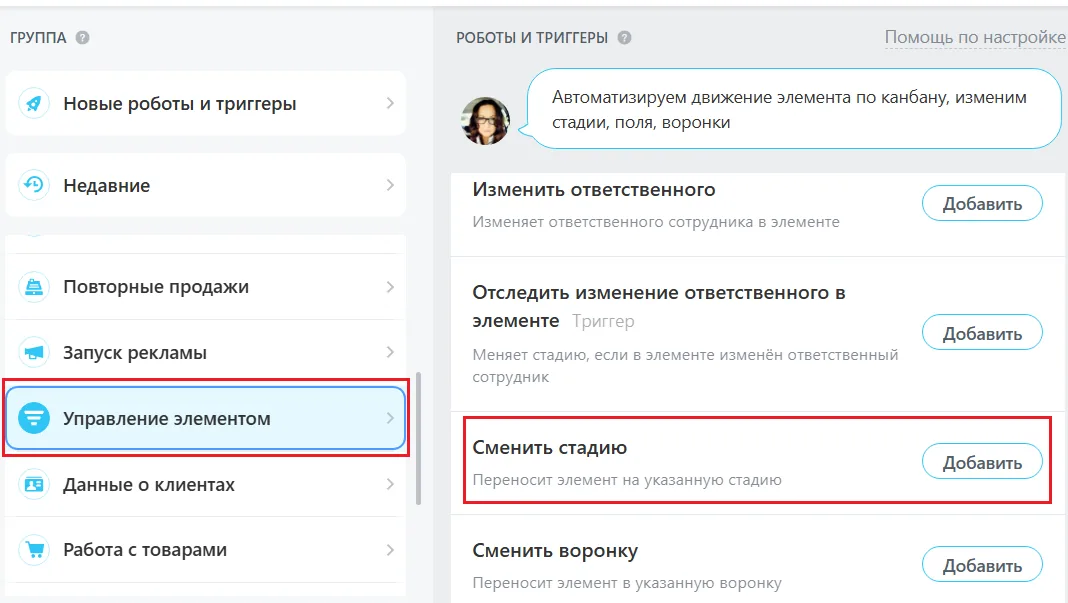
В настройках указываем за 60 дней до даты окончания договора и стадию, на которую нужно перенести — «Аудит и подготовка предложения».
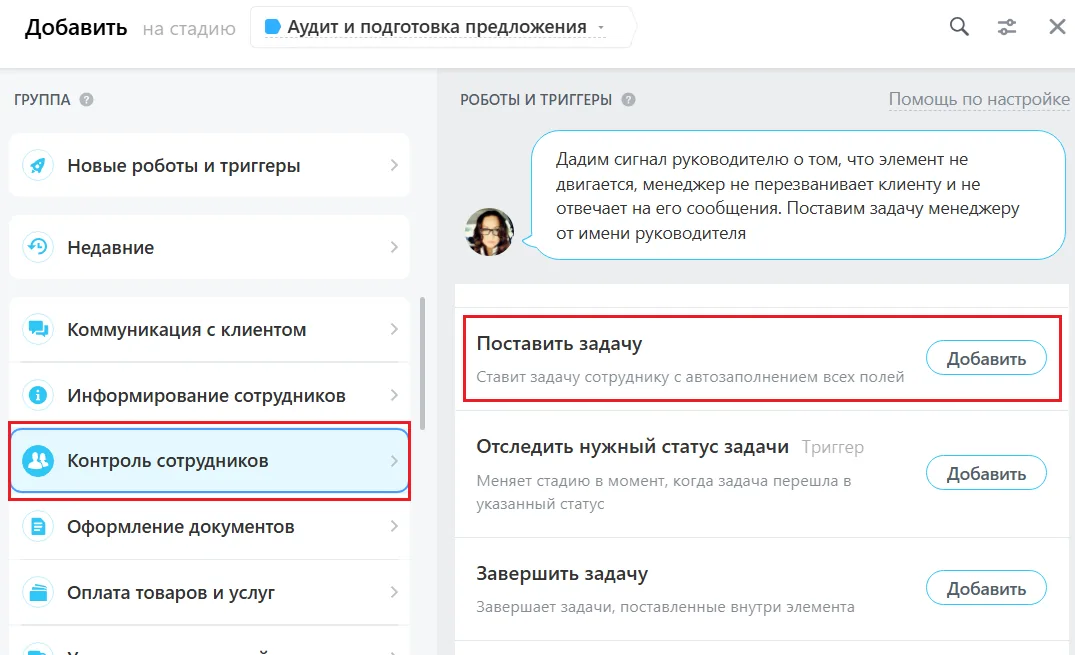
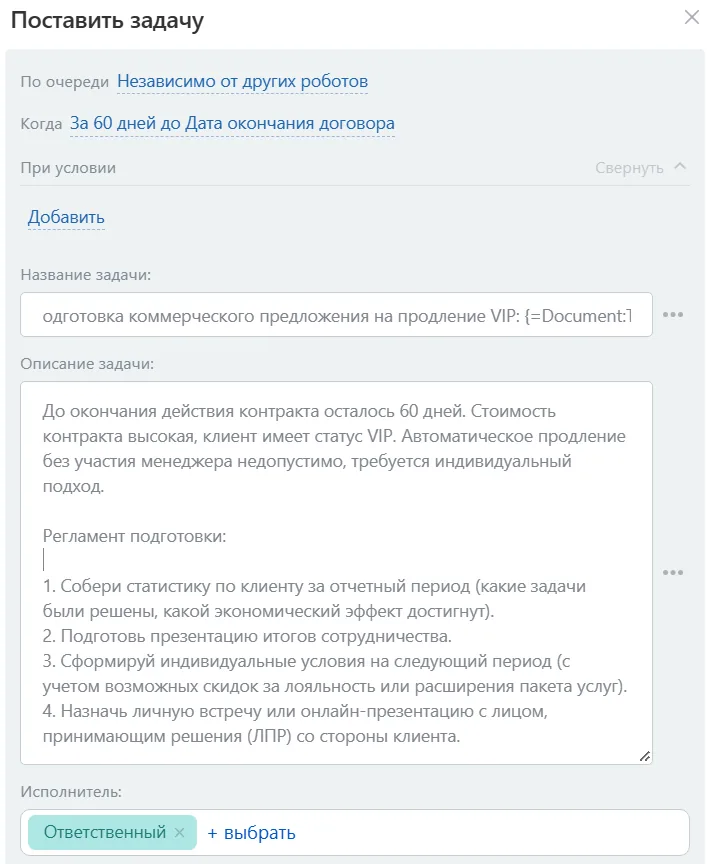
Теперь осталось настроить робота, который поставит задачу менеджеру для подготовки коммерческого предложения. Для этого создаем робота на этапе «Аудит и подготовка предложения», выбираем «Контроль сотрудников» → «Поставить задачу» и добавляем информацию по срокам, исполнителю, а также указываем название и описание задачи. После этого нажимаем «Сохранить».
Что в итоге
Штатные возможности автоматизации Битрикс24 позволяют минимизировать риски, связанные с человеческим фактором при продлении договоров. Перевод контроля на роботов и регулярные сделки гарантирует, что система вовремя выставит счет для пролонгации контрактов или напомнит о важном VIP-контракте. Это позволяет сотрудникам сфокусироваться на клиентах и качестве переговоров.
Внедрение любого из описанных сценариев не требует сложной кастомной разработки или привлечения сторонних специалистов — все инструменты уже есть в CRM-системе. Достаточно один раз настроить автоматические цепочки, чтобы превратить процесс пролонгации в четко отлаженный механизм.
Вопросы и ответы
Может ли робот сам определить, что клиент VIP, и отправить его в сложную воронку?
Да, с помощью условий фильтрации внутри роботов. В карточке сделки должно быть поле, определяющее статус (например, тип компании или сумма сделки). При настройке робота «Копировать сделку» в основной воронке нажмите кнопку «Добавить условие» и укажите: «Выполнять, если Сумма > 500 000 руб» или «Тип клиента = VIP».
Как проверить, что автоматические напоминания работают правильно?
Создайте тестовую сделку с заполненной датой окончания договора и проверьте запуск роботов на нужной стадии CRM. Убедитесь, что задача или уведомление создается для правильного сотрудника, а сообщение клиенту отправляется через нужный канал.
Можно ли настроить автоматические напоминания только для определенных договоров?
Да. Для этого используйте условия запуска роботов. Например, автоматизацию можно ограничить сделками с определенным типом договора, статусом или значением пользовательского поля.
Менеджер уволился или ушел в отпуск. На кого Битрикс24 поставит автоматическую задачу по пролонгации?
Если в настройках робота в поле «Ответственный» указано значение «Ответственный за сделку», задача уйдет на того сотрудника, который закреплен за карточкой. Если сотрудник уволился (и его профиль деактивирован), Битрикс24 выдаст системную ошибку, а задача может зависнуть. Чтобы этого не произошло, необходимо использовать инструмент CRM «Смена ответственного» и массово перекрепить его сделки на коллегу или руководителя отдела.
Если клиент отказался от продления, как правильно закрыть сделку в воронке, чтобы не испортить аналитику?
Нельзя просто удалять сделку. Ее необходимо перевести в финальный отрицательный статус — «Сделка проиграна». В Битрикс24 рекомендуется настроить обязательное поле «Причина отказа» с выпадающим списком (например: «Дорого», «Ушли к конкурентам», «Закрыли направление»). Это позволит в конце отчетного периода сформировать аналитический отчет и понять точные причины оттока клиентской базы.