Автозвонки в Битрикс24: зачем они нужны бизнесу и как настроить
Менеджеры тратят до 20% рабочего времени на однотипные звонки: подтверждение заказов, напоминания о встречах или благодарность за покупку. Эти задачи легко автоматизировать. Автозвонки в Битрикс24 берут рутину на себя, освобождая команду для сложных переговоров и закрытия крупных сделок.
В статье расскажем, зачем нужны автоматические звонки и как их настроить в вашей CRM.
Содержание:
Зачем нужны автоматические звонки в CRM
Автоматические звонки позволяют мгновенно реагировать на действия клиента или изменения в воронке. Робот инициирует вызов сразу после смены стадии сделки или статуса лида.
Это дает следующие преимущества:
- Экономия времени менеджеров – сотрудники не отвлекаются на информационные звонки и могут заниматься реальными продажами.
- Исключение человеческого фактора – робот не забудет позвонить, не отложит на потом и не ошибется в сценарии.
- Стабильный клиентский сервис – каждый клиент получает одинаково качественное обслуживание, независимо от загруженности менеджера.
Сценарии, где можно использовать автозвонки:
Подтверждение заказа
При создании нового лида через форму на сайте CRM присваивает ему статус «Новый». Робот, настроенный на этот статус, звонит клиенту с сообщением: «Спасибо за заказ! Мы уже начали его собирать».
Реанимация «уснувших» сделок
Если клиент перестал выходить на связь и сделка переведена в статус «Нужна реактивация», система автоматически совершит звонок с выгодным предложением.
Например: «Здравствуйте! Заметили, что вы интересовались нашими услугами. Чтобы вам было проще принять решение, мы закрепили за вами персональную скидку 10%, которая действует до конца недели». Это помогает вернуть интерес покупателя без усилий со стороны отдела продаж.
Уведомление о событии
Робот автоматически напомнит клиенту о важной встрече или записи на прием. Это значительно сокращает количество пропусков и опозданий. Например: «Здравствуйте! Напоминаем, что вы записаны в наш центр завтра в 12 часов. Ждем вас!»
Как настроить автозвонки
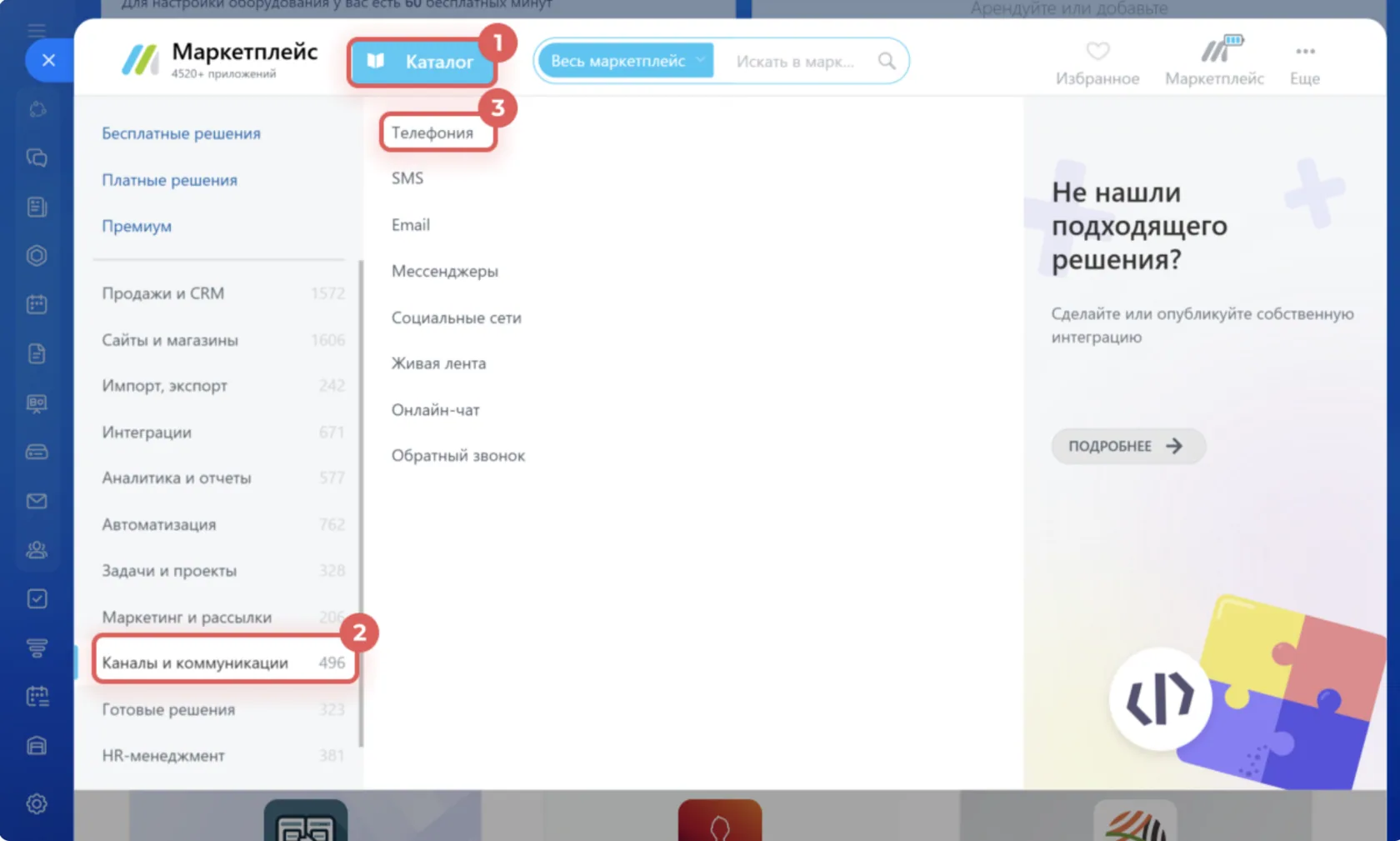
Для запуска автоматических вызовов используйте встроенных роботов и триггеры Битрикс24. Обратите внимание: к вашему порталу должна быть подключена и настроена телефония. Если интеграция отсутствует, робот для совершения звонков просто не отобразится в списке доступных действий.
Как подключить телефонию Битрикс24
Подключить телефонию можно тремя способами (более детально про каждый читайте в отдельной статье):
- Аренда виртуального номера в Bitrix24
- Подходит, если у компании еще нет своего номера.
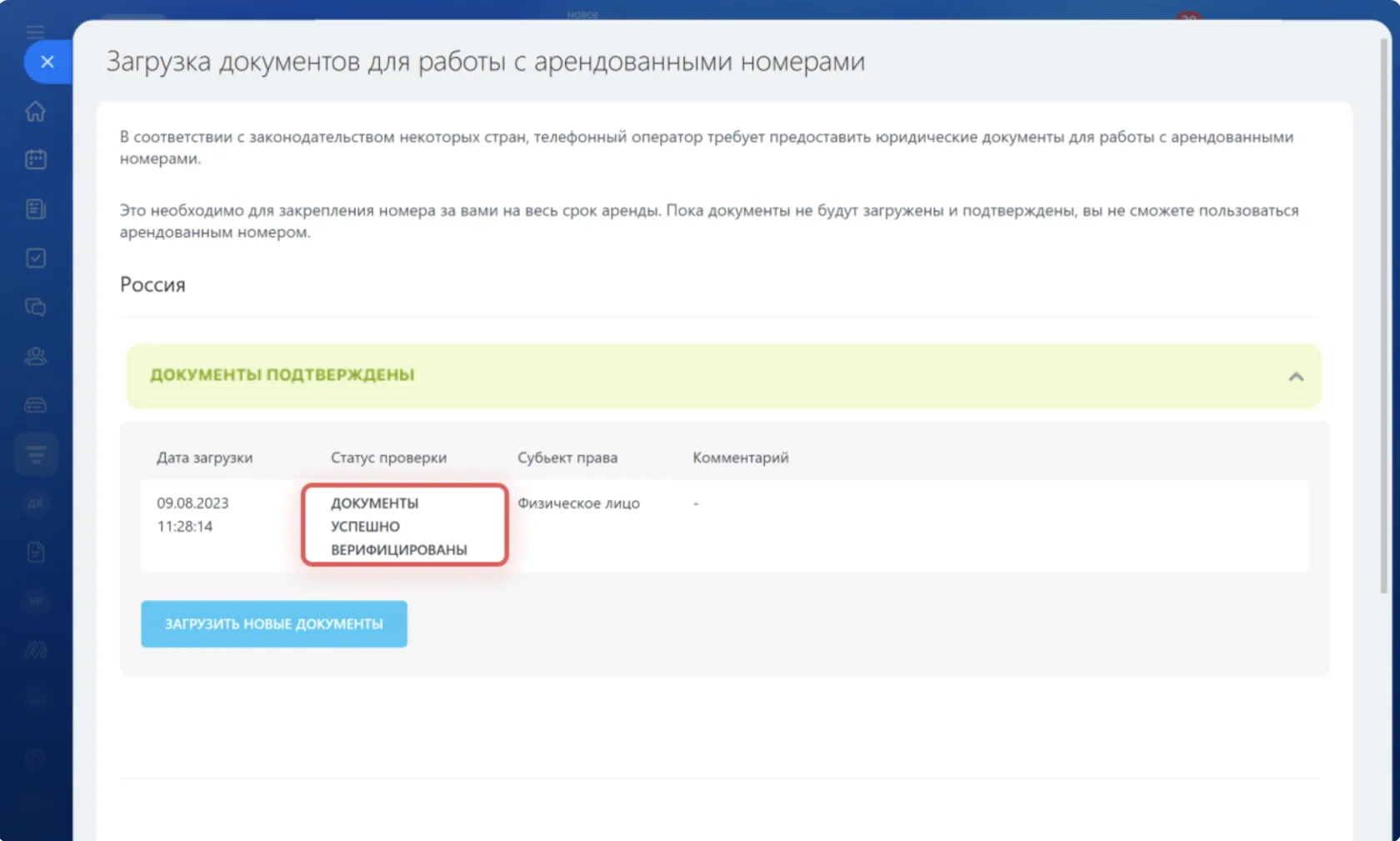
- Нужно загрузить документы для верификации (обязательно для зоны .ru), пополнить счет и выбрать номер (доступны бесплатные 8-800 и городские номера).
2. Подключение через SIP-коннектор (если у вас уже есть своя АТС).
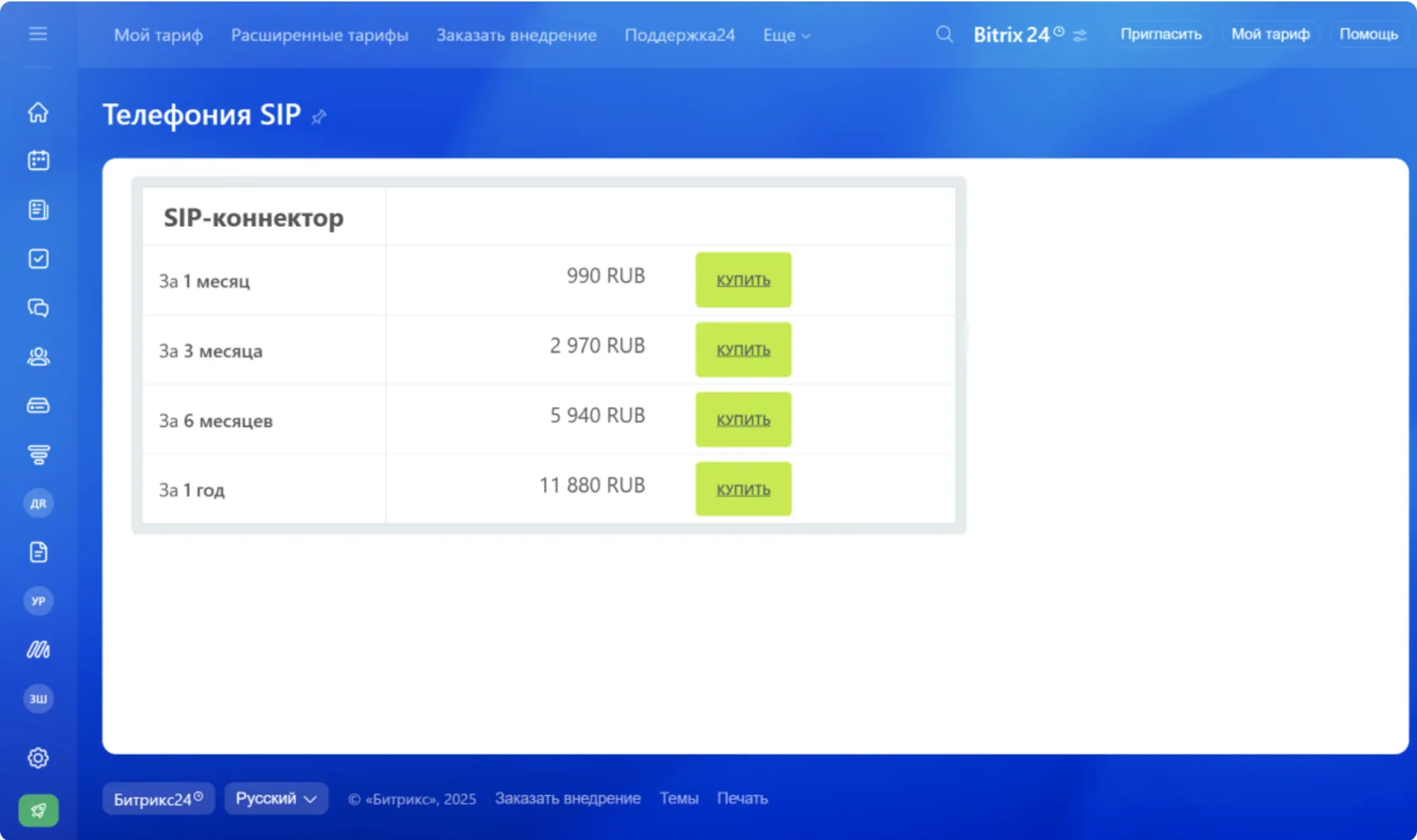
АТС должна поддерживать SIP-протокол (облачная или офисная).
Потребуется купить лицензию на SIP-коннектор – от 990 ₽/мес.
3. Интеграция через приложение партнера или оператора из Маркетплейса (REST-приложение).
- Подходит, если хотите использовать готовое приложение от партнеров или провайдеров связи (Мегафон, Mango Office, Телфин и др.).
- Устанавливается из Битрикс24 Маркет.
Как настроить роботов в CRM
Чтобы освободить менеджеров, настроим автоматический обзвон. Робот сам инициирует вызов и проигрывает нужный сценарий – либо через синтезатор речи, либо с помощью заранее загруженного аудиофайла. Допустим, мы хотим, чтобы после успешного закрытия сделки робот звонил клиенту, благодарил за покупку и предлагал скидку на следующий заказ.
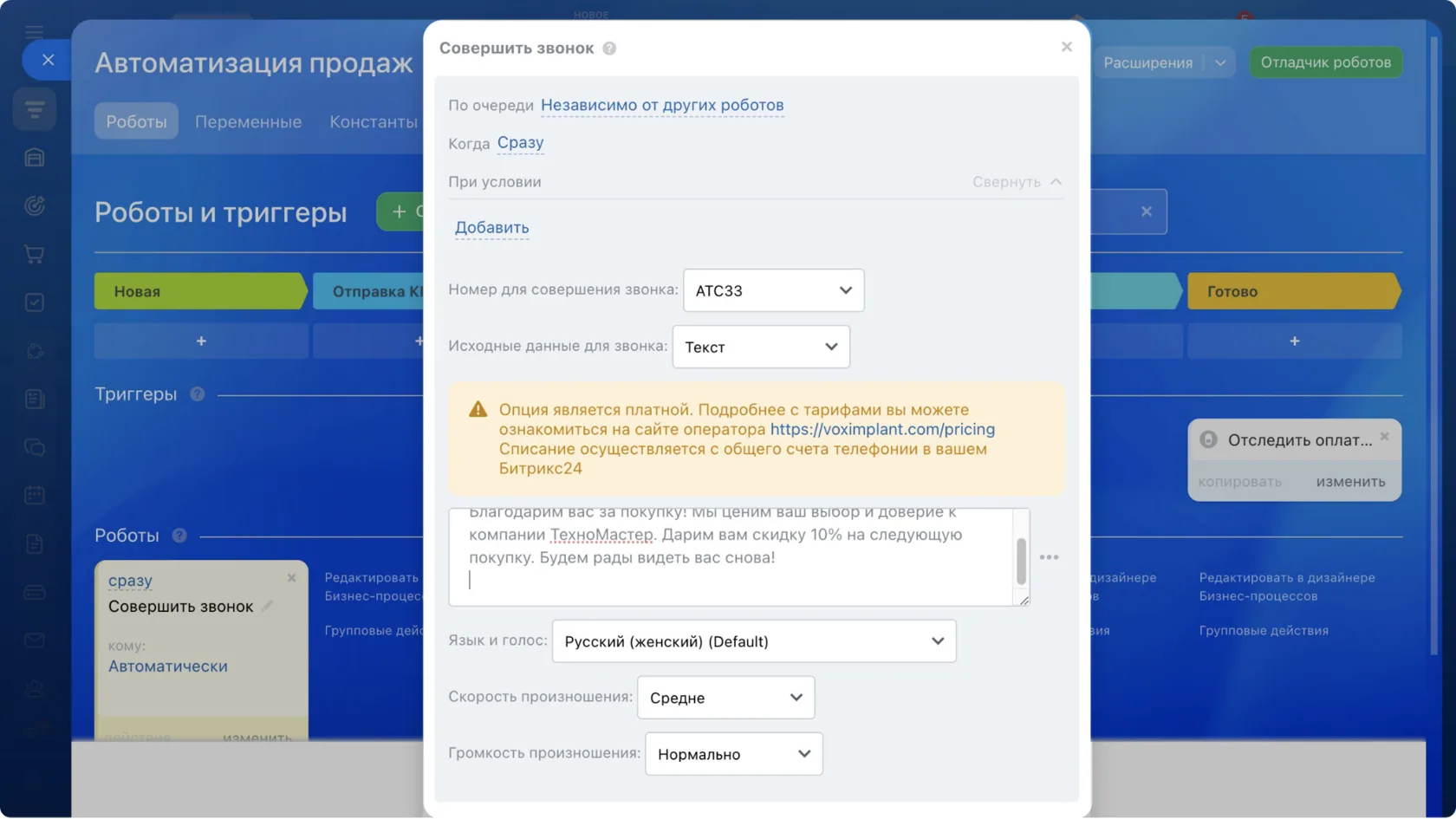
- Перейдите в раздел CRM → «Сделки», откройте вкладку «Роботы» и нажмите «Создать». Выберите стадию «Сделка успешна» – именно при попадании на нее робот начнет действие.
2. В группе «Коммуникация с клиентом» найдите робота «Совершить звонок» и добавьте его в сценарий.
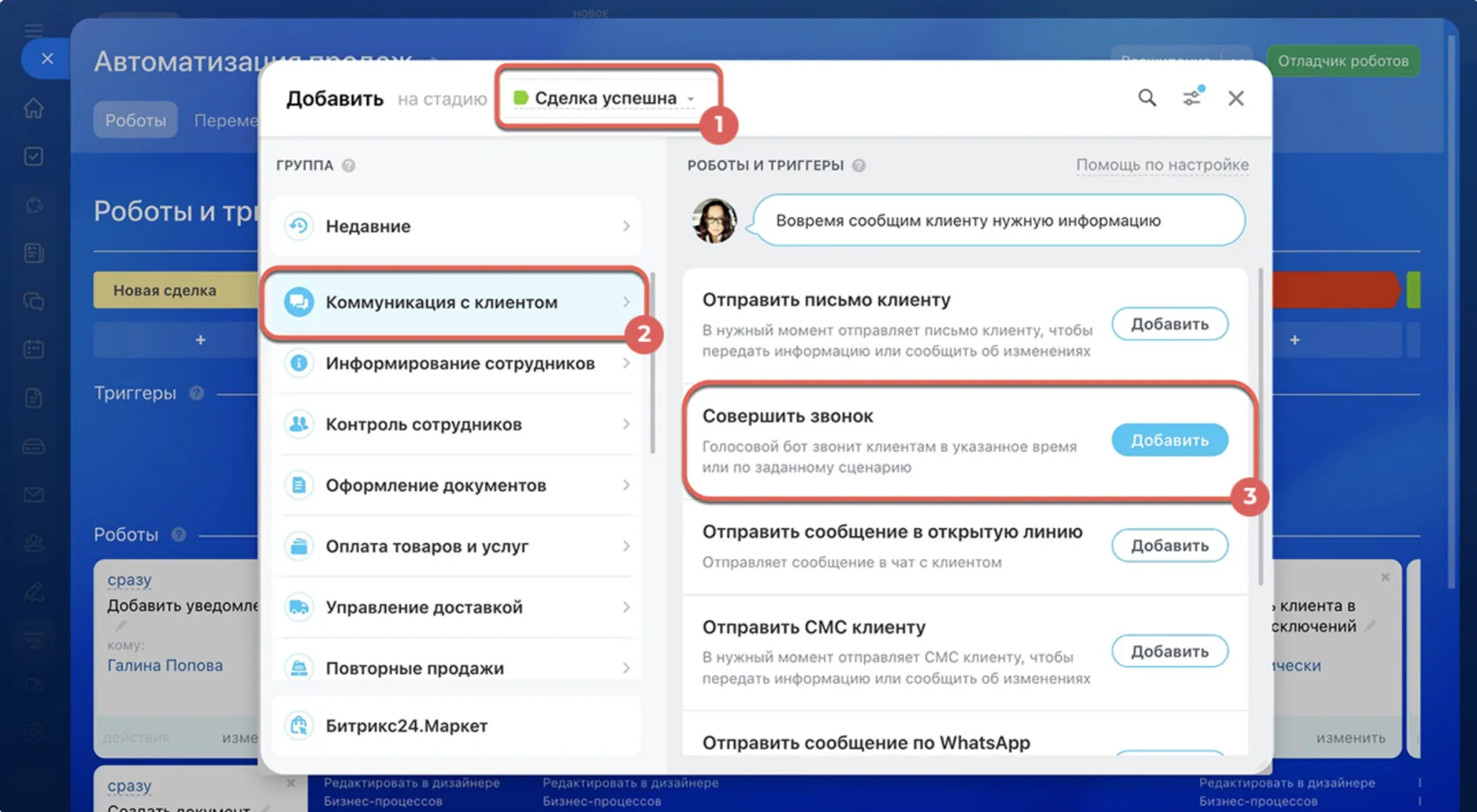
- В карточке робота настройте два основных параметра:
Номер для совершения звонка. Выберите из выпадающего списка номер, с которого робот будет звонить клиенту. Это должен быть уже подключенный и активный номер телефонии.
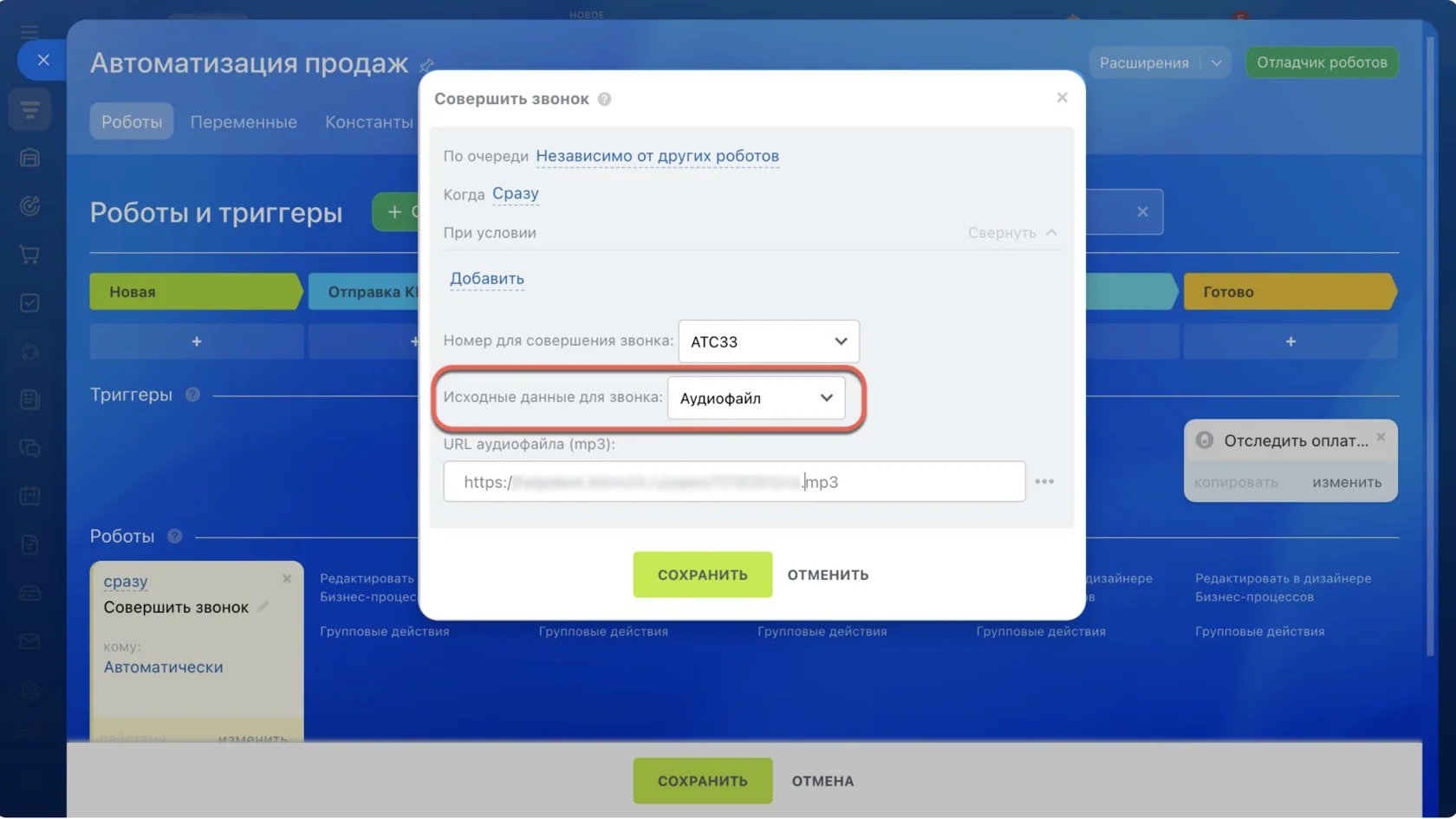
Исходные данные для звонка. Укажите, что услышит клиент во время звонка: текст или аудиофайл.
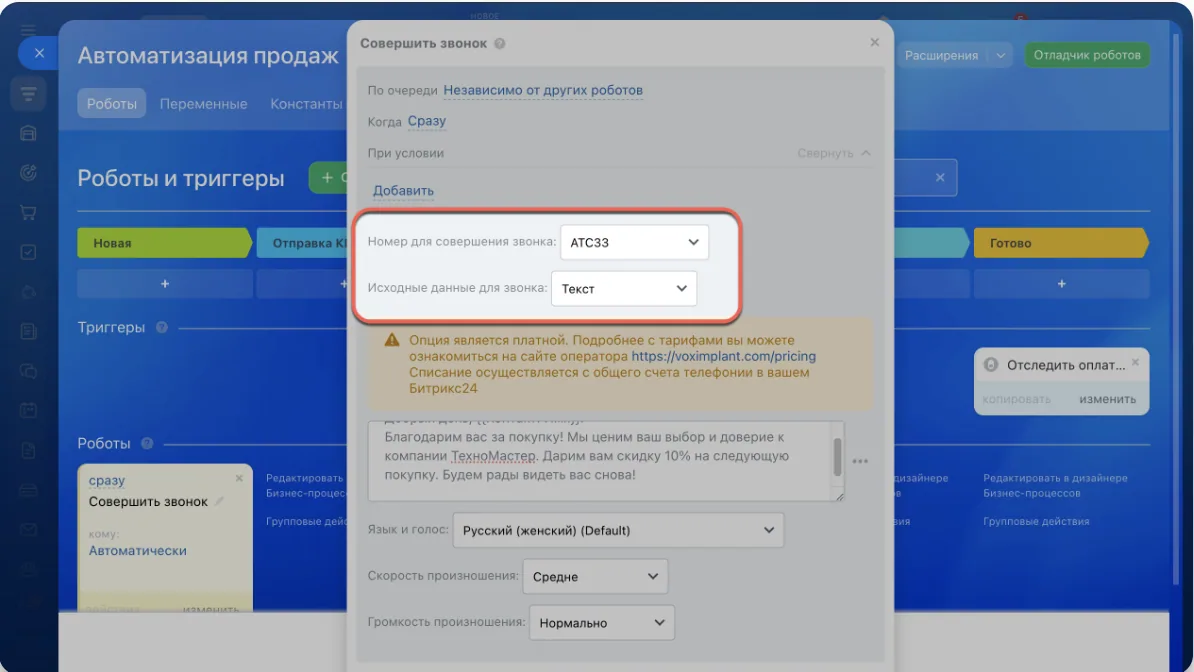
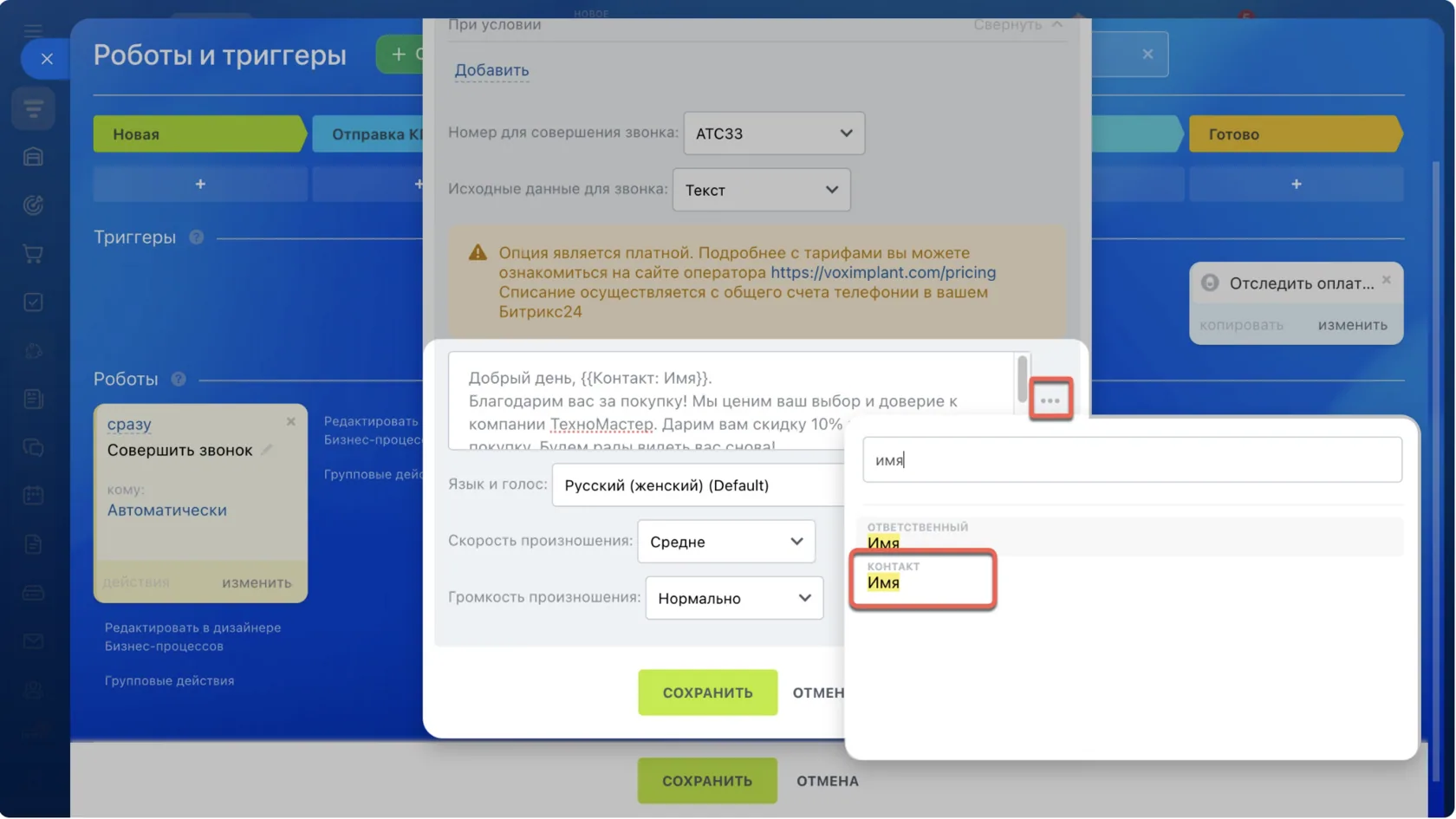
- Настройте содержание звонка. Если вы выбрали «Текст»:
Напишите сценарий звонка. Например: «Здравствуйте, {Имя клиента}! Благодарим за заказ №{Номер заказа}. В честь этого дарим вам скидку 10% на следующую покупку».
Используйте переменные – они автоматически подставят данные из карточки CRM (имя клиента, номер заказа, дату доставки и т. д.).
Выберите голос (мужской или женский), а также настройте громкость и скорость произношения.
Если выбрали «Аудиофайл», укажите прямую публичную ссылку на готовый аудиофайл. Обязательное условие – формат MP3.
- Протестируйте робота. Прежде чем использовать сценарий для реальных клиентов, «прогоните» робота через тестовую карточку CRM. Это лучший способ убедиться, что логика срабатывает вовремя, а аудиозапись или синтез речи звучат именно так, как вы задумали.
Дополнительные настройки: время срабатывания
В карточке робота вы можете гибко настроить момент вызова в поле «Когда».
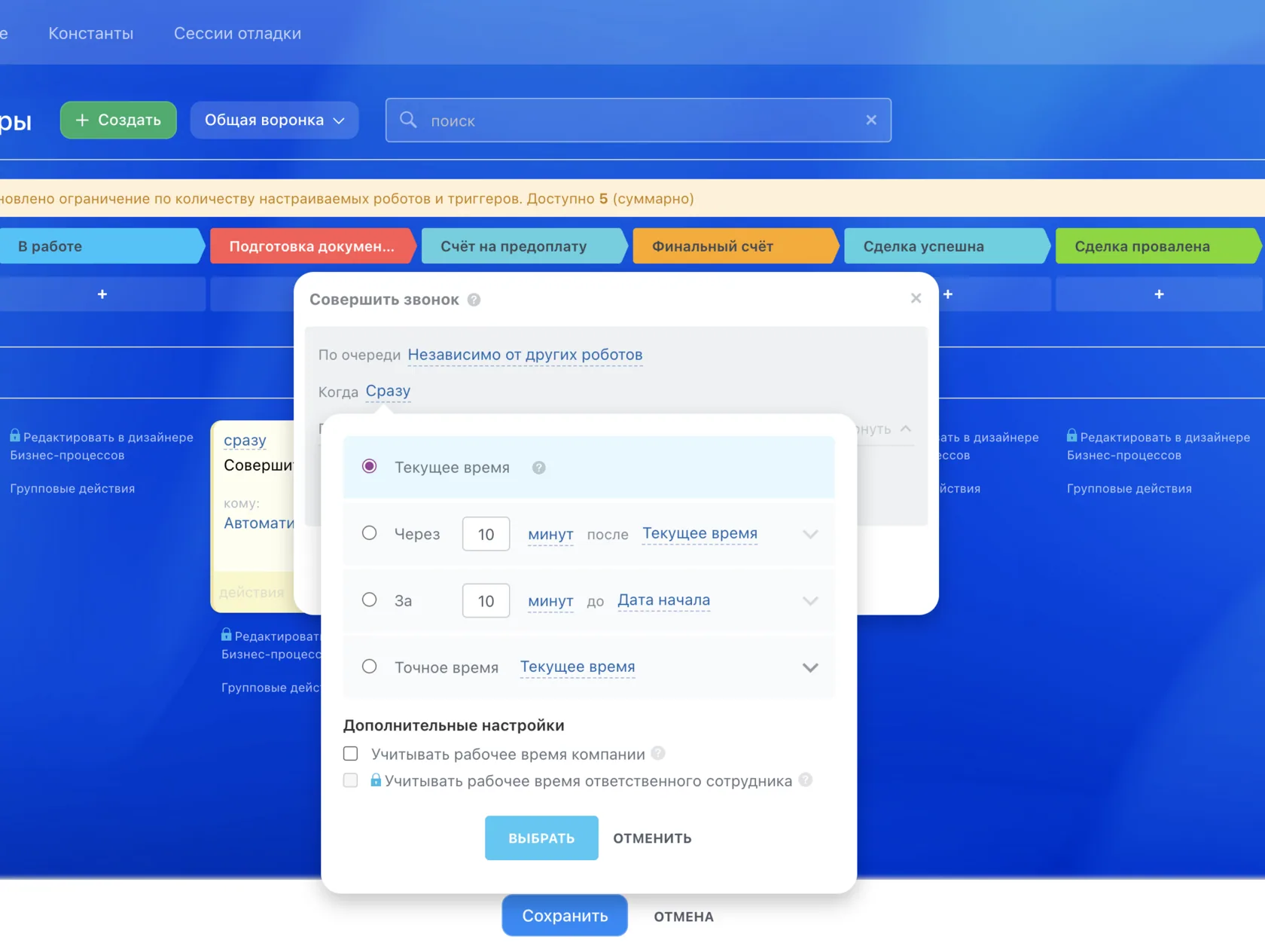
Доступны следующие варианты:
Сразу. Робот срабатывает мгновенно, как только элемент попадает на стадию.
Через. Вызов произойдет через заданный интервал (минуты, часы или дни).
За. Робот сработает за определенное время до наступления важного события (например, за час до записи на прием).
Точное время. Робот выполнит действие строго в указанный день и час.
Чтобы робот не беспокоил клиентов ночью или в выходные, активируйте настройку рабочего времени. Вы можете выбрать один из двух режимов:
«Рабочее время компании» – система сверяется с общим графиком организации, учитывая праздники и выходные.
«Рабочее время ответственного» – вызов будет отложен до момента, пока менеджер не начнет рабочий день или не вернется с перерыва.
Что в итоге
Без автозвонков вы теряете время менеджеров и деньги: кто-то забыл подтвердить заказ, пропустил «уснувшего» клиента или не предупредил о встрече. Автоматические обзвоны в Битрикс24 решают эту проблему: робот не выгорает, не отвлекается и не ошибается. Каждый клиент получает вовремя ту информацию, которая нужна, а сотрудники наконец занимаются продажами, а не рутиной.
Если самостоятельная настройка кажется сложной или вы хотите внедрить автозвонки с учетом специфики именно вашего бизнеса – обратитесь к экспертам. Специалисты компании «Информатика и Сервис» помогут подключить телефонию, настроить роботов и голосовые сценарии под любые ваши задачи.
Вопросы и ответы
Автозвонки – это платно? Нужно ли покупать отдельную лицензию?
Сама возможность настроить робота-автозвонка входит в функционал CRM.
Однако есть два вида расходов:
Телефония должна быть подключена. Если вы арендуете номер в Bitrix24, вы платите за аренду номера и за исходящие звонки согласно тарифам оператора Voximplant. Если подключаете свою АТС через SIP-коннектор, нужна лицензия на SIP-коннектор – от 990 ₽/мес.
Синтез речи (текст в голос) – платная опция. Деньги списываются с баланса телефонии Bitrix24 за каждый звонок. Но есть лайфхак: используйте готовые аудиофайлы в формате MP3 – за их воспроизведение платить не нужно.
Клиент не ответил. Будет ли робот звонить снова и снова? Автозвонки – это спам?
Нет, робот совершает одну попытку дозвона в рамках одного срабатывания. Если клиент сбросил вызов или был недоступен, робот зафиксирует статус в таймлайне CRM, но сам перезванивать не станет. Более того, у системы есть защита от «зацикливания»: после 10 неудачных попыток дозвона на один номер (например, если номер не существует) система блокирует его для инфозвонков, чтобы избежать ошибок в бизнес-процессах.
Можно ли использовать робота для массового обзвона клиентов, например, с акцией?
Технически – да, робот «Совершить звонок» может быть настроен на любой стадии для любого количества сделок. Однако стоит учитывать два нюанса:
Информационный звонок предназначен для одностороннего информирования. Клиент слушает сообщение, но не может взаимодействовать с роботом.
При массовом перемещении сделок на стадию с роботом звонки не пойдут одновременно по всей базе. Система ставит их в очередь и совершает вызовы постепенно, чтобы не перегружать каналы связи. Задержка может составлять от нескольких минут в зависимости от загруженности системы.
Можно ли перевести звонок на менеджера, если клиент дослушал сообщение до конца?
Стандартными средствами Bitrix24 – нет. Встроенный робот «Информационный звонок» только проигрывает сообщение и завершает вызов. Он не умеет соединять клиента с менеджером. Однако такая возможность есть при использовании сторонних решений.
Что увидит клиент на экране телефона при звонке?
Клиент увидит тот номер, который вы выбрали в настройках робота в поле «Номер для совершения звонка».
- Если вы арендовали номер в Битрикс24, отобразится он.
- Если подключена своя АТС, отобразится ваш офисный номер (при условии, что передача CallerID настроена корректно на стороне оператора).
Не используйте для автозвонков «скрытые» или подозрительные номера, иначе процент ответов будет крайне низким.