Как автоматизировать процесс постановки задач из писем и сообщений в Битрикс24

Содержание:
- Постановка задачи из письма
- Постановка задачи из сообщения (Открытые линии)
- Контроль выполнения: как отследить статус задачи
- Что в итоге
Постановка задачи из письма
В Битрикс24 есть два основных пути превратить входящий поток писем в задачи: через «секретный» e-mail сотрудника и через роботов CRM.
Метод 1: Личный e-mail для создания задач
Этот способ оптимально подходит для разовой работы с внешними пользователями (например, кандидатами или фрилансерами), которые не зарегистрированы в вашем портале. Например, вы владелец интернет-магазина и заказали у фрилансера описание для товаров. Попросите его отправлять готовые карточки через задачу. Каждое выполненное задание появится в вашем списке с привязкой к конкретному товару, и вы ничего не потеряете.
Как внешнему пользователю создать задачу через email
Зайдите в свой профиль (иконка в правом верхнем углу) и откройте раздел «Безопасность».
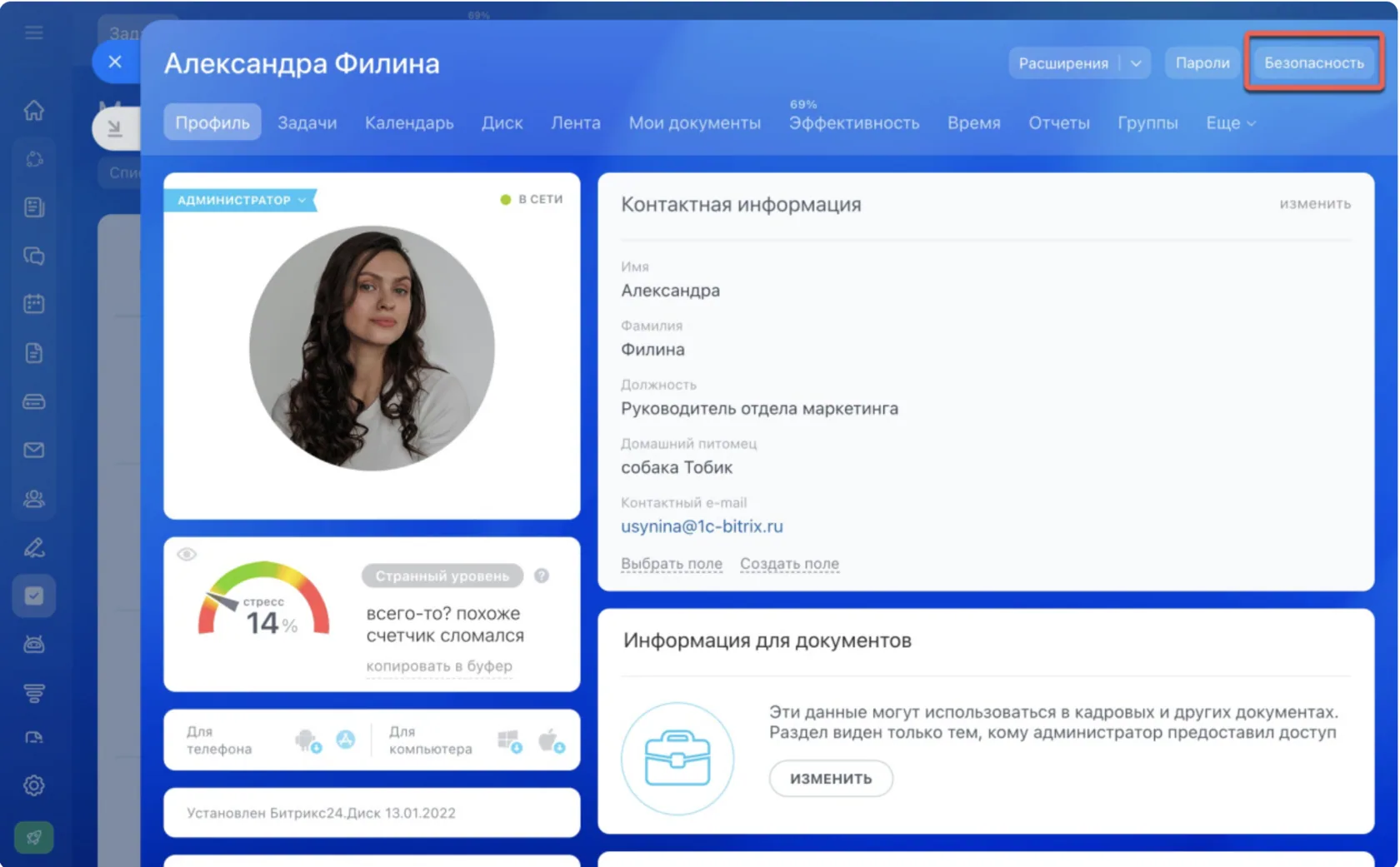
На странице найдите блок «Пересылка сообщений» → пункт «Для создания задач».
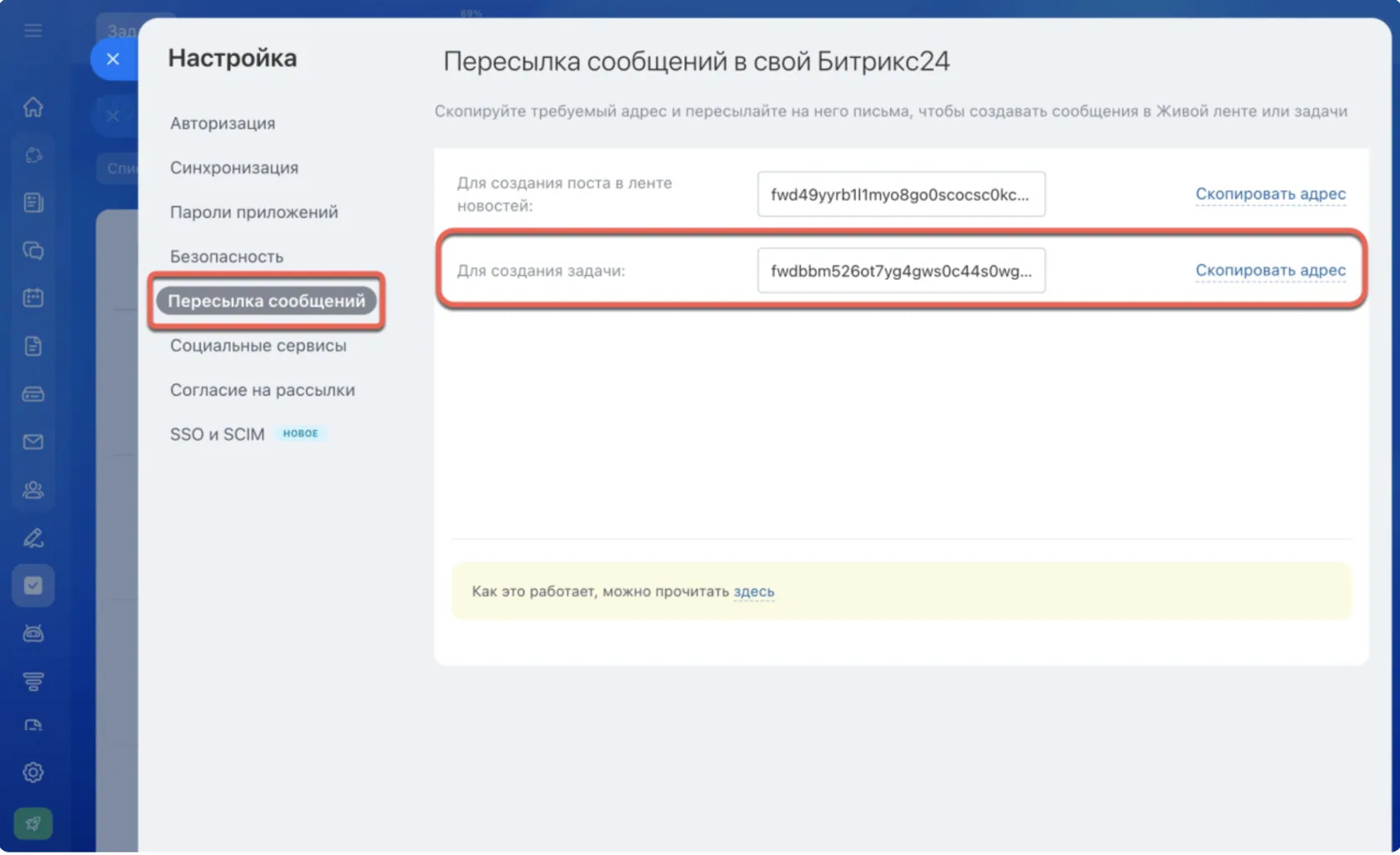
Там указан специальный email-адрес. Скопируйте его и отправьте внешнему пользователю любым удобным способом.
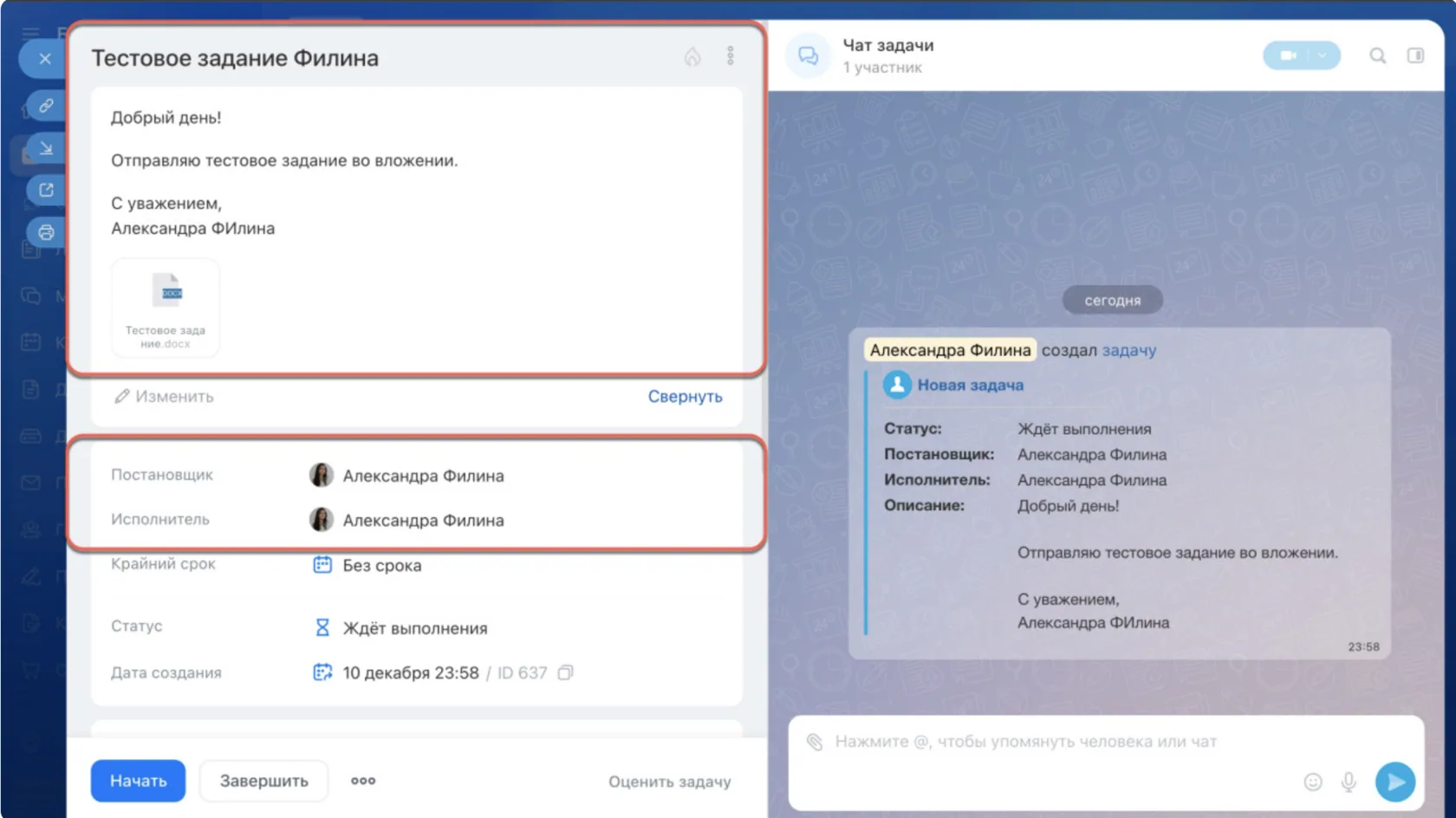
При отправке письма пользователем на данным адрес:
- тема письма станет названием задачи;
- текст письма – описанием задачи;
- вложения до 14 МБ автоматически прикрепятся к задаче.
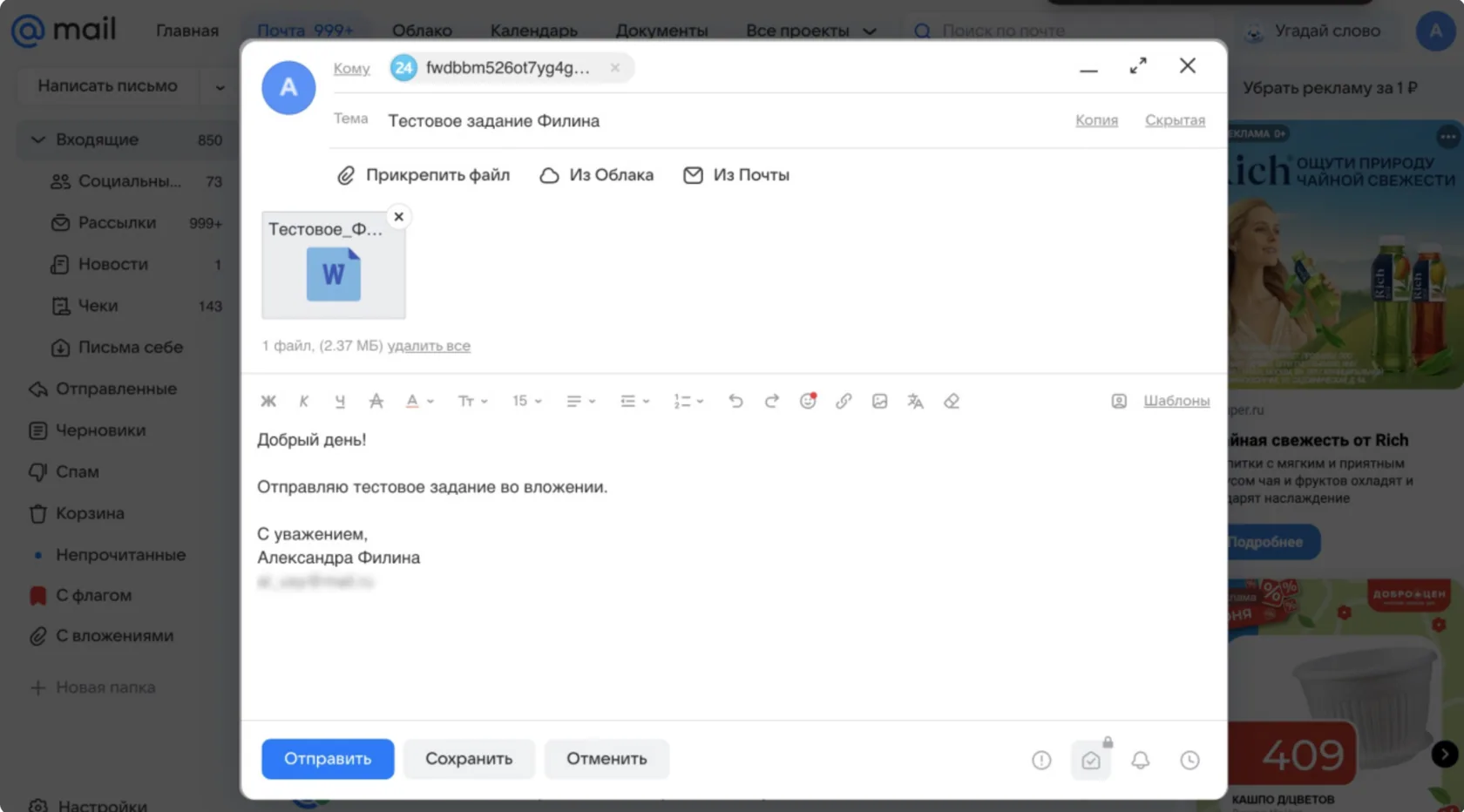
После отправки письма в Битрикс24 автоматически появится задача. Исполнителем и постановщиком по умолчанию станет тот сотрудник, из чьего профиля скопировали email. Эти роли можно переназначить вручную.
Метод 2: Автоматизация задач через Роботов CRM
При работе с потоком клиентских запросов эффективнее всего использовать роботов. Самый популярный сценарий: входящее письмо автоматически конвертируется в «Лид» или «Сделку», после чего система создает задачу для ответственного сотрудника.
Шаг 1: Настройка почты
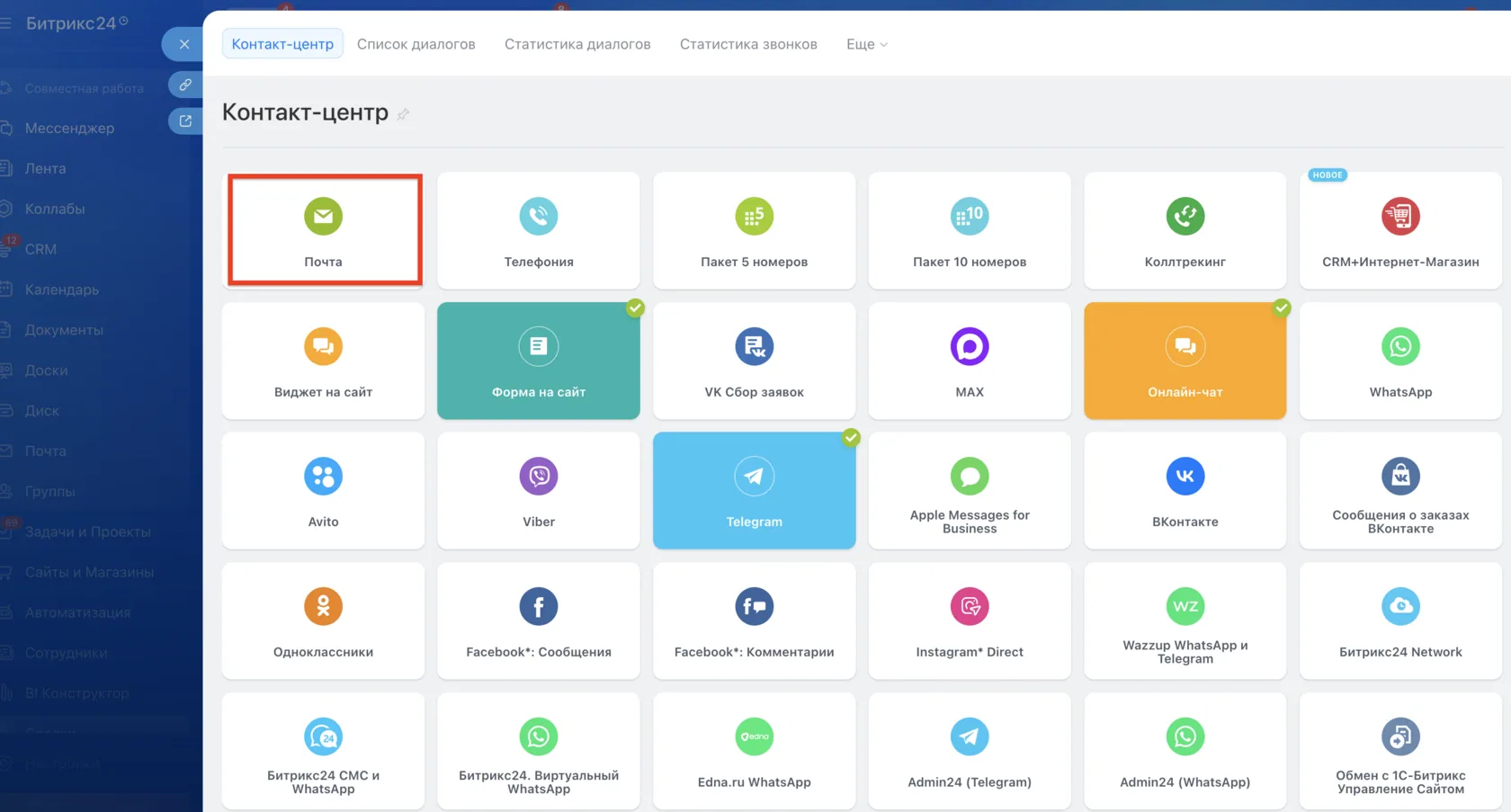
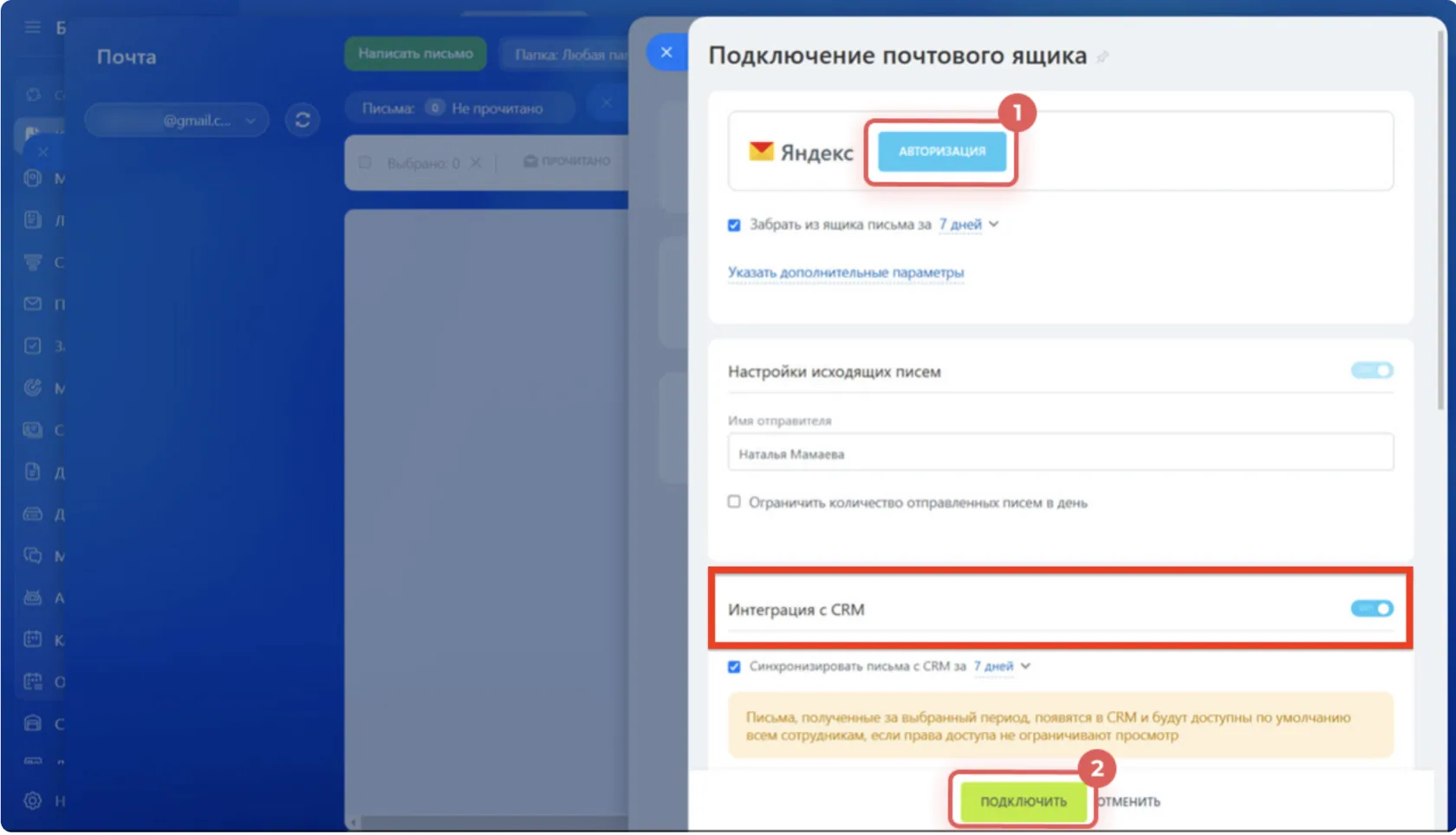
- Перейдите в раздел «Контакт-центр» → «Почта» и подключите ваш ящик.
- В настройках ящика убедитесь, что включена опция «Интеграция с CRM».
- После подключения в настройках почтового ящика выберите опцию «Для входящих с нового email-адреса создавать Лид».
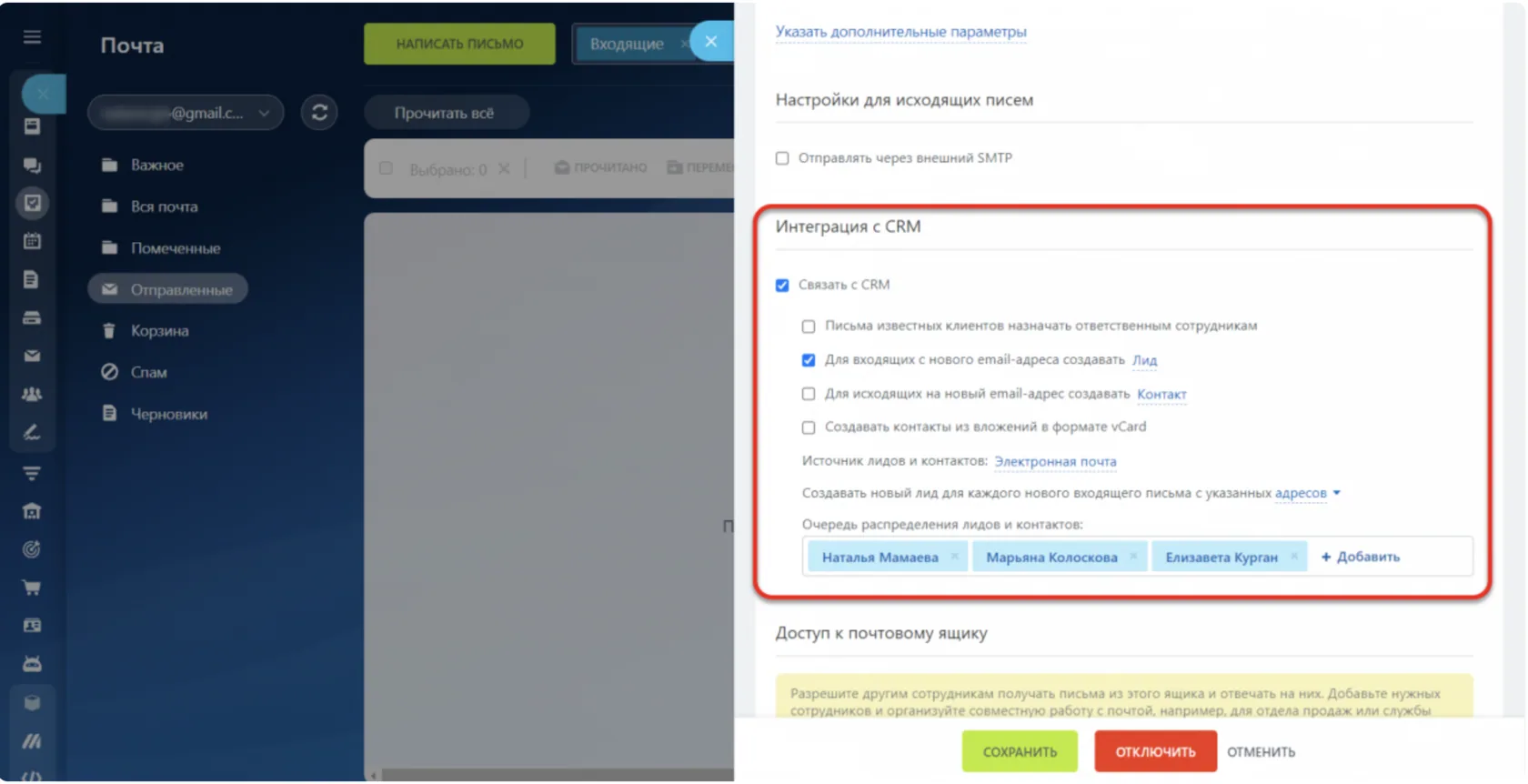
Теперь входящие письма от новых контактов будут создавать лиды в CRM.
Шаг 2: Настройка робота
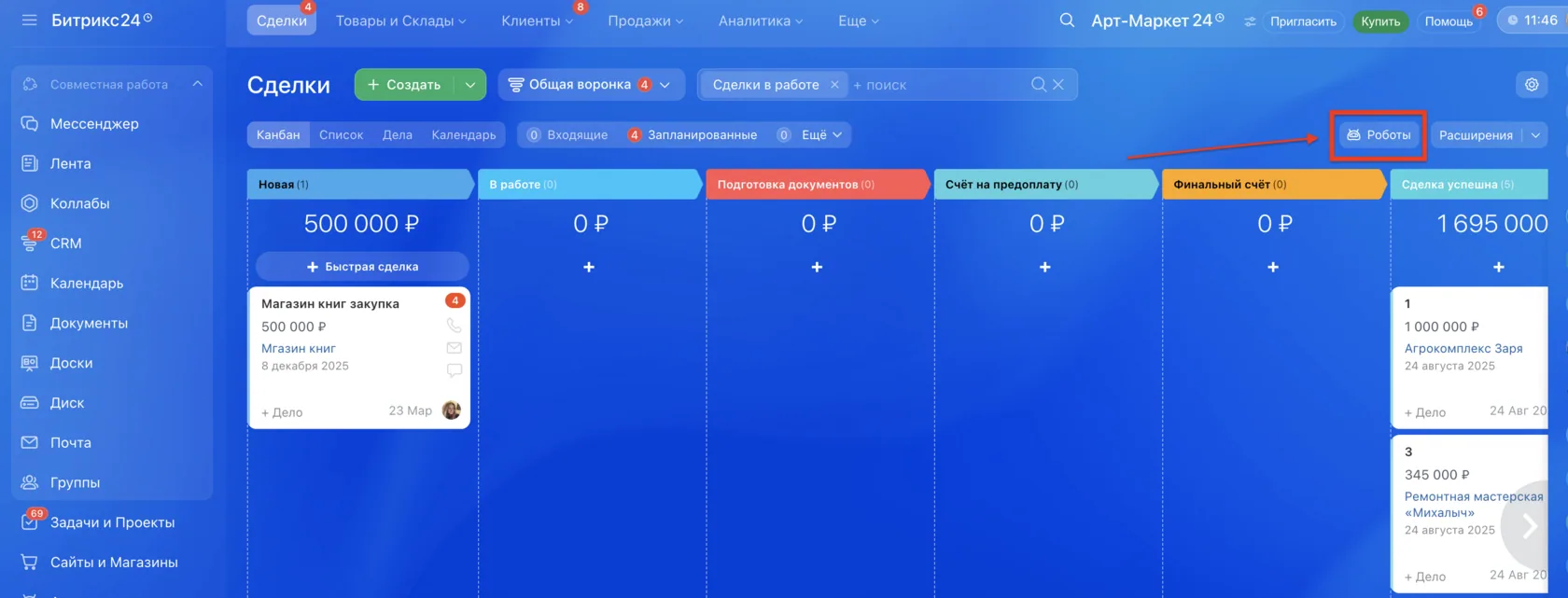
- Перейдите в «CRM» → «Сделки». Нажмите кнопку «Роботы»(вверху справа).
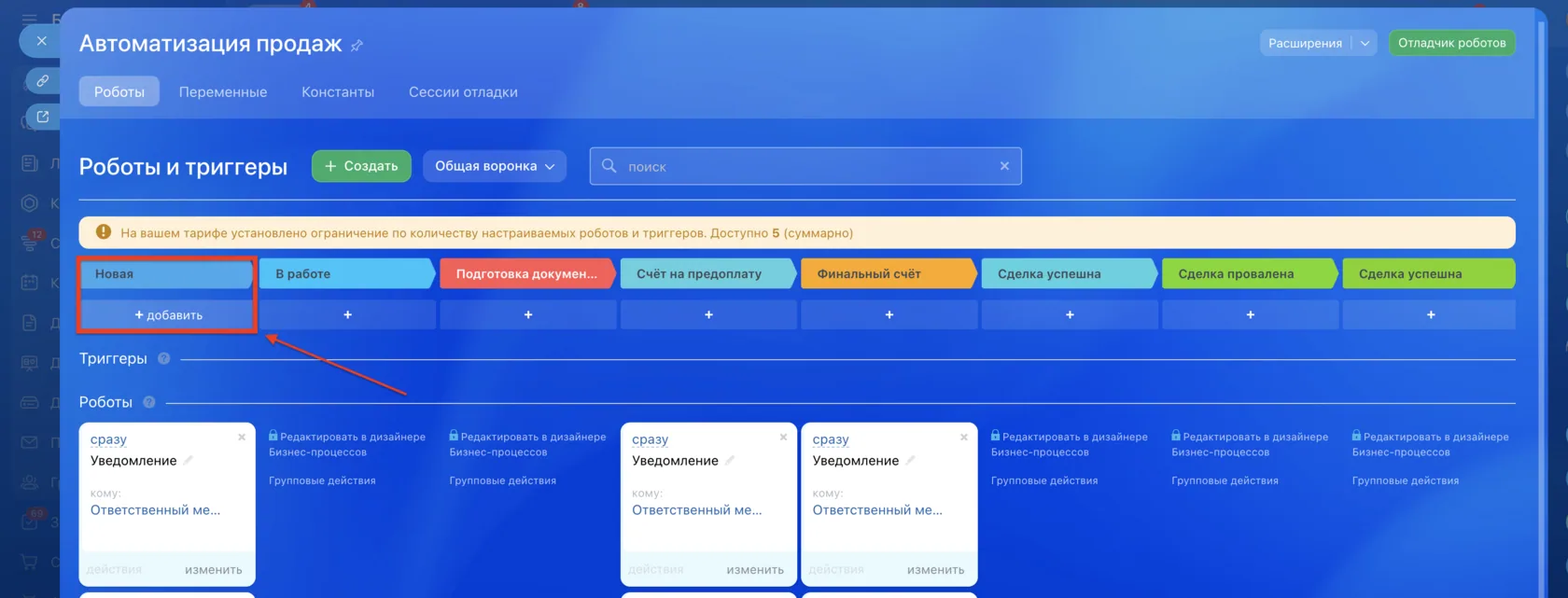
- На стадии сделки «Новая» нажмите кнопку «+ Добавить».
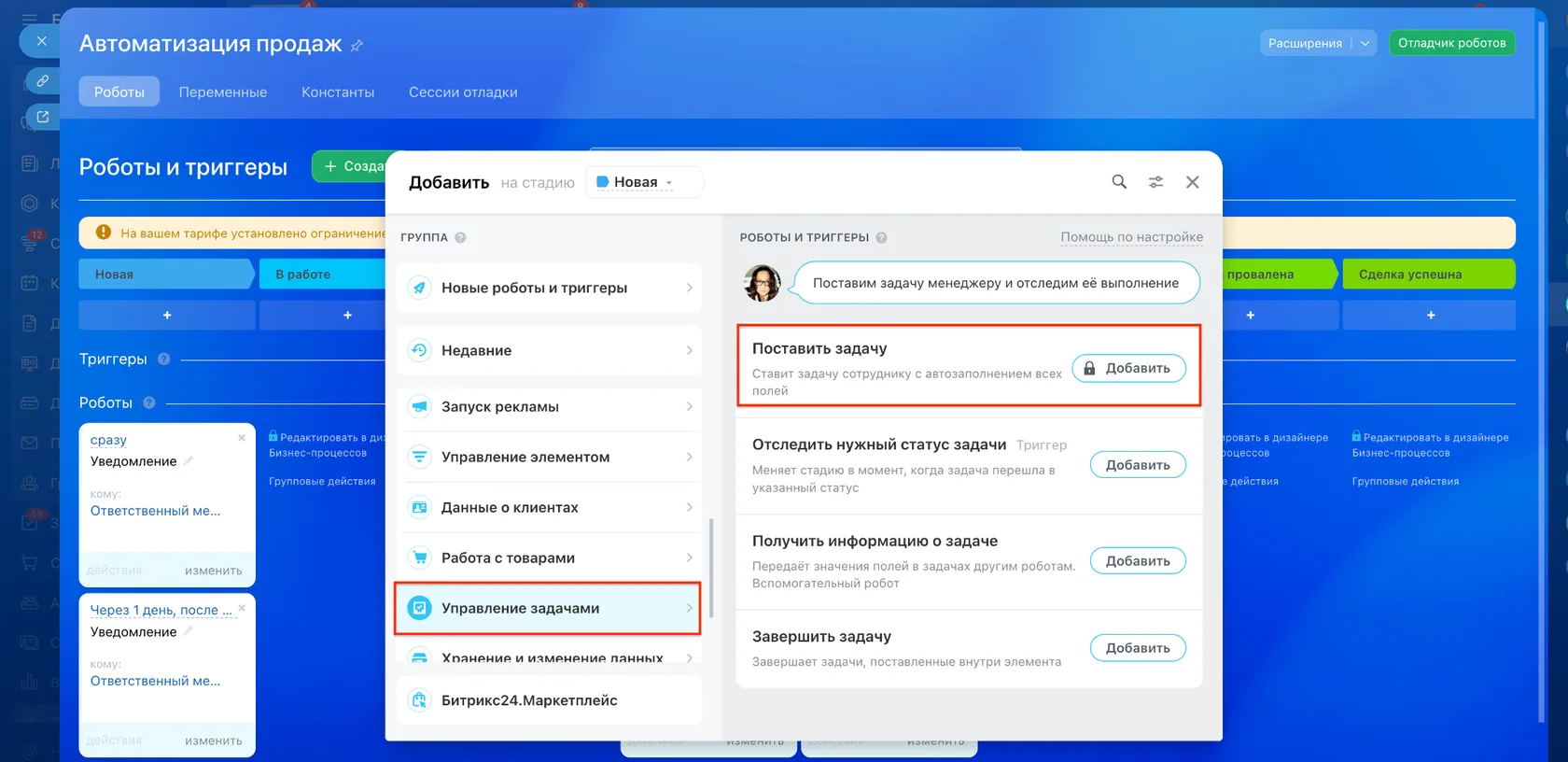
- Далее в настройках робота выберите «Управление задачами» и затем «Поставить задачу». Укажите ответственного сотрудника, срок выполнения и другие параметры.
В настройках робота можно настроить подзадачи, если проект масштабный. Сохраните настройки.
Постановка задачи из сообщения (Открытые линии)
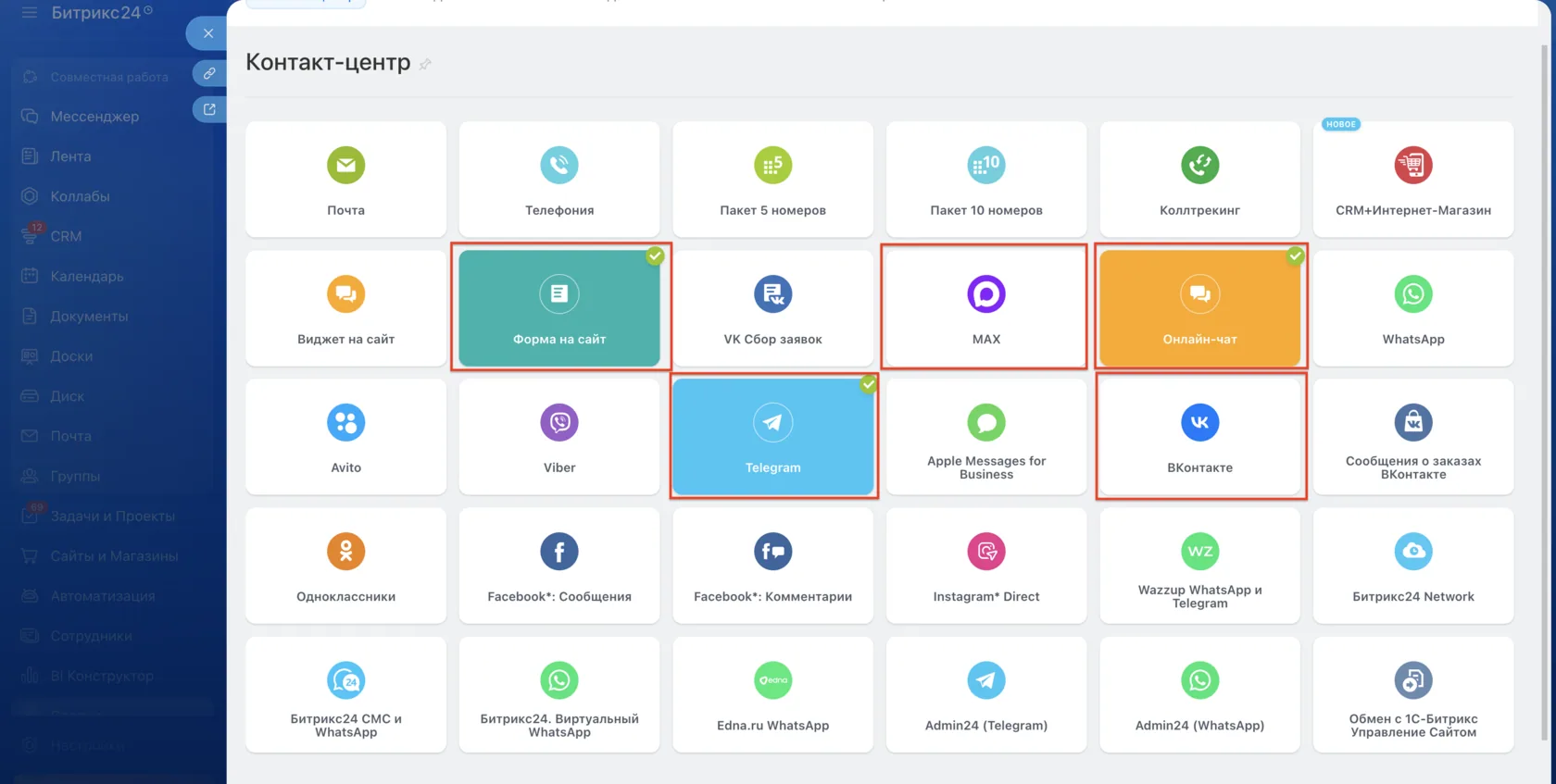
Если клиенты пишут вам в MAX, Telegram, ВКонтакте или чат на сайте, схема автоматизации будет аналогичной:
- Перейдите в раздел «Контакт-центр» и создайте новую линию для нужного канала. Один источник обращений – одна открытая линия. Для каждого мессенджера потребуется отдельная настройка.
- После подключения линии нажмите «Настроить».
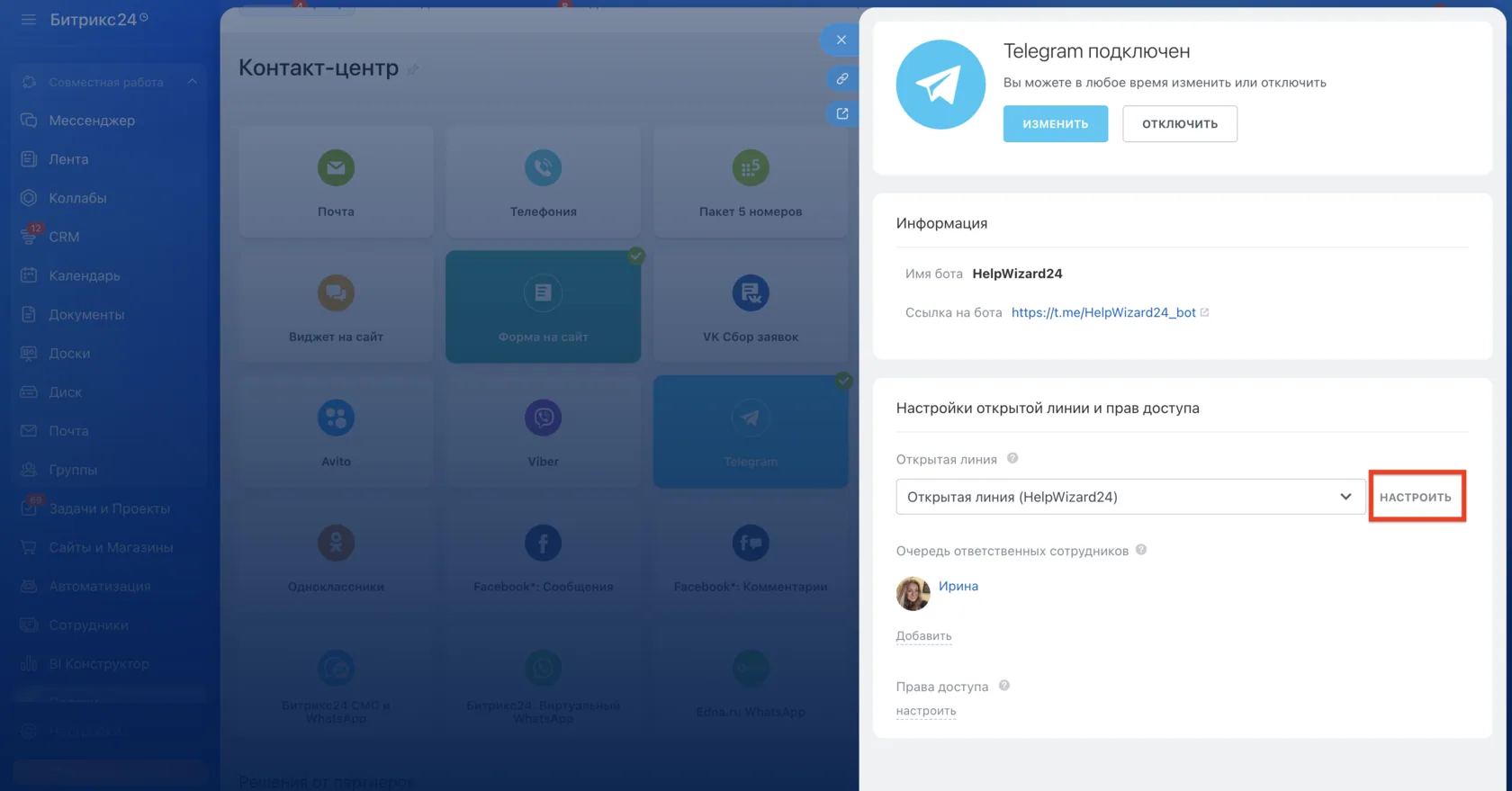
- В настройках Открытой линии выберите «Автоматически создавать лид». Нажмите «Сохранить».
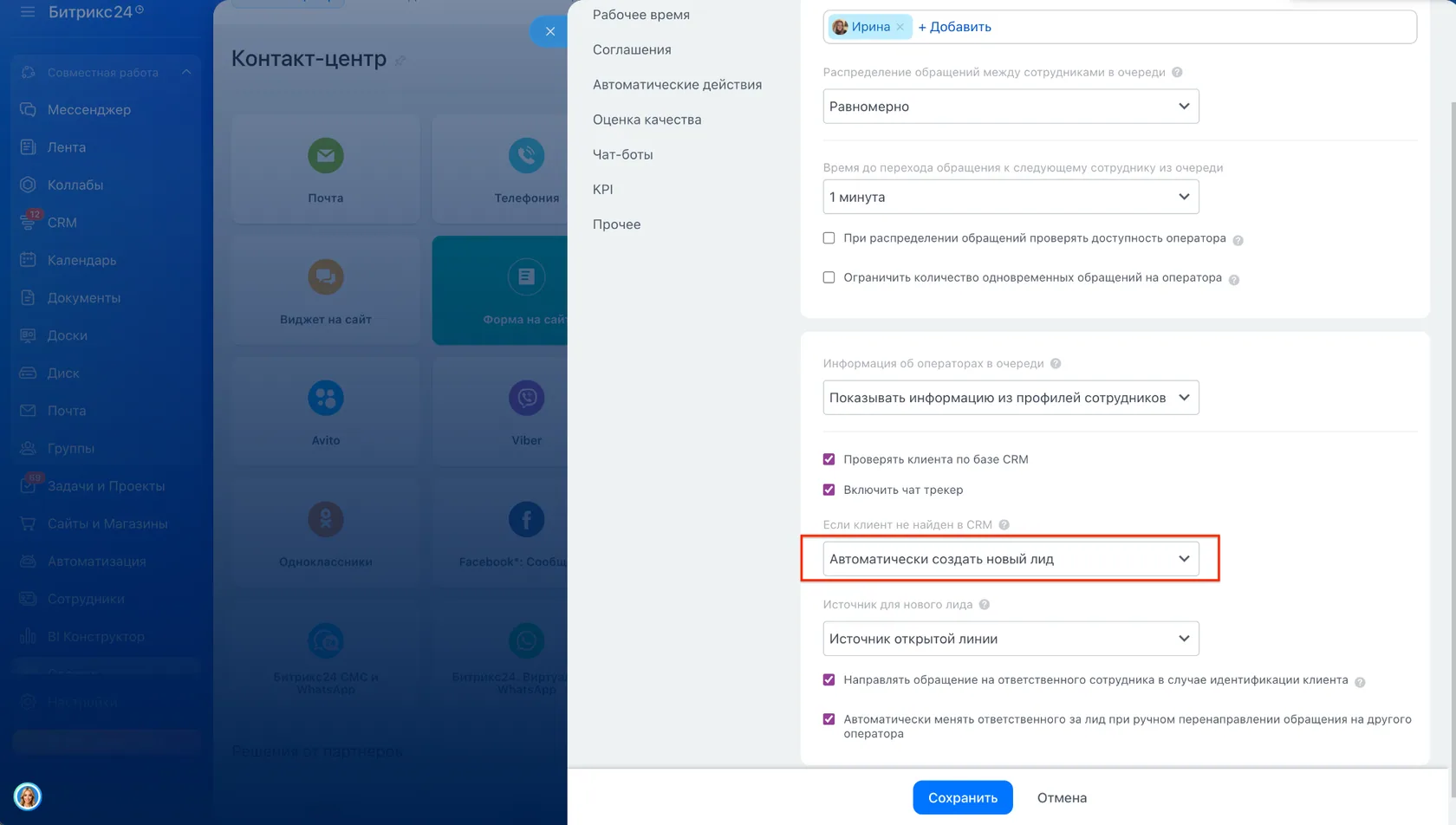
Далее работает тот же алгоритм, что и с почтой: как только Открытая линия создаст лид, автоматически сработает робот из «Шага 2» и поставит задачу ответственному.
Контроль выполнения: как отследить статус задачи
Чтобы менеджеру не пришлось вручную проверять каждую задачу и переводить сделку на следующий этап, используйте автоматизацию – триггеры и роботы.
Триггеры в Битрикс24 отслеживают изменения в элементах CRM: смену статуса задачи, оплату счета, просмотр письма и другие действия. Когда заданное событие происходит, триггер автоматически перемещает сделку или лид на нужную стадию.
Для примера настроим триггер в сделках на стадии «Презентация проекта». Когда задача по подготовке проекта перейдет в статус «Завершена», триггер переместит сделку на стадию презентации.
Перейдите в раздел «CRM» → «Сделки». Откройте карточку нужной сделки. Нажмите на вкладку «Роботы».
Нажмите «+ Добавить» и выберите тип «Триггер». В группе «Управление задачами» найдите и выберите «Отследить нужный статус задачи».
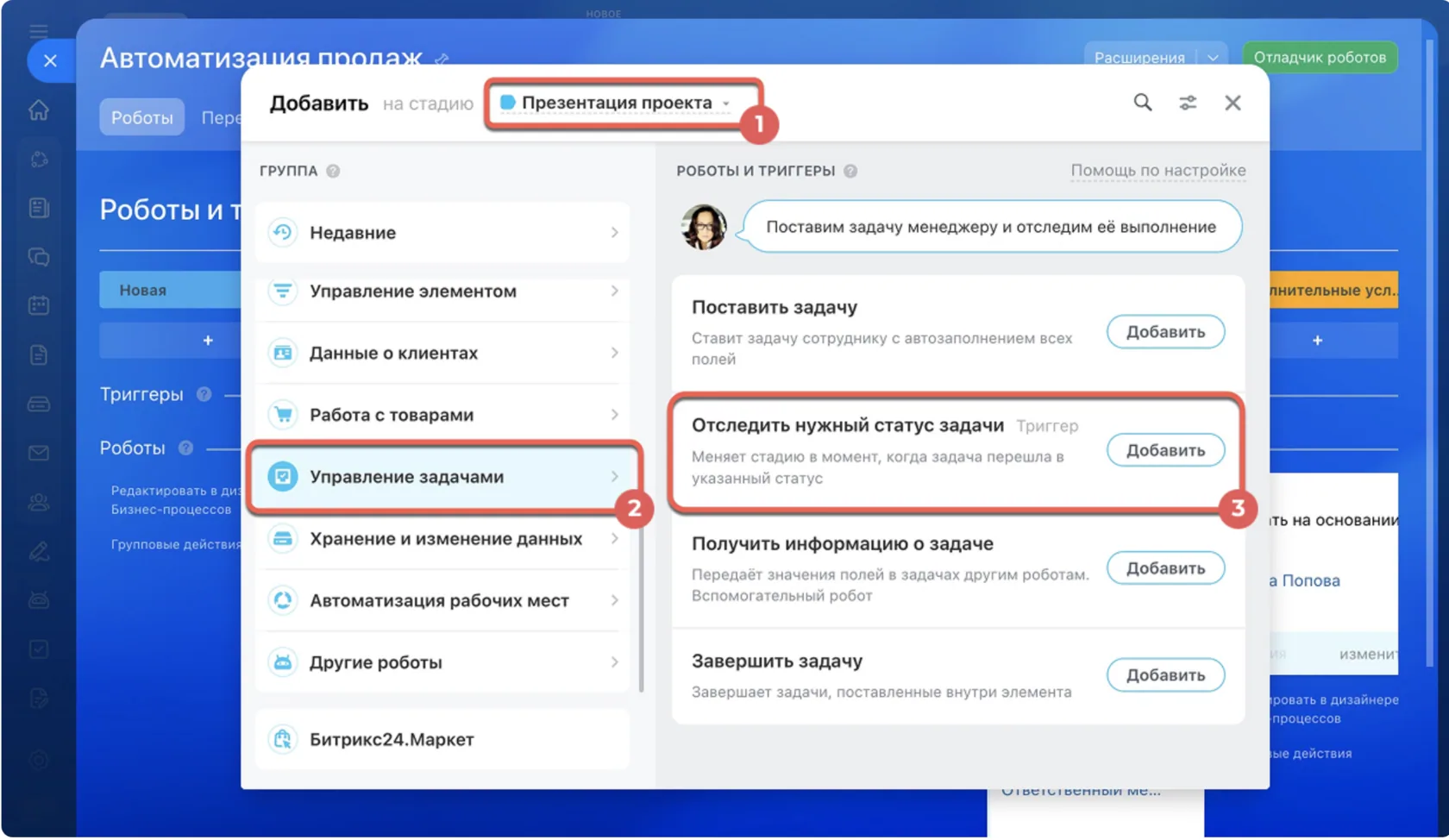
- Укажите параметры триггера:
Задайте понятное имя вместо стандартного. Это особенно полезно, когда в системе работает несколько триггеров для разных статусов задач – вы без труда отыщете нужный в общем списке настроек.
Выберите статус. Когда задача перейдет в этот статус, триггер переместит элемент CRM на другую стадию.
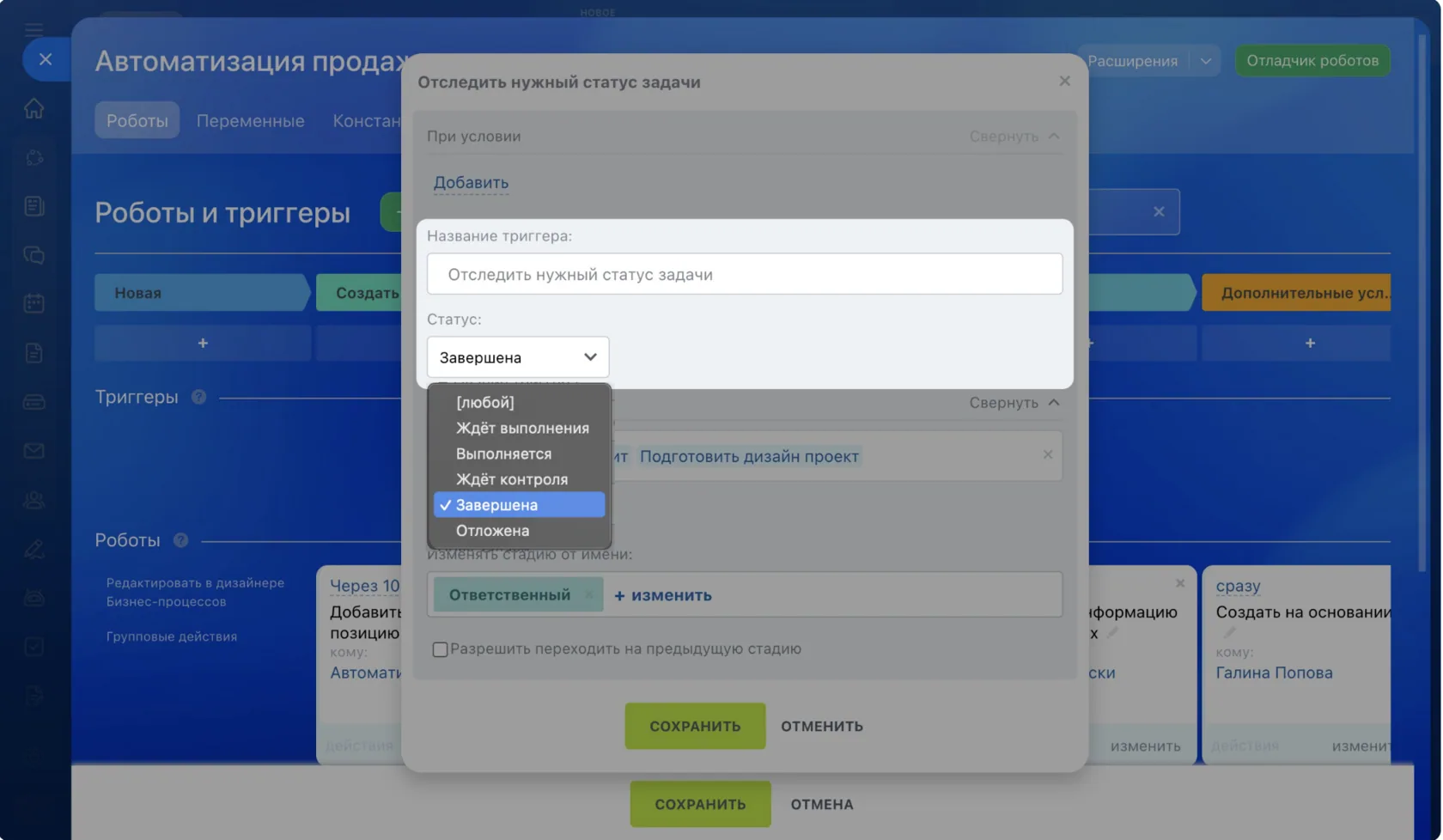
- Задайте условия отбора по полям задачи. Если хотите, чтобы триггер активировался не для всех подряд задач, а только для определенных – настройте фильтр. Тогда триггер будет срабатывать исключительно для тех задач, в названии которых встречаются указанные ключевые слова.
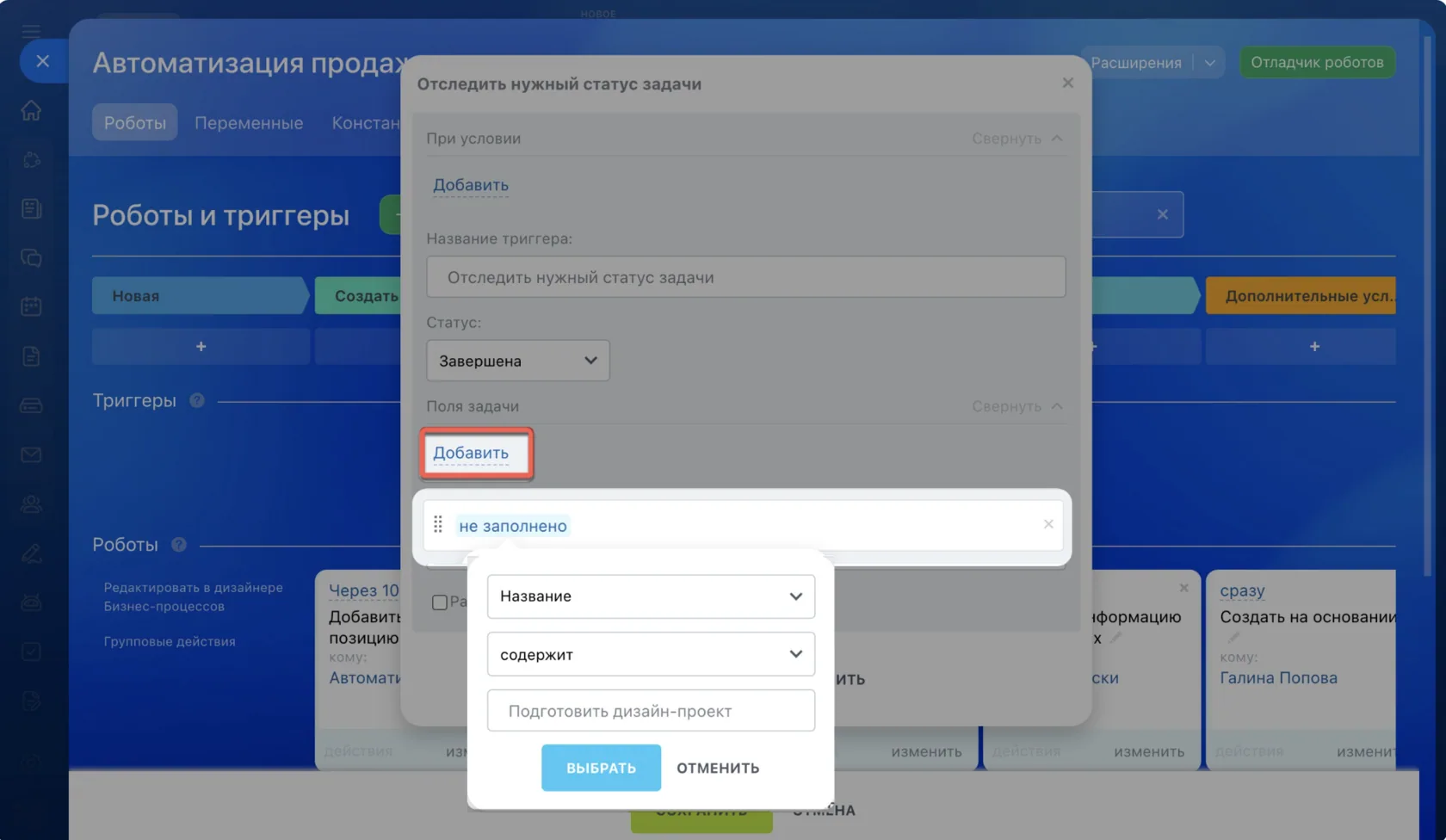
В нашем примере триггер сработает только для завершенных задач, в названии которых есть слова «Подготовить дизайн-проект».
Укажите, от имени кого изменять стадию – выберите сотрудника. В таймлайне и истории карточки CRM будет запись об изменении стадии от имени этого пользователя.
Если логика процесса предполагает возврат, активируйте параметр «Разрешить переход на предыдущий статус». Это позволит триггеру свободно перемещать элементы назад по воронке – например, вернуть сделку с финального этапа на самый первый.
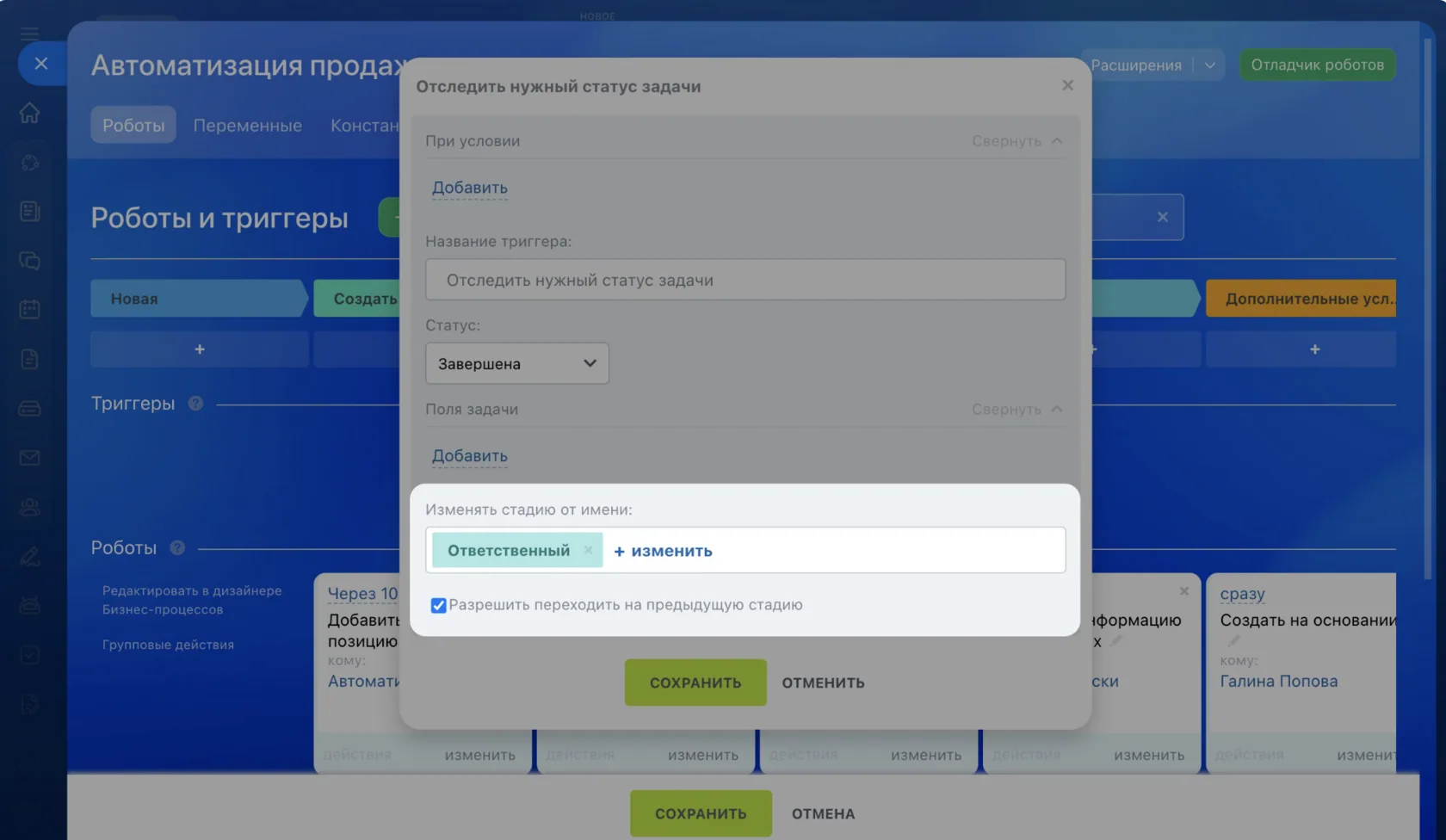
Триггер изменит стадию от имени ответственного сотрудника
- Нажмите «Сохранить». Настройка завершена.
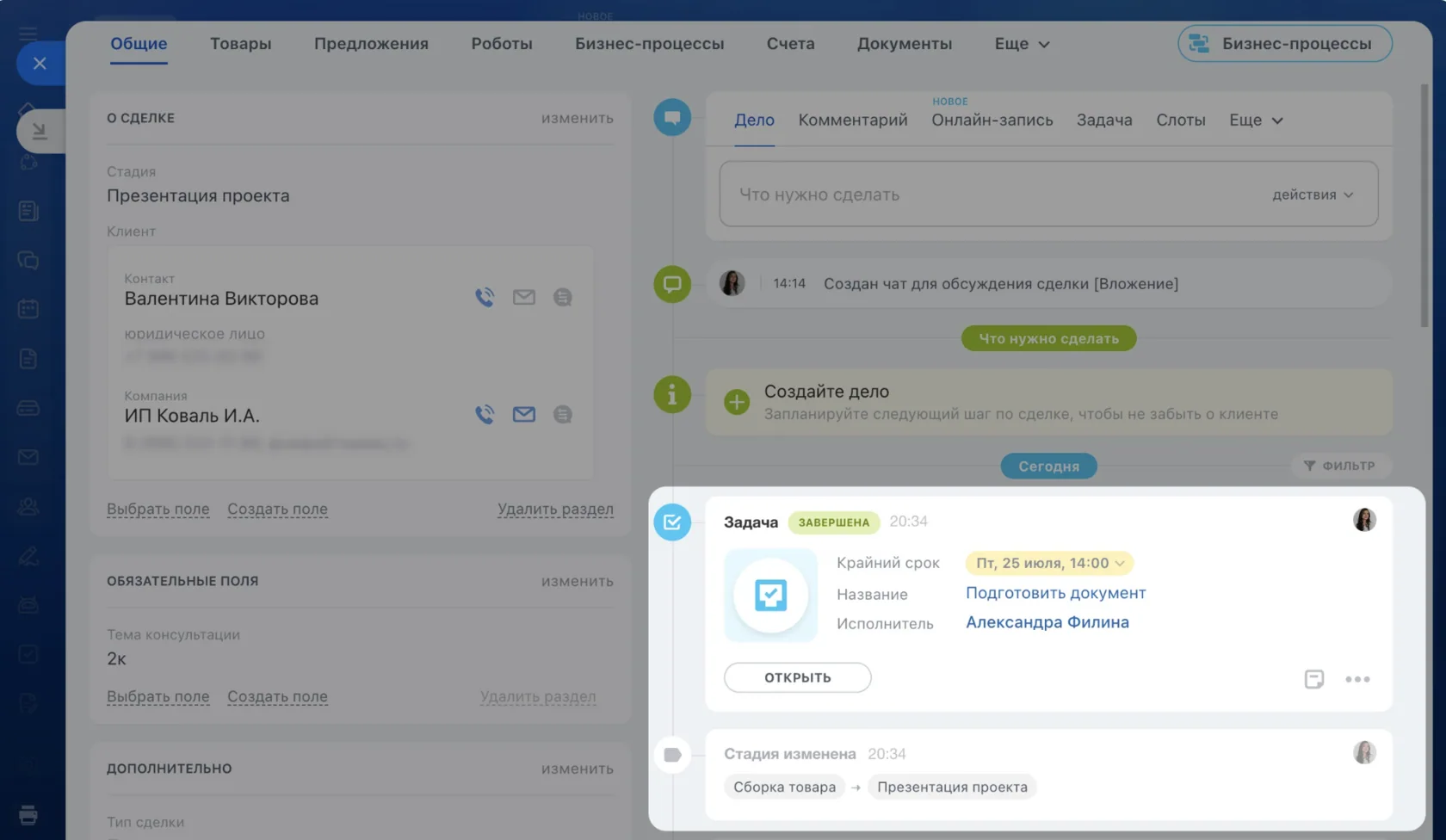
Проверим результат. Как только сотрудник закрыл задачу, триггер тут же перевел сделку на этап «Презентация проекта клиенту». В сделке появились две записи: статус выполненной задачи и отметка о смене стадии.
Триггеры в задачах также отслеживают изменения. Например, если до крайнего срока выполнения остался один день, триггер автоматически переместит задачу на стадию «Срочно». Это позволяет команде быстро выявлять приоритетные задачи и успевать завершить их вовремя.
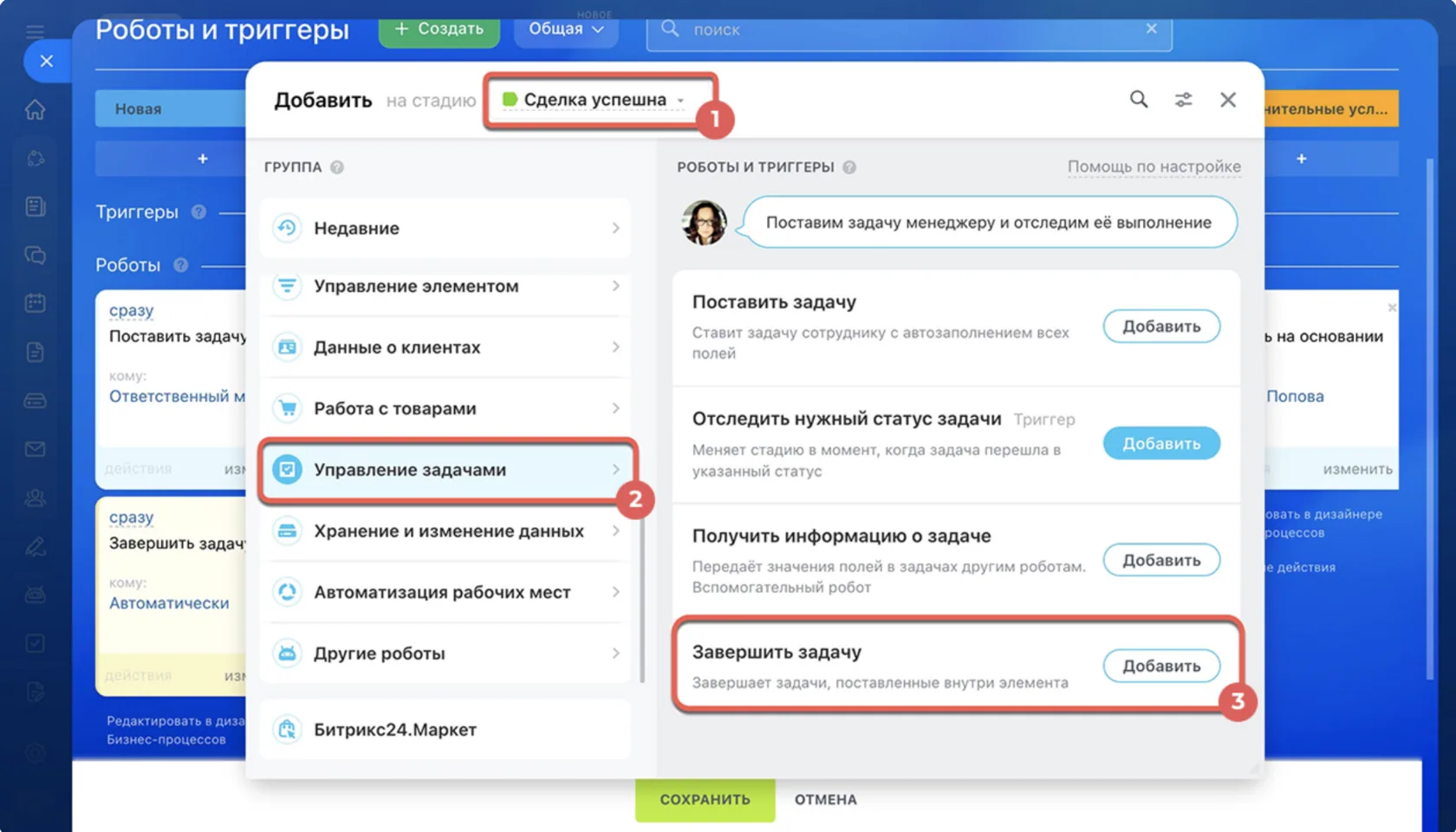
Дополнительная настройка: робот «Завершить задачу».
Если нужно автоматически закрывать задачи при переходе сделки на определенную стадию (например, при успешном завершении), используйте робота «Завершить задачу» из группы «Управление элементом». Он автоматически завершает задачи, созданные другими роботами на предыдущих этапах.
Что в итоге
Без автоматизации вы теряете обращения просто потому, что кто-то не успел прочитать письмо или сообщение. Автоматическая постановка задач решает эту проблему: ни один запрос не останется без внимания, даже если менеджер заболел или ушел в отпуск.
Если самостоятельная настройка кажется сложной, обратитесь к экспертам. Специалисты компании «Информатика и Сервис» помогут автоматизировать ваши рабочие процессы, учитывая специфику и уникальные задачи бизнеса.
Вопросы и ответы
Как быстро создать задачу из письма, если отправитель не работает в Битрикс24?
Используйте личный «секретный» e-mail из профиля сотрудника. Перейдите в свой профиль → «Безопасность» → «Пересылка сообщений» → «Для создания задач». Скопируйте адрес и отправьте его внешнему пользователю. При отправке письма тема станет названием задачи, а текст – описанием.
Будет ли видно e-mail отправителя в созданной задаче Битрикс24?
Нет, e-mail отправителя в задаче не сохраняется. Поэтому важно попросить внешнего пользователя писать максимально информативные тему и содержание письма, чтобы задача была понятной.
Как автоматически назначать ответственного при создании задачи из входящего письма клиента в Битрикс24?
Настройте робота CRM:
- Подключите почту в «Контакт-центре» и включите опцию «Для входящих с нового email создавать Лид».
- В разделе «Сделки» → «Роботы» добавьте действие «Поставить задачу» на стадии «Новая».
- Укажите ответственного сотрудника, срок и другие параметры.
Можно ли автоматизировать создание задач из мессенджеров (Telegram, ВКонтакте) и чата на сайте?
Да. Для этого используется раздел «Контакт-центр» → «Открытые линии». Создайте линию для нужного канала, включите опцию «Автоматически создавать лид». Далее сработает тот же робот, который создаст задачу.
Как отследить, что задача выполнена, и автоматически перевести сделку на следующий этап?
Настройте триггер в карточке сделки:
- Добавьте триггер «Отследить нужный статус задачи».
- Выберите статус (например, «Завершена»).
- Укажите действие — переместить сделку на следующую стадию (например, «Презентация проекта»).
Можно ли настроить триггер в Битрикс24 только для определенных задач, а не для всех?
Да. В настройках триггера используйте условия отбора (фильтр) по полям задачи. Например, триггер сработает только для задач, в названии которых есть ключевые слова «Подготовить дизайн-проект».