Как Битрикс24 помогает контролировать бизнес без микроменеджмента

Содержание:
- Сколько бизнес теряет на «ручном» контроле
- Прозрачный трекинг сроков в задачах
- Роботы-напоминания: переложить «пинг» на систему
- Инструмент «Руковожу»: аналитический центр контроля
- Макроанализ: «Пульс компании»
- Что в итоге
- Вопросы и ответы
Сколько бизнес теряет на «ручном» контроле и что говорит статистика
Переход от надзора «над душой» к системной автоматизации — это не просто дань трендам, а экономически обоснованное решение, что наглядно подтверждают исследования рынка. Так, избыточное погружение руководителя в детали процессов разрушительно влияет на внутренний климат: согласно масштабному опросу платформы HRlider, 89% сотрудников испытывают острое раздражение и сталкиваются с падением мотивации из-за микроменеджмента. Более того, тотальная слежка становится главным триггером для увольнений. Аналитики агентства Inspider выяснили, что 68% специалистов называют ручной контроль ключевой причиной ухода из компании, а общая текучесть кадров в организациях с авторитарным стилем надзора оказывается в среднем на 40% выше. В то же время цифровая трансформация контроля радикально повышает операционную эффективность. По данным исследований Сбербанка, внедрение специализированных ИТ-инструментов позволяет автоматизировать рутину и ускорить решение типовых задач у 45% компаний, а также заметно снижает количество ошибок в документах и отчетах у 36% респондентов. В глобальном масштабе эти результаты подтверждает и международное агентство Gartner: перевод контроля из плоскости человеческого фактора в плоскость системных IT-решений сокращает операционные расходы бизнеса в среднем на 20–30%, параллельно ускоряя выполнение сквозных процессов в 3–5 раз.
Приведенная статистика наглядно доказывает: продолжать вести операционный учет вручную — значит сознательно лишать бизнес ресурсов для развития. Чтобы остановить эти потери и перестроить привычный формат менеджмента, необходимо передать функции мониторинга цифровой экосистеме. Далее разбираем, с помощью каких инструментов платформы Битрикс24 можно полностью автоматизировать контроль сроков, дисциплины и вовлеченности сотрудников без избыточного давления на команду.
Как настроить прозрачный трекинг сроков в задачах
Любая задача без четкого срока и понятного критерия выполненной работы превращается в абстрактное пожелание. Чтобы поручения выполнялись вовремя, а исполнители не могли скрывать свои недоработки, необходимо правильно выставить параметры в модуле «Задачи» в Битрикс24. В первую очередь при создании задачи в блоке «Крайний срок» нужно указать точную дату и время выполнения.
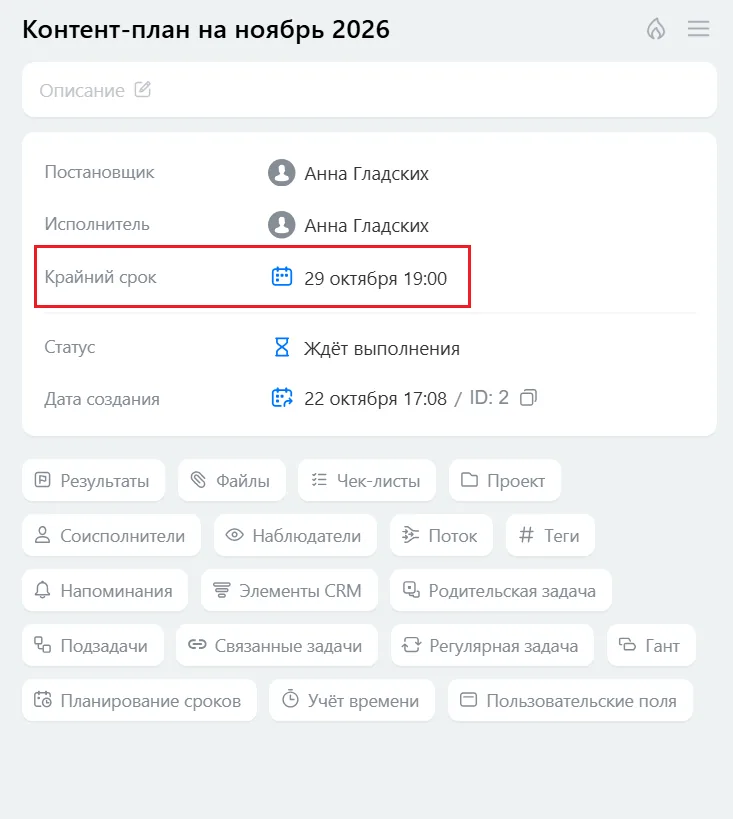
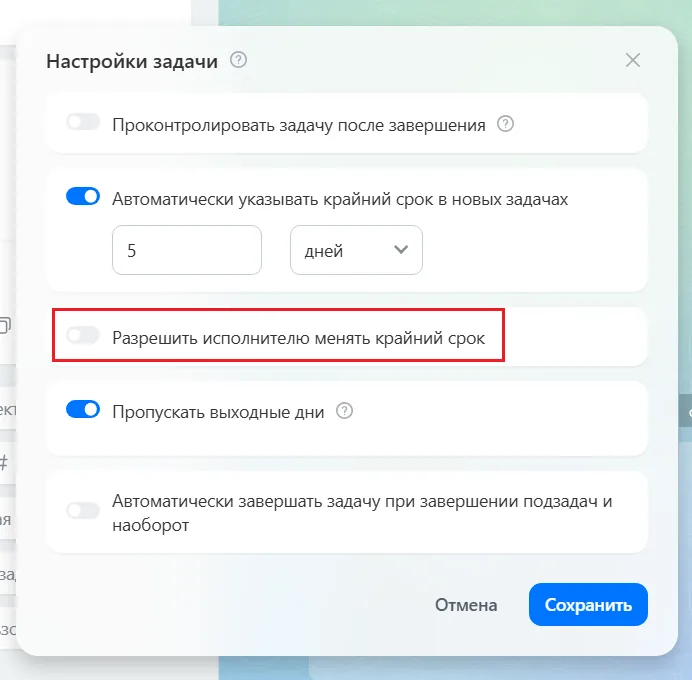
Далее нажимаем на иконку настроек справа от этого поля и отключаем возможность изменения даты завершения исполнителем. Теперь, если возникнет такая необходимость, сотруднику нужно будет в комментариях к задаче написать просьбу о переносе дедлайна.
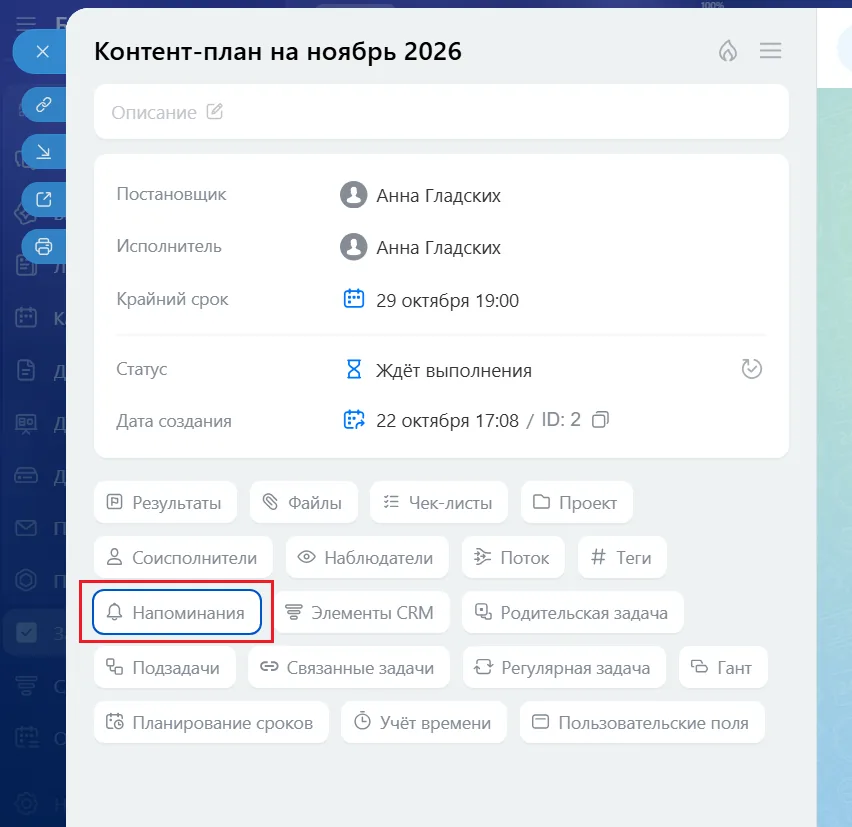
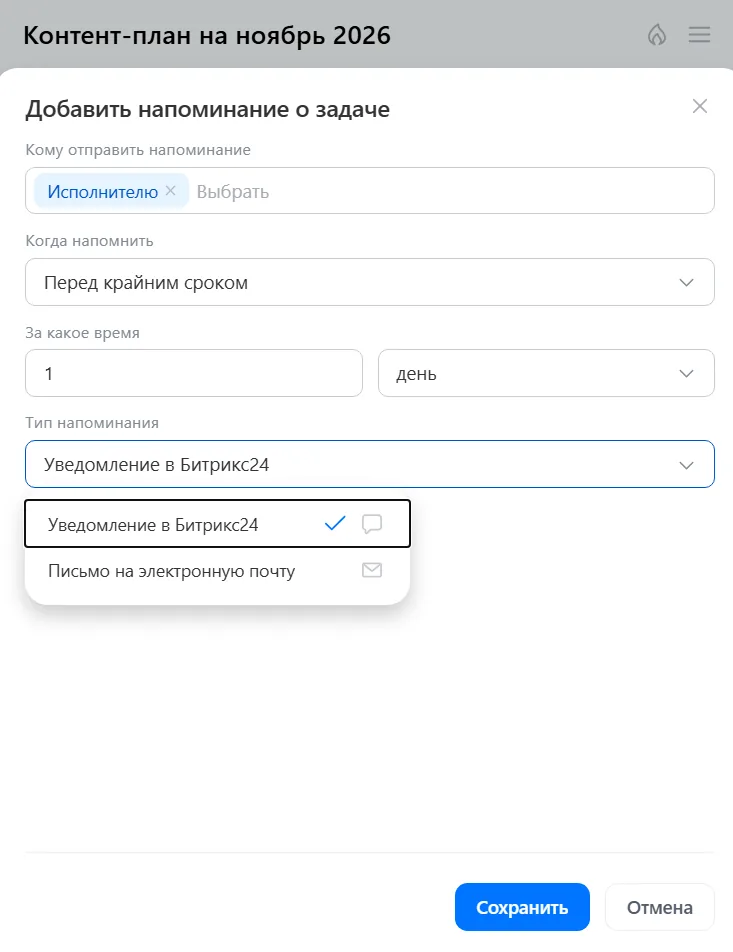
Теперь в задаче нужно настроить напоминание. Для этого выбираем таб «Напоминания» и в новом окне задаем настройки: кому направить — исполнителю, постановщику или соисполнителю, когда, за какое время и куда: в Битрикс24 или на электронную почту.
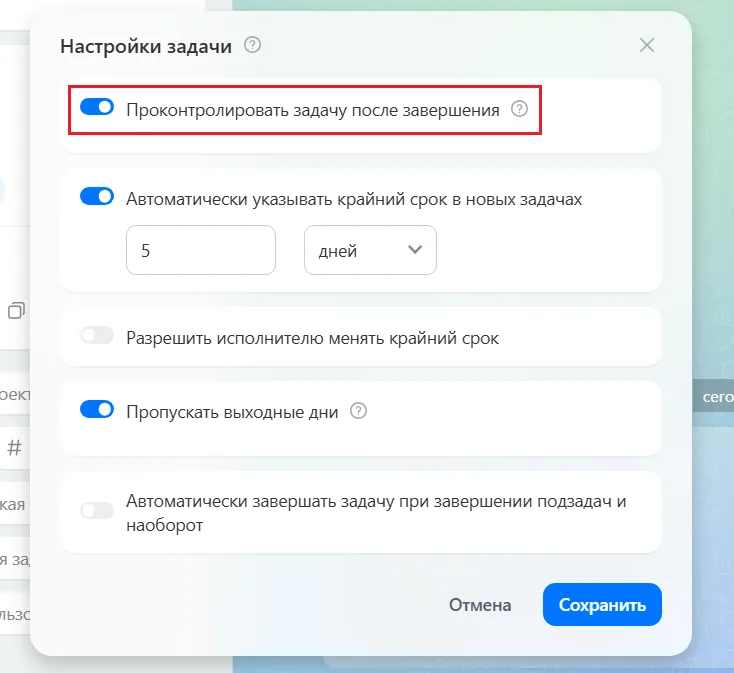
Следующим шагом можно настроить приемку результатов, чтобы исключить ситуации, когда сотрудник закрывает задачу без фактического выполнения. Для этого здесь же в настройках блока «Крайний срок» следует активировать опцию «Проконтролировать задачу после завершения». Теперь, когда исполнитель выполнит работу и нажмет кнопку «Завершить», система переведет задачу в статус «Ждет контроля» и отправит руководителю уведомление. Поручение останется активным до тех пор, пока он не нажмет «Принять» или «На доработку». Во втором случае Битрикс24 мгновенно вернет сотруднику задачу со статусом «Выполняется».
Роботы-напоминания: как переложить «пинг» сотрудников на систему
Постоянные ручные проверки забирают у руководителя много ресурса — гораздо эффективнее делегировать эту рутину роботам в Битрикс24. Автоматические уведомления настраиваются таким образом, чтобы система сама вела исполнителя по дедлайнам, а руководителя подключала только в критических ситуациях.
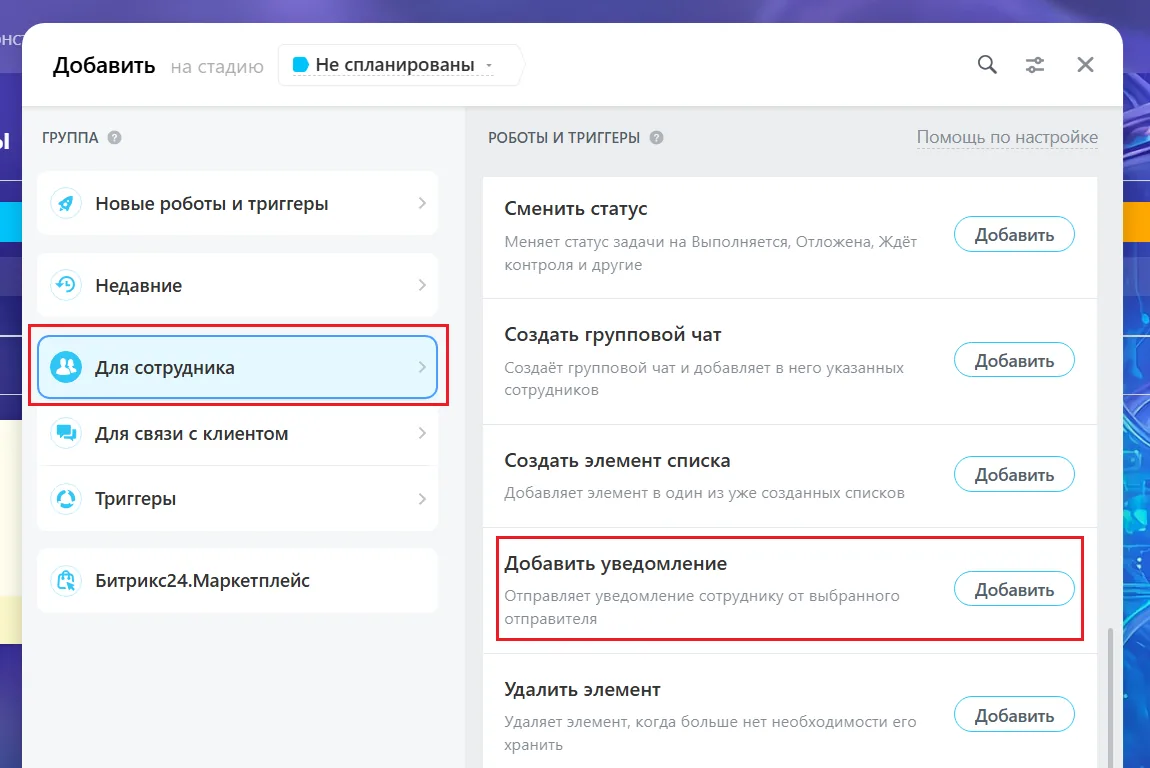
Чтобы логика контроля работала без сбоев, роботов разделяют на две группы: для исполнителя (чтобы помнил) и для руководителя (чтобы контролировал). При настройке роботов для сотрудника в первую очередь добавим автоматическое напоминание, которое будет приходить за день до дедлайна. Для настройки переходим «Задачи» → «Роботы». Выбираем нужную стадию «В работе» или «Ждет контроля» и нажимаем на таб «Создать» или «+». В новом окне выбираем «Для сотрудника» → «Добавить уведомление».
Далее выбираем «Независимо от других роботов», указываем «За один день до крайнего срока» и добавляем текст-напоминание.
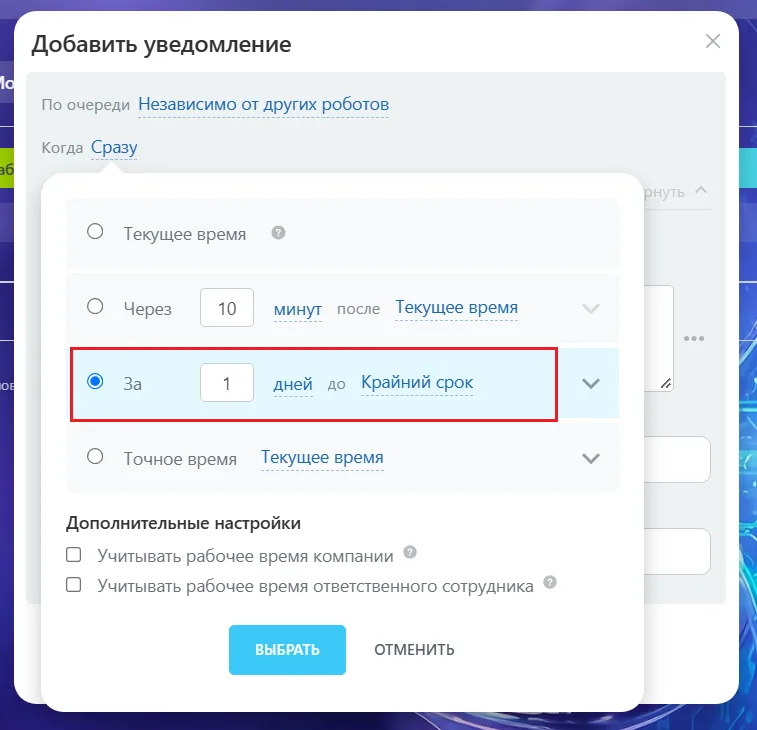
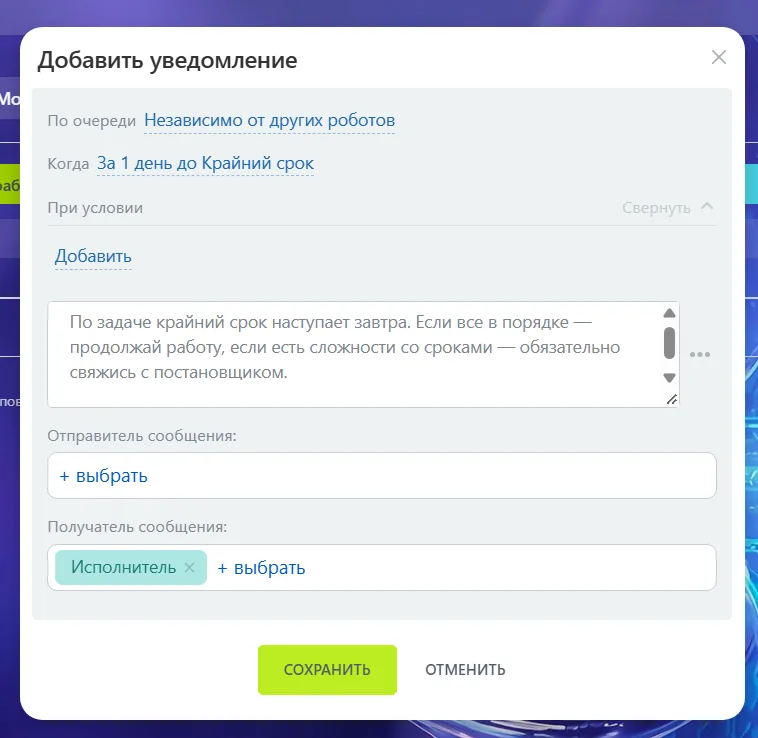
Теперь настраиваем аналогичного робота, но уже за 2 часа до дедлайна. Делаем все то же самое, только меняем срок и текст. Если сотрудник все же пропустил крайний срок, система должна мгновенно отреагировать. Для этого создаем робота на том же этапе, но указываем срок «Через 0 минут после наступления крайнего срока» — так уведомление отправится сразу после наступления дедлайна.
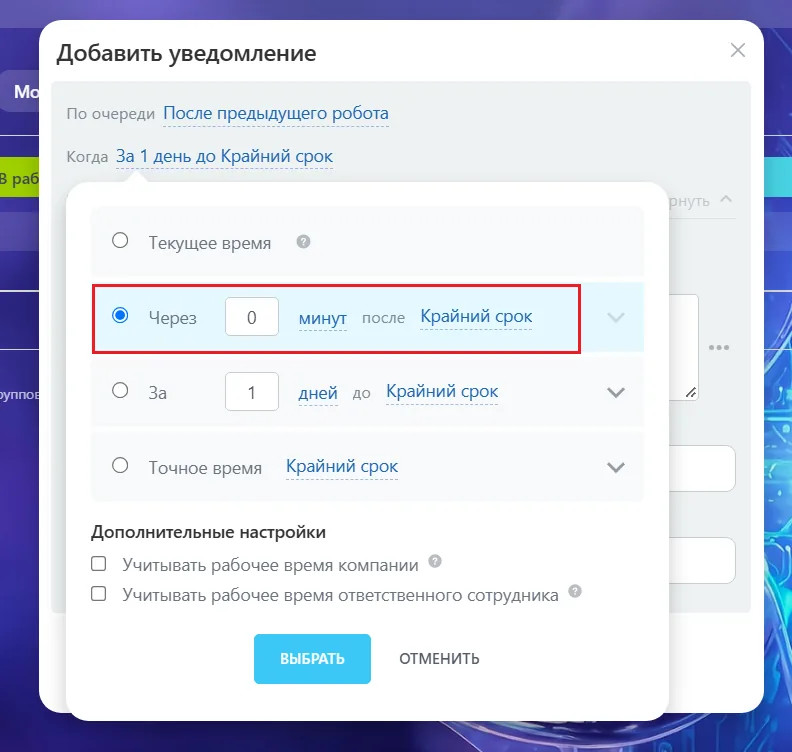
При нарушении дедлайна важно оперативно известить об этом руководителя. Для этого создаем отдельного робота: «Задачи» → «Роботы» → «Для сотрудника» → «Добавить уведомление». Настраиваем срок «Через 0 минут после наступления крайнего срока» и получателем выбираем «Постановщик».
Инструмент «Руковожу»: единый аналитический центр для контроля команды
Когда в компании оцифрованы десятки задач, руководителю становится трудно следить за всеми процессами из-за огромного потока уведомлений. Чтобы не тратить часы на ручную проверку каждого события, в Битрикс24 есть специальный раздел «Руковожу». Он доступен только пользователям, которые назначены руководителями в структуре компании Битрикс24. Для перехода нажимаем «Задачи» → «Еще» → «Руковожу». После этого открывается список всех подчиненных с указанием отдела, эффективности и задач, которые они выполняют.
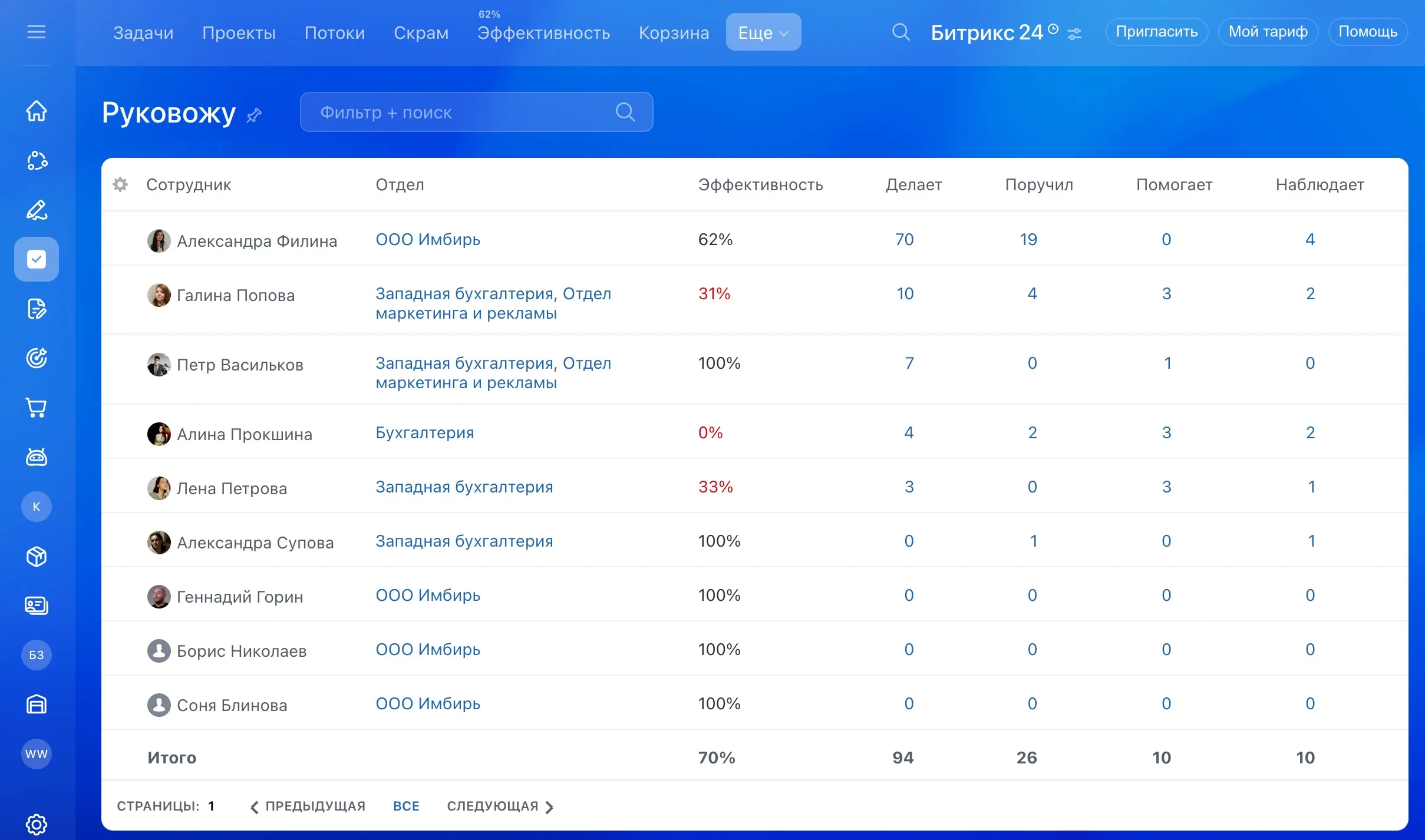
Задачи разделены на 4 группы в зависимости от того, какую роль пользователь в ней выполняет:
- Делает — сотрудник назначен исполнителем.
- Поручил — пользователь указан в качестве постановщика.
- Помогает — пользователь является соисполнителем.
- Наблюдает — пользователь указан наблюдателем.
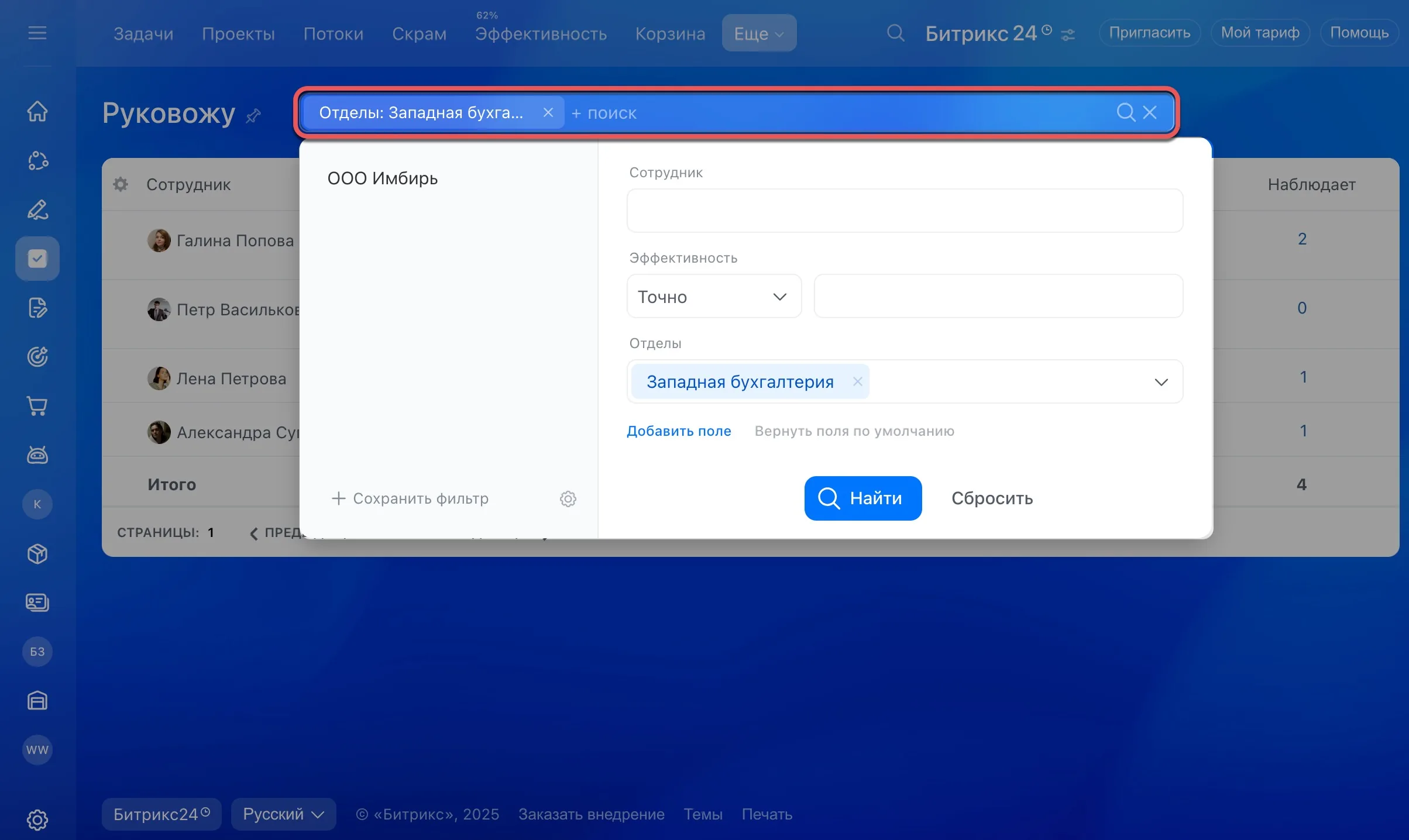
Если в компании работает много людей, то для быстрого поиска конкретного сотрудника можно воспользоваться фильтром. Также можно настроить сортировку по эффективности и подразделениям.
Инструменты макроанализа: мониторинг активности без вмешательства в процессы
Когда компания или отдел разрастаются, сквозной ручной аудит задач становится физически невозможен. Руководитель, который пытается вникнуть в рутину каждого сотрудника, быстро теряет фокус и перегружает себя лишней информацией. Современные стандарты управления предлагают использовать инструменты макроанализа, которые наглядно показывают общую динамику работы подразделений без прямого вмешательства руководителя в их операционную деятельность. В Битрикс24 для этого есть инструмент «Пульс компании».
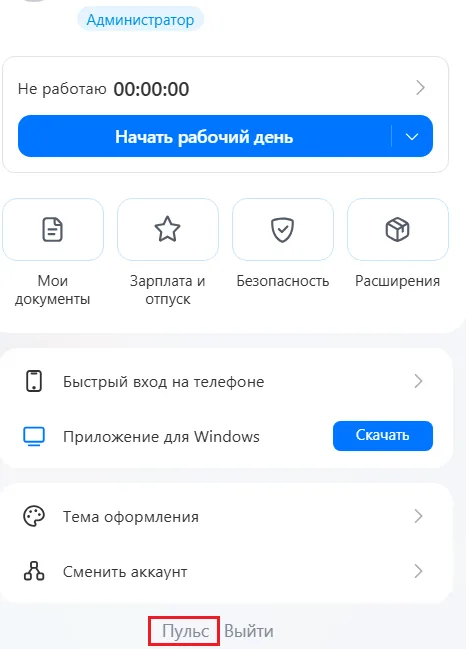
Вместо тотального контроля за действиями каждого, руководитель ориентируется на общую вовлеченность. Если показатели отделов находятся в стабильной зеленой зоне, это подтверждает штатное функционирование процессов и исключает необходимость проведения внеплановых вмешательств в работу. Чтобы открыть «Пульс компании», нажмите на свою фотографию в верхнем правом углу экрана и в нижней части выберите пункт «Пульс».
Открывшееся окно разделено на общие индикаторы, срез по ключевым рабочим инструментам и рейтинги сотрудников. Можно переключаться между вкладками «Компания» (для оценки отделов) и «Люди» (для анализа конкретного человека).
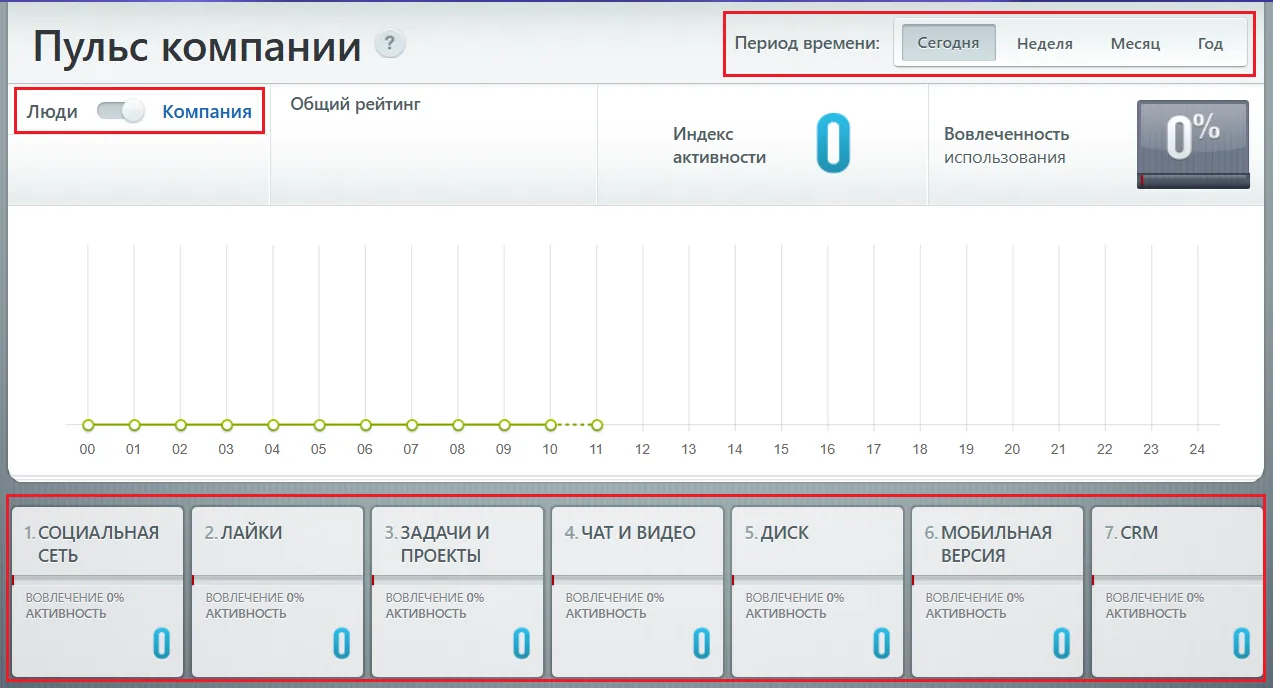
Периоды времени
Если оценивать активность за слишком короткий или, наоборот, чересчур долгий период, данные будут искажены. В правом верхнем углу интерфейса модуля доступен встроенный фильтр времени:
- Сегодня — этот период не подходит для контроля. Использовать его ежедневно не рекомендуется, так как это возвращает руководителя к микроменеджменту. Низкая активность в конкретный день может быть связана с тем, что сотрудник весь день провел на выездной встрече, занимался стратегическим планированием на бумаге и т. д.
- Неделя — оптимальный период для оперативного мониторинга. Недельный срез сглаживает случайные дневные спады. Если по итогам недели индекс активности целого отдела или ключевого специалиста стабильно находится в зеленой зоне — процессы идут нормально.
- Месяц — базовый период для макроанализа и стратегических выводов. Месячный график наглядно показывает реальные тренды: планомерно ли команда осваивает новые инструменты (например, после внедрения CRM) или, напротив, активность в рабочих модулях постепенно угасает.
- Год — период для глобального аудита цифровой трансформации компании. Помогает оценить сезонные колебания активности бизнеса (например, спад в январе или майские праздники) и сравнить общую вовлеченность компании год к году.
Инструмент «Пульс» разработан для сравнительного анализа в динамике. Одиночная цифра за конкретную неделю не дает руководителю полезной информации. Смысл контроля без микроменеджмента заключается в сопоставлении текущего периода с предыдущими: следует обращать внимание на линию тренда. Если график за последние 3–4 недели плавно идет вниз, это объективный сигнал о необходимости проанализировать причины снижения продуктивности.
Главные макро-метрики
Индекс активности показывает суммарное количество действий пользователей на портале за выбранный период (день, неделя, месяц, год). В режиме «Люди» система автоматически рассчитывает индивидуальный индекс сотрудника и сравнивает его со средним показателем по его отделу и по всей компании.
Уровень вовлеченности показывает процент сотрудников, которые используют минимум 4 различных рабочих инструмента. Если этот показатель стабильно высокий, это значит, что команда активно использует цифровую экосистему и ведет работу непосредственно в ней, а не во внешних мессенджерах или блокнотах.
Аналитика по 7 ключевым инструментам
График активности детализируется по каждому модулю системы. Можно кликнуть на любой из них, чтобы увидеть, кто и как в нем работает:
- CRM показывает количество созданных лидов, сделок, заполненных карточек и измененных статусов продаж.
- Задачи и проекты отображают число поставленных, принятых в работу и успешно закрытых задач, а также комментарии к ним.
- Социальная сеть включает публикацию важных постов, объявлений и чтение корпоративных новостей.
- Чат и видео показывают интенсивность внутренних быстрых коммуникаций.
- Диск показывает информацию по загрузке, скачиванию и редактированию рабочих документов, регламентов и макетов.
- Мобильная версия отображает частоту использования Битрикс24 со смартфонов (важно для выездных сотрудников или курьеров).
- Бизнес-инструменты нужны, чтобы показать элементы внутренней вовлеченности.
Общий рейтинг вовлеченности показывает список самых активных сотрудников, которые регулярно совершают результативные действия в системе, а во вкладку «Не вовлечены» Битрикс24 автоматически собирает сотрудников, которые используют менее четырех инструментов платформы или практически не проявляют активности в выбранном модуле.
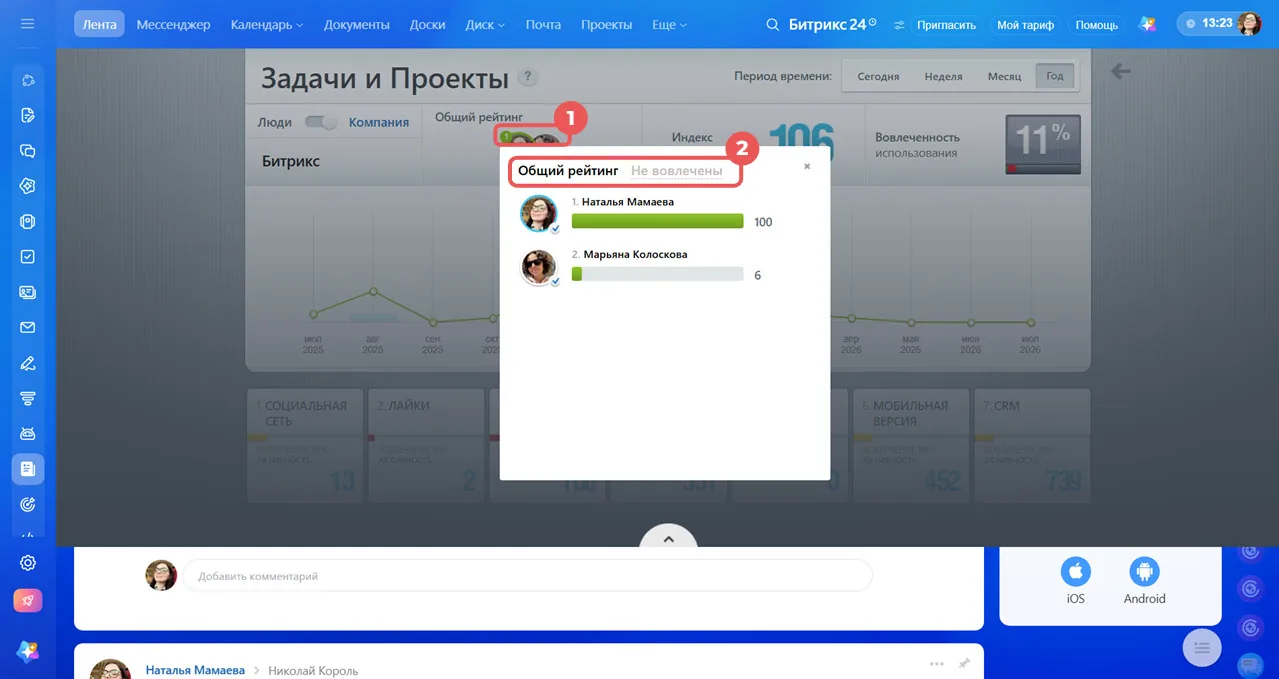
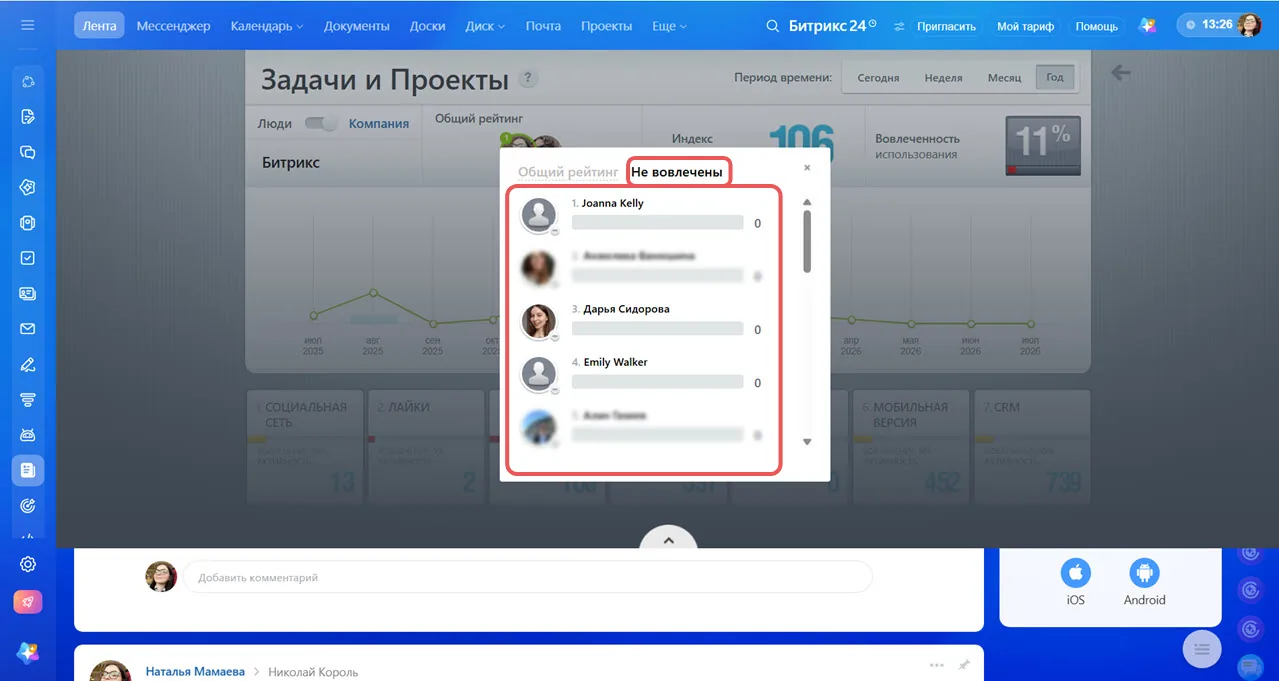
Правила интерпретации данных в «Пульс»
Важно понимать, что этот инструмент оценивает исключительно техническую активность на портале, а не финансовую выручку или финальное качество результата. Нельзя требовать от всех сотрудников одинаково высоких цифр, поскольку роли в компании кардинально различаются. Так, например, менеджер по продажам обязан иметь пиковые показатели в модуле CRM, но может редко заходить в общие «Задачи», а юрист или бухгалтер, наоборот, будут лидировать в «Задачах» и «Диске», имея нулевой показатель в CRM.
Серьезный повод для точечного подключения руководителя — это резкое изменение привычного графика конкретного человека или отдела. Например, если у ключевого сотрудника личный индекс активности за неделю упал в два раза по сравнению с его же средним многомесячным уровнем, то это повод задуматься о причине.
Что в итоге
Пока руководитель контролирует каждый шаг сотрудников вручную, компания зажата в рамках его физических возможностей. Как только контроль встраивается в алгоритмы и настройки Битрикс24, бизнес превращается в отлаженный механизм, который стабильно выдает нужный результат.
Главное — помнить, что автоматизация внедряется не ради тотальной слежки, а ради создания понятных и честных правил игры. Сотрудники избавляются от лишней тревожности и глупых ошибок, а руководитель получает реальный контроль над качеством работы и четкие показатели на дашборде, которые высвобождают время на стратегию и развитие.
Вопросы и ответы
Если исполнитель не может сам сдвинуть дедлайн в задаче, что делать, если клиент реально затянул с ответом?
Сотрудник пишет комментарий в задачу с объяснением причины и указывает нужный срок. Постановщик задачи (руководитель или коллега) получает уведомление, оценивает адекватность причины и вручную меняет дедлайн.
Что делать, если роботы отправляют слишком много уведомлений и руководителю все равно приходится во все вникать?
Это частая ошибка — «переавтоматизация». Настраивайте уведомления и задачи только на критические точки (смена статуса крупной сделки, просрочка дедлайна, отсутствие активности по клиенту более недели).
Как настроить роботов, если у нас в компании матричная структура и у сотрудника два начальника?
Вы можете назначить одного руководителя «Постановщиком» задачи (он будет принимать результат), а второго добавить в поле «Наблюдатели». Тогда роботы будут отправлять уведомления о дедлайнах обоим руководителям.
Что делать, если задач слишком много и дашборд «Руковожу» перегружен цифрами?
В таблице на пересечении строки человека и нужной колонки (например, «Делает») нажмите на число с количеством задач и включите там фильтр «Просрочены» или «Ждут контроля», чтобы на экране остались только проблемные задачи, которые требуют внимания.