Как добавить внешнего участника в чат или проект Битрикс24

Когда компания начинает работать с подрядчиками и фрилансерами быстро возникает вопрос: как организовать совместную работу так, чтобы все участники были в одном информационном поле, но при этом не получили лишний доступ к внутренним данным.
Для таких случаев в Битрикс24 предусмотрена возможность добавления внешних участников в чаты и проекты. Рассказываем в статье, как пригласить пользователя в коллабу, экстранет-группу и отдельную задачу в системе.
Содержание:
- Зачем добавлять внешних участников в Битрикс24
- Почему важно контролировать доступ внешних участников
- Битрикс24 Вайбкод: новые возможности работы с внешними участниками
- Как добавить внешнего пользователя в задачу в Битрикс24
- Экстранет-пользователи
- Внешние пользователи и коллабы
- Что в итоге
Зачем добавлять внешних участников в Битрикс24
Чем больше людей вовлечено в процесс, тем сложнее поддерживать порядок в задачах, обсуждениях и согласованиях. Именно поэтому компании все чаще стараются выстраивать работу внутри единого пространства, а не через набор отдельных сервисов и чатов.
Такой формат работы удобен по нескольким причинам:
Все обсуждения хранятся в одном месте
Вместо бесконечных переписок в мессенджерах и почте вся коммуникация ведется внутри проекта или задачи. Сотрудники и подрядчики видят актуальные комментарии, файлы, сроки и изменения без постоянных пересылок сообщений.
Проще контролировать задачи и сроки
Когда внешний исполнитель подключен напрямую к задаче, руководителю не нужно отдельно уточнять статус работы. Все изменения, комментарии и результаты сразу отображаются в Битрикс24.
Снижается риск потери информации
Если обсуждения ведутся в разных сервисах, часть договоренностей быстро теряется. В проекте Битрикс24 сохраняется история сообщений, файлов и действий, поэтому к нужной информации можно вернуться в любой момент.
Клиенты могут видеть ход работы
В некоторых проектах удобно подключать заказчиков напрямую к обсуждению задач. Это помогает быстрее согласовывать правки, показывать промежуточные результаты и избегать длинных цепочек писем.
Добавление внешних пользователей в Битрикс24 действительно упрощает совместную работу, но вместе с удобством появляются и риски. Подрядчики и клиенты не являются сотрудниками компании, а значит, не стоит открывать им полный доступ к внутреннему рабочему пространству.
Почему важно контролировать доступ внешних участников
Если не настроить ограничения заранее, приглашенные специалисты могут случайно увидеть внутренние задачи, документы, переписки или коммерческую конфиденциальную информацию, которая к ним не относится.
На практике такие ситуации происходят гораздо чаще, чем кажется. Причем проблемы возникают не только у небольших компаний, но и у крупных международных организаций с серьезной IT-инфраструктурой.
Вот несколько базовых правил, которые помогают снизить риски:
Выдавайте доступ только к нужным проектам и чатам
Внешнего пользователя лучше добавлять не в общие рабочие пространства компании, а только в конкретный проект, задачу или чат, которые связаны с его работой.
Используйте минимально необходимые права
Не стоит выдавать внешним участникам права администратора или расширенные возможности «на всякий случай». Если человеку нужно только комментировать задачи или загружать файлы, лучше ограничиться именно этими правами.
Проверяйте доступ к документам и файлам
Даже если пользователь добавлен только в один проект, внутри него могут храниться документы, которые не предназначены для внешних лиц. Перед загрузкой файлов стоит убедиться, что в них нет лишней информации. Например, внутренних комментариев, финансовых данных или контактов других клиентов.
Не используйте общие чаты для внешних исполнителей
Иногда компании добавляют подрядчиков в крупные корпоративные чаты «для удобства». На практике это часто приводит к утечке внутренней информации. Для внешних пользователей лучше создавать отдельные рабочие пространства.
Удаляйте доступ после завершения работы
Одна из самых частых ошибок – забытые аккаунты бывших подрядчиков. Даже если человек больше не работает с компанией, его доступ может оставаться активным месяцами. Поэтому после завершения проекта стоит сразу удалять пользователя или отключать ему доступ.
Регулярно проверяйте список внешних пользователей
Со временем в системе может накопиться большое количество приглашенных участников. Полезно периодически проверять, кто именно имеет доступ к порталу, и всем ли из них до сих пор нужен доступ.
Учитывайте человеческий фактор
Большинство проблем с безопасностью происходит не из-за сложных взломов, а из-за обычных ошибок: файл отправили не туда, открыли лишний доступ или добавили человека не в тот чат. Поэтому любые внешние подключения лучше перепроверять заранее.
Если правильно настроить роли и ограничения, внешние участники смогут комфортно работать в Битрикс24 без риска для корпоративных данных.
В Битрикс24 есть несколько способов подключать внешних пользователей к работе – все зависит от того, какой формат взаимодействия вам нужен.Ниже разберем каждый способ отдельно.
Битрикс24 Вайбкод: новые возможности работы с внешними участниками
В новом релизе Битрикс24 Вайбкод, который вышел в мае 2026 года, компания представила расширенные возможности работы с внешними пользователями. Основной фокус обновления в упрощении подключения к коммуникации.
Видеозвонки без регистрации
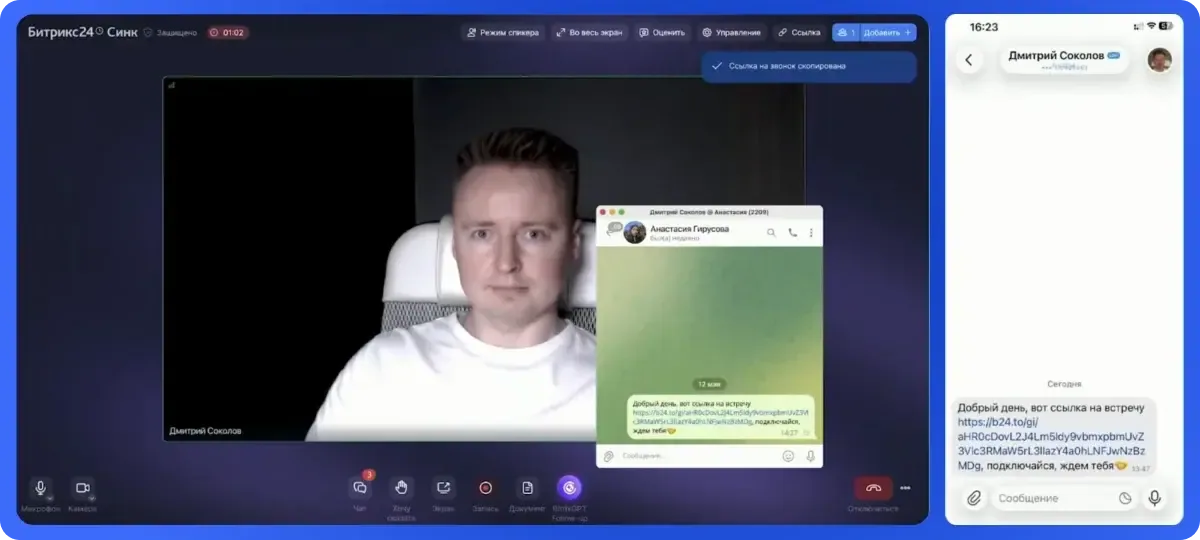
В Битрикс24 Синк появился сценарий, при котором внешнего участника можно пригласить в звонок или конференцию по ссылке. Человеку не нужно создавать аккаунт или входить в корпоративный портал – он просто открывает ссылку, которую вы отправили в мессенджере, смс или по почте, и подключается к встрече через браузер. Это особенно удобно для разовых созвонов с клиентами, подрядчиками или экспертами, когда нет смысла заводить полноценный доступ в систему.
Чаты с клиентами в Битрикс24
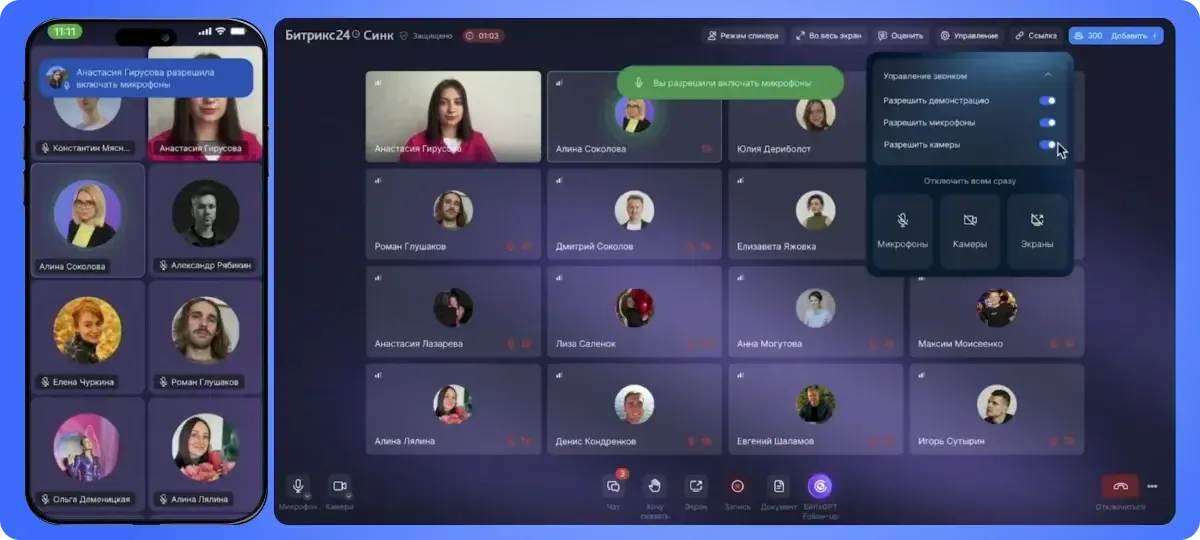
Еще одна новая полезная функция – коммуникация с клиентами и подрядчиками в чате мессенджера Битрикс24. Приглашаете в рабочие чаты на портале без регистрации, контролируете доступ и общаетесь в привычном рабочем пространстве без переключения между приложениями.
Как добавить внешнего пользователя в задачу в Битрикс24
Добавление внешнего пользователя в задачу – один из самых простых способов подключить человека к работе в Битрикс24. Например, в задачу можно добавить дизайнера из подрядной организации для согласования макетов, фрилансера-копирайтера для подготовки текстов, юриста для проверки договора или клиента, который должен утвердить результат работы. Вся коммуникация, комментарии и файлы при этом остаются внутри одной задачи, а внешний участник видит только ту информацию, которая относится к его работе.
Для начала создаем задачу и максимально подробно описываем, что должен будет сделать внешний исполнитель.
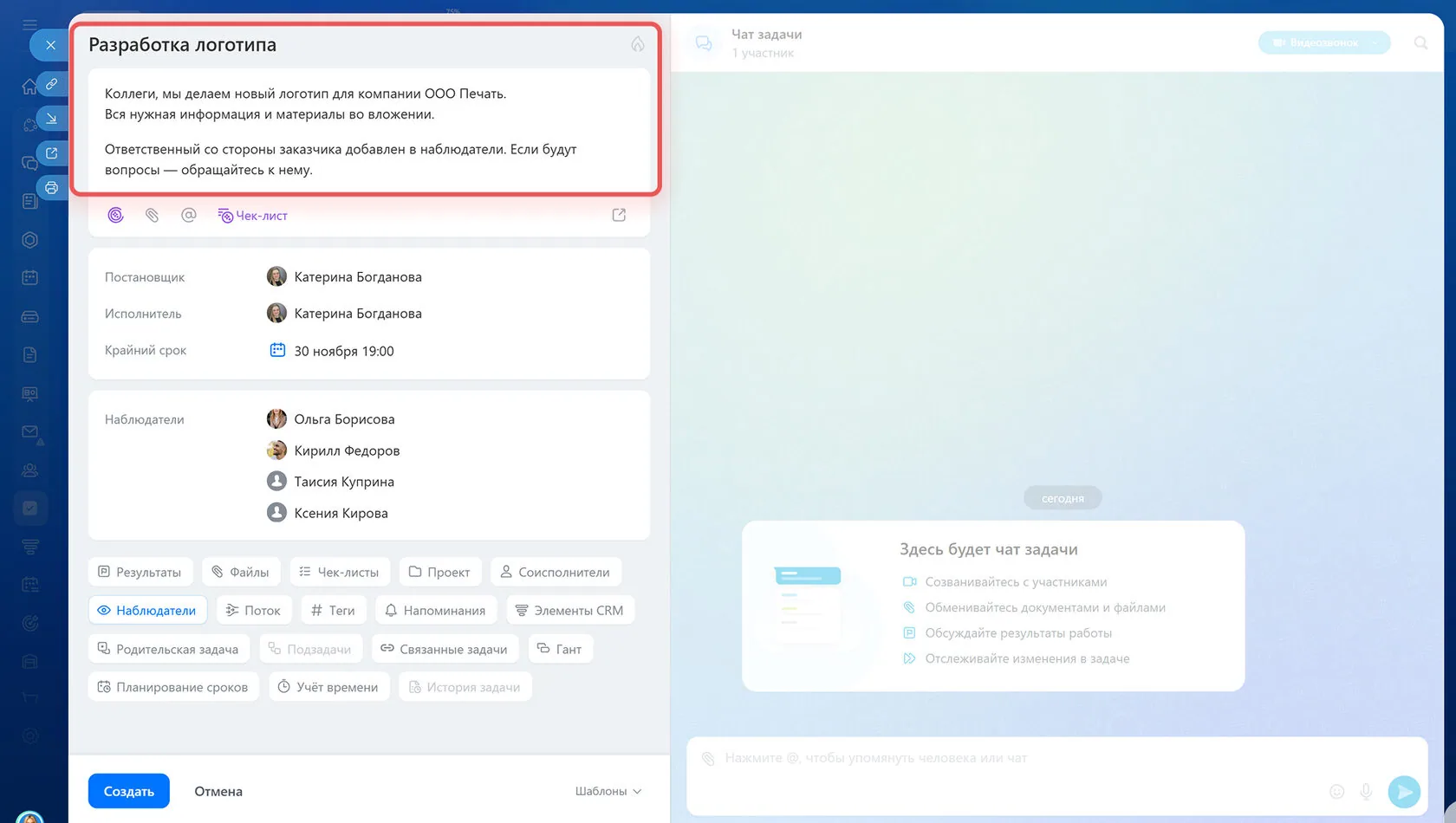
Далее нужно определить роль внешнего участника. Он может быть наблюдателем, соисполнителем или ответственным. После этого нажимаем на иконку «+» внизу в новом окне выбираем «Пригласить гостя».
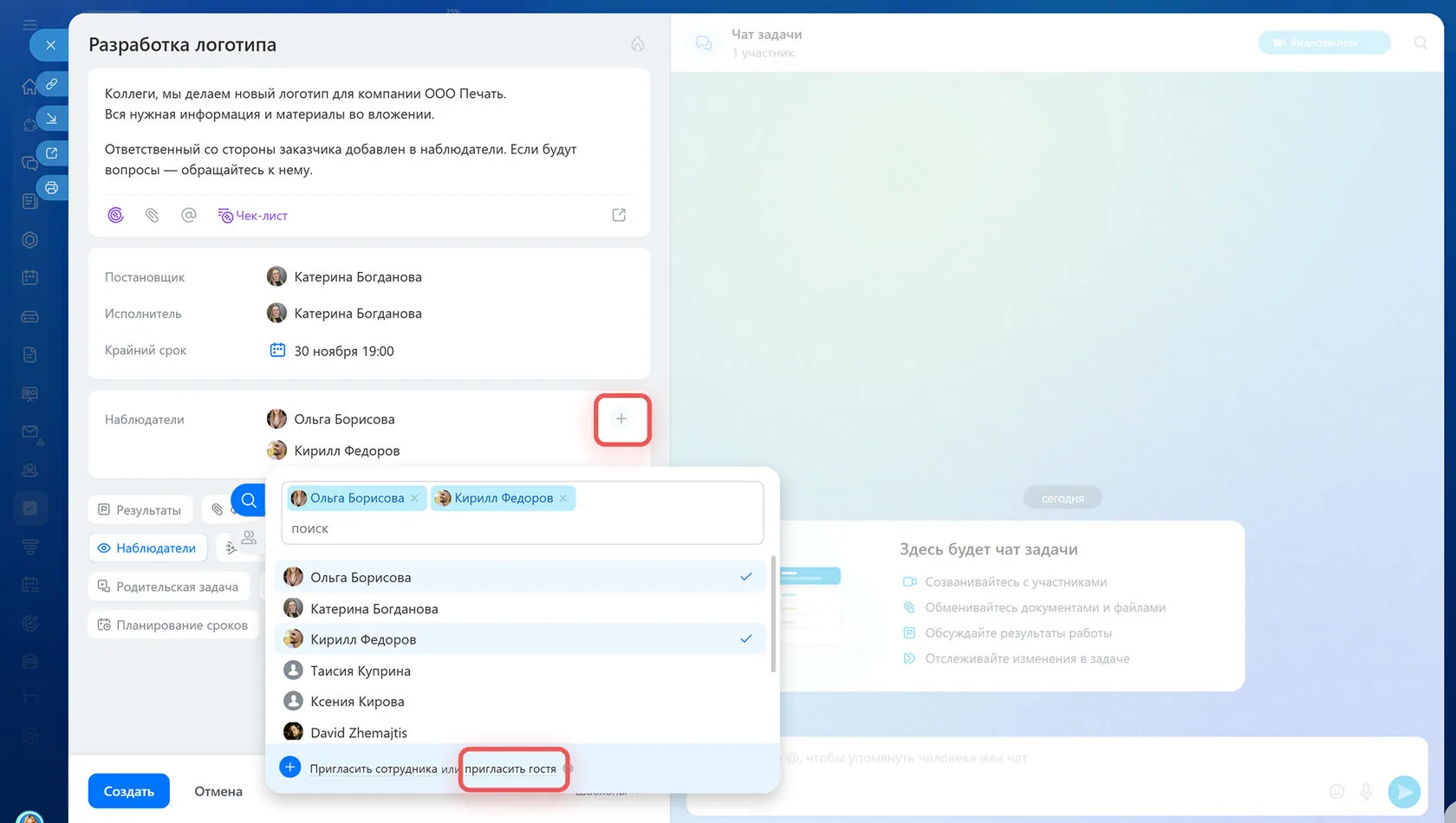
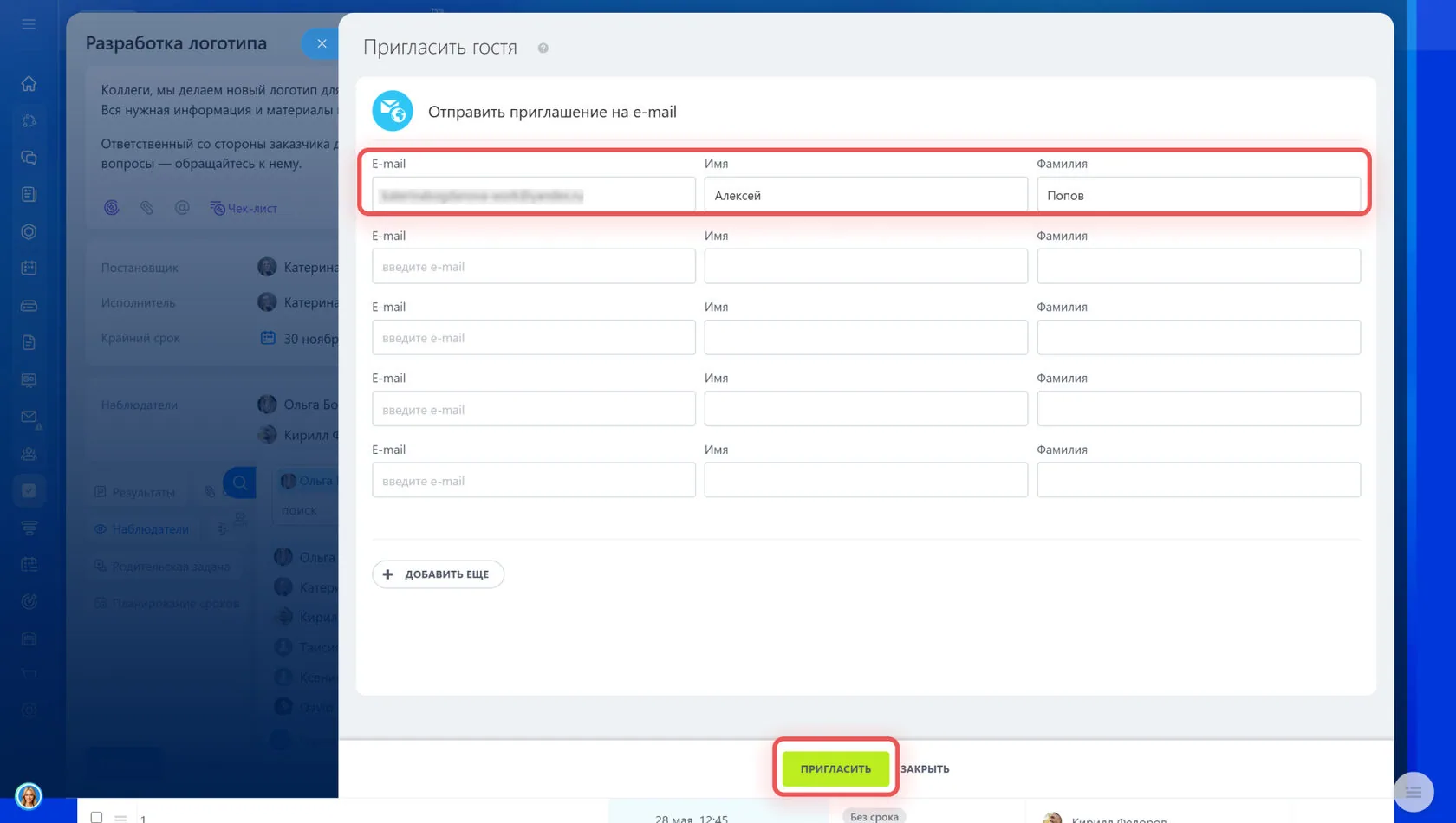
В открывшейся форме добавляем электронную почту, имя, фамилию внешнего участника и нажимаем «Пригласить».
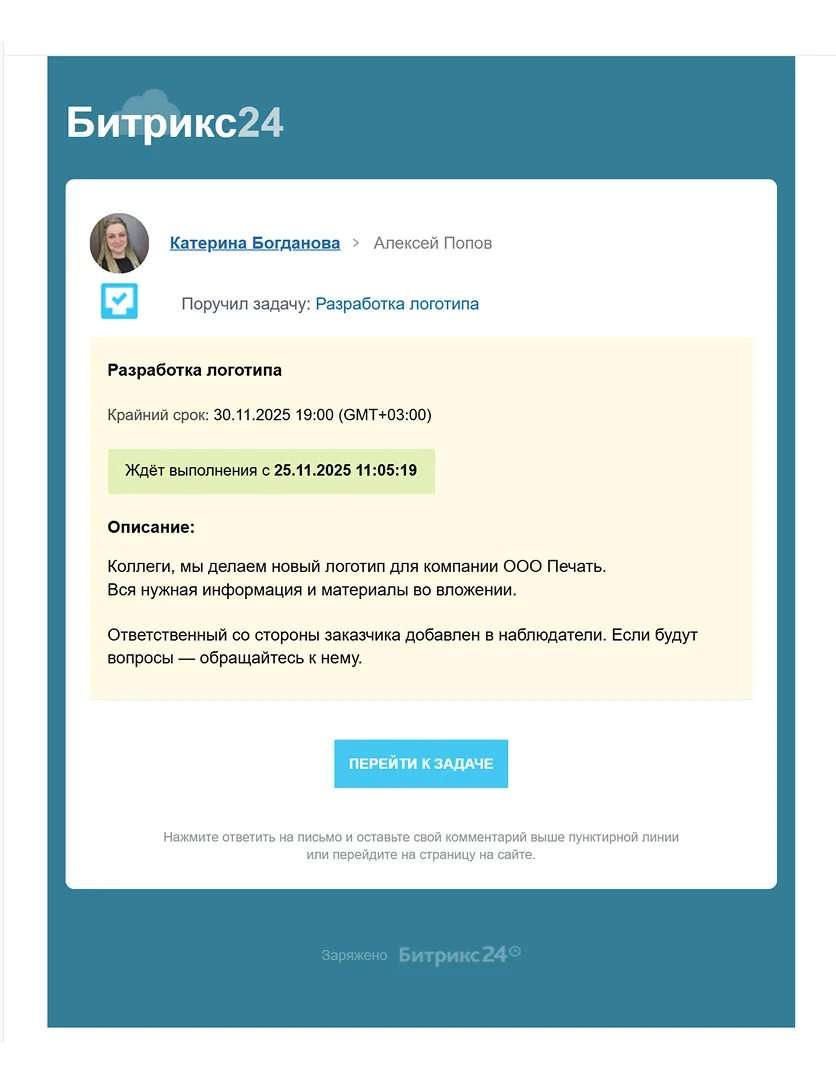
После этого внешний пользователь получает письмо с кратким описанием задачи и может перейти в Битрикс24 для работы. Гость может отслеживать выполнение задачи и оставлять сообщения в чате.
Экстранет-пользователи
В Битрикс24 есть возможность дать внешним участникам частичный доступ к системе. Это происходит через экстранет-группы. Если на портале уже есть такая группа, то в нее можно приглашать внешних участников. Их количество ограничено тарифом.
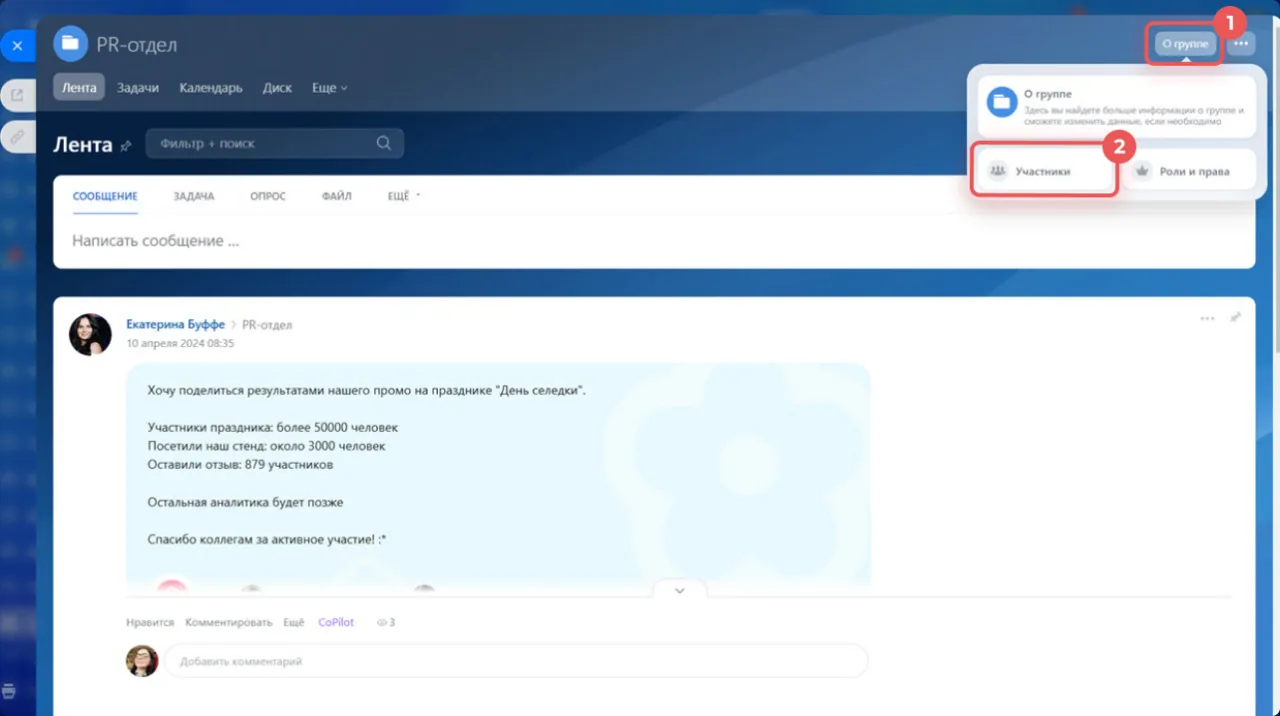
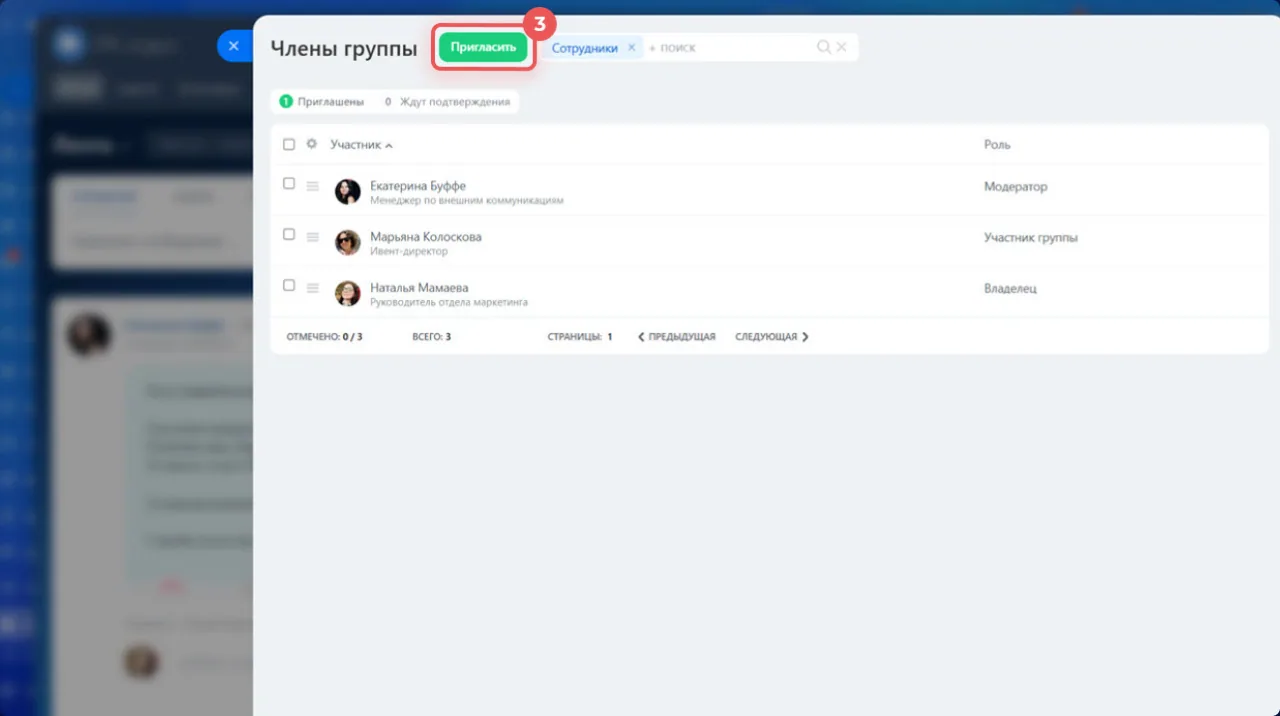
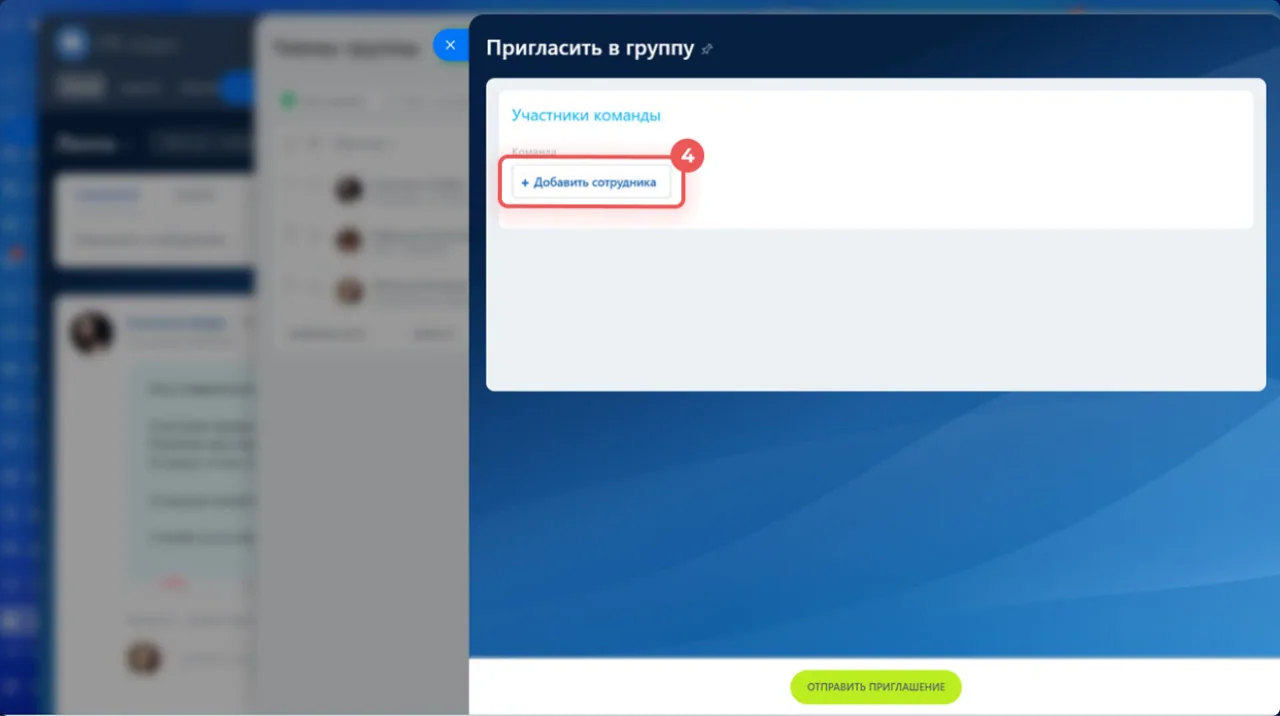
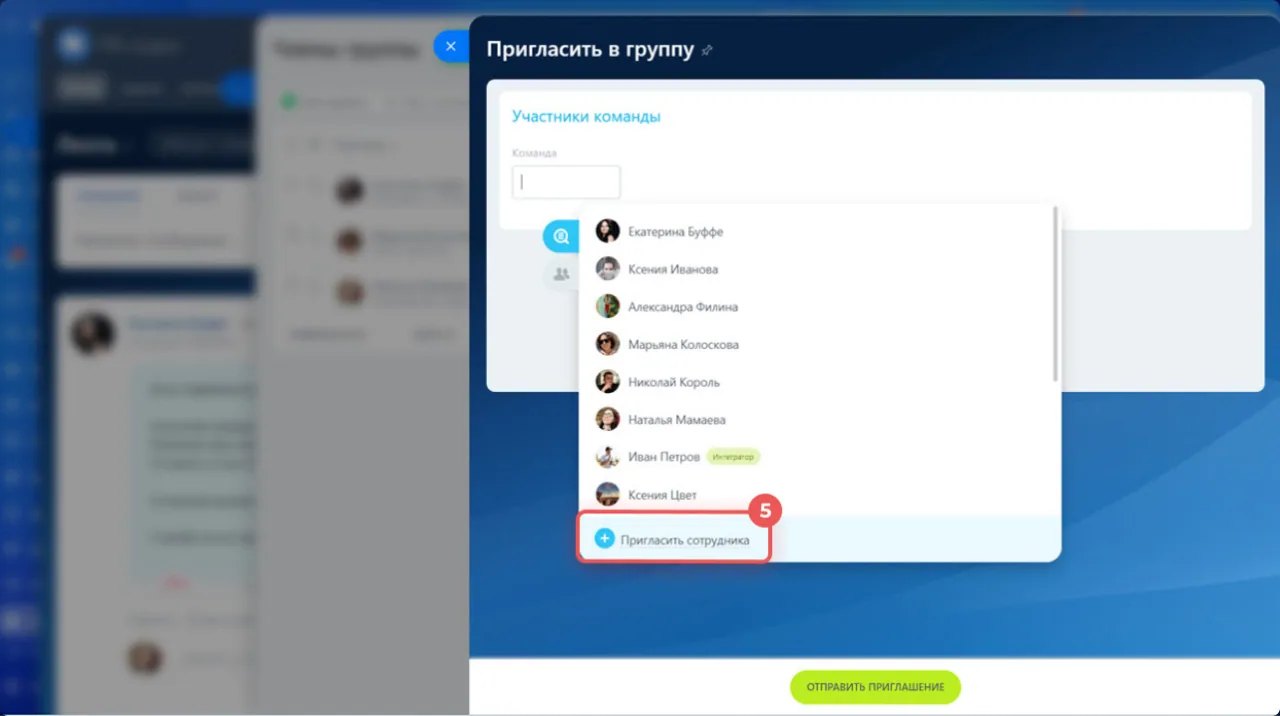
Для того, чтобы пригласить нового пользователя нужно перейти «О группе» → «Участники» → «Пригласить» → «Добавить сотрудника» и внизу списка выбрать «Пригласить сотрудника».
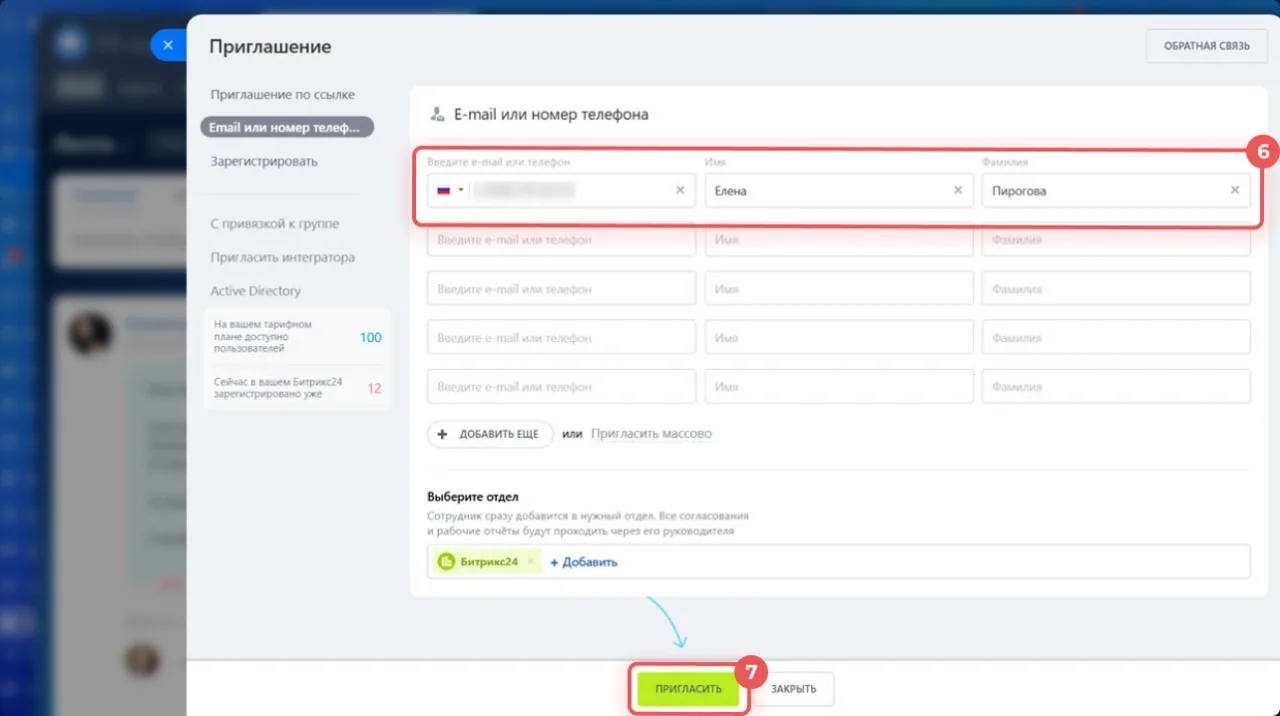
Далее в окне «Приглашение» следует заполнить поля с электронной почтой, именем, фамилией пользователя и нажать на таб «Пригласить».
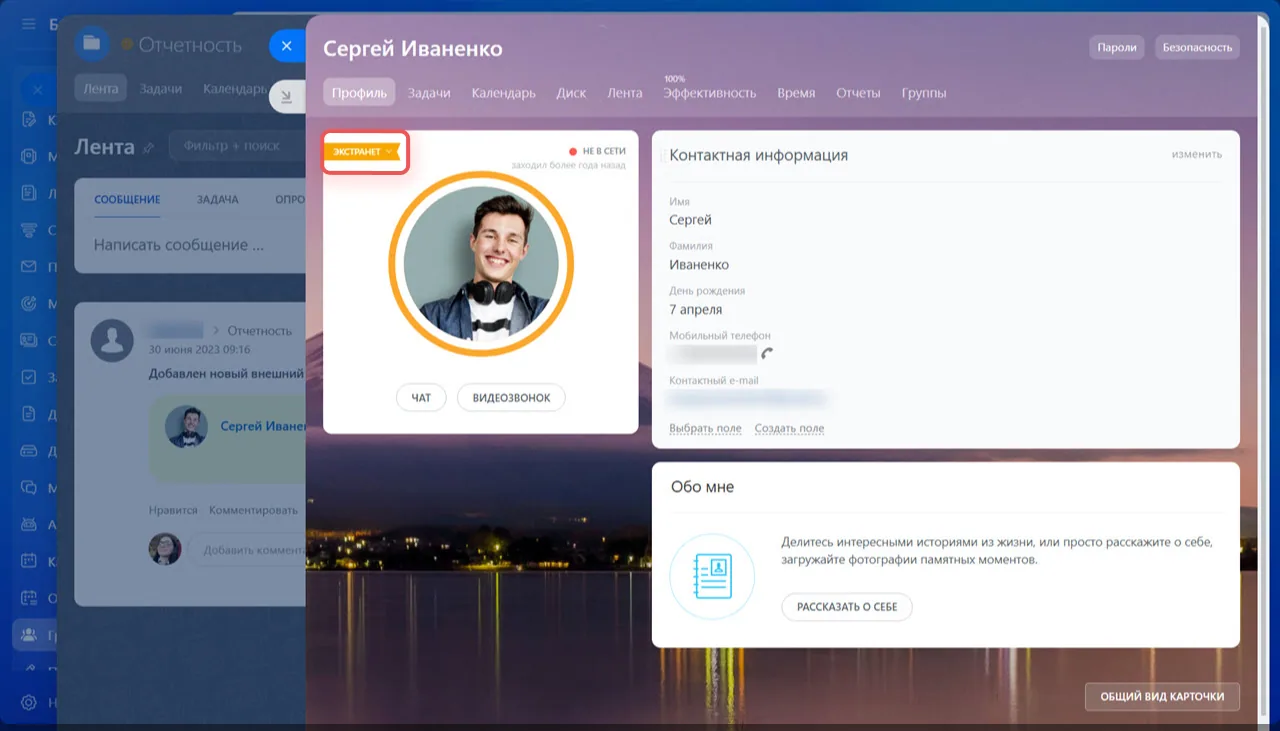
У участника экстранета есть такой же профиль, как и у обычного пользователя Битрикс24, и он может его заполнить. Разница заключается в том, что внутри профиля есть отметка Экстранет.
В задачах и новостях внешний участник отмечен иконкой глобуса.
Внешние пользователи и коллабы
Коллабы в Битрикс24 – это отдельные пространства для совместной работы с внешними участниками: клиентами, подрядчиками или партнерами. Они помогают организовать работу по проекту в одной среде и при этом не открывать внешним пользователям доступ ко всему корпоративному порталу.
Вся работа строится вокруг общего чата. Из переписки можно создавать задачи, запускать звонки, обсуждать документы и быстро подключать новых участников.
Как пригласить
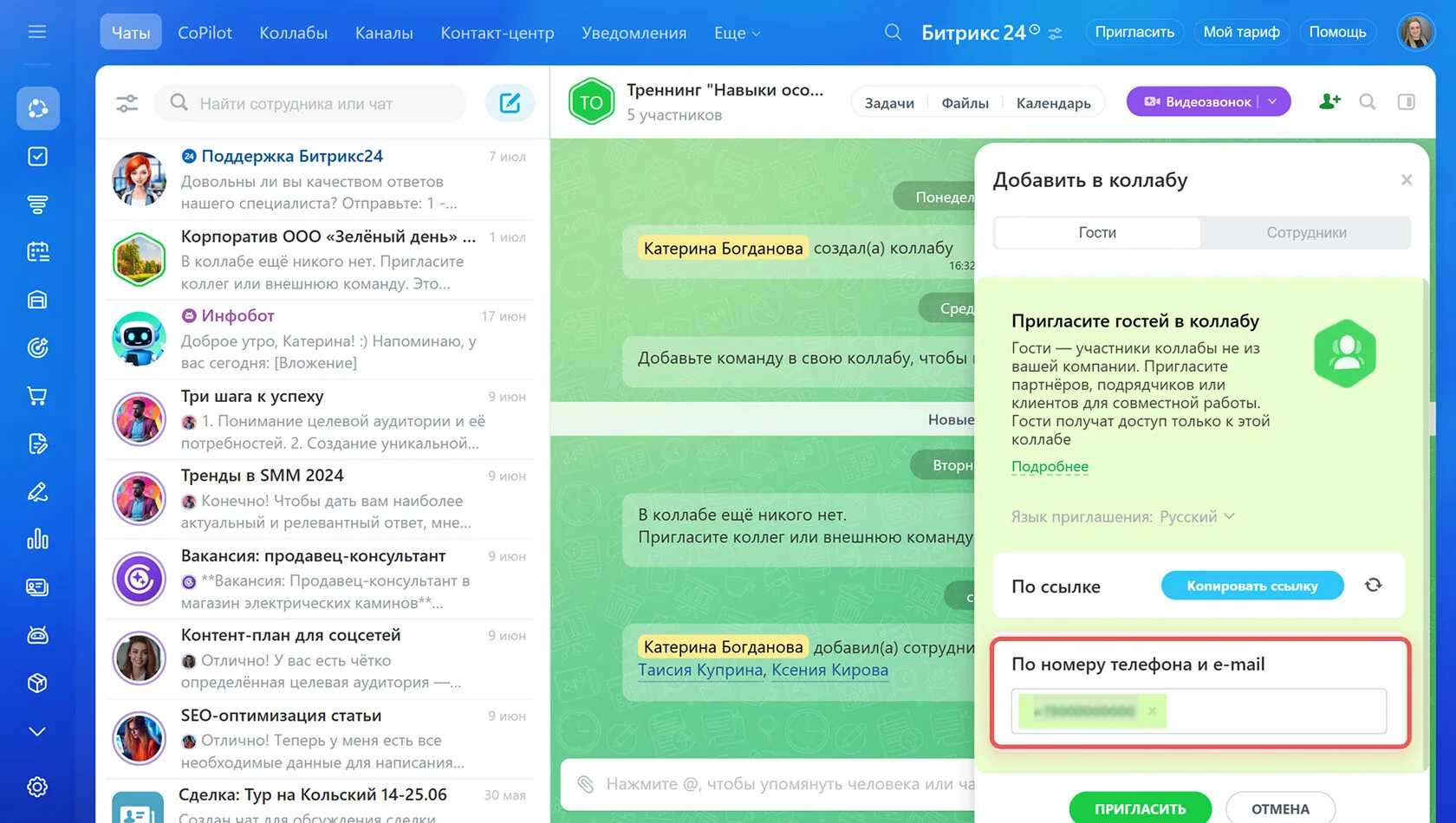
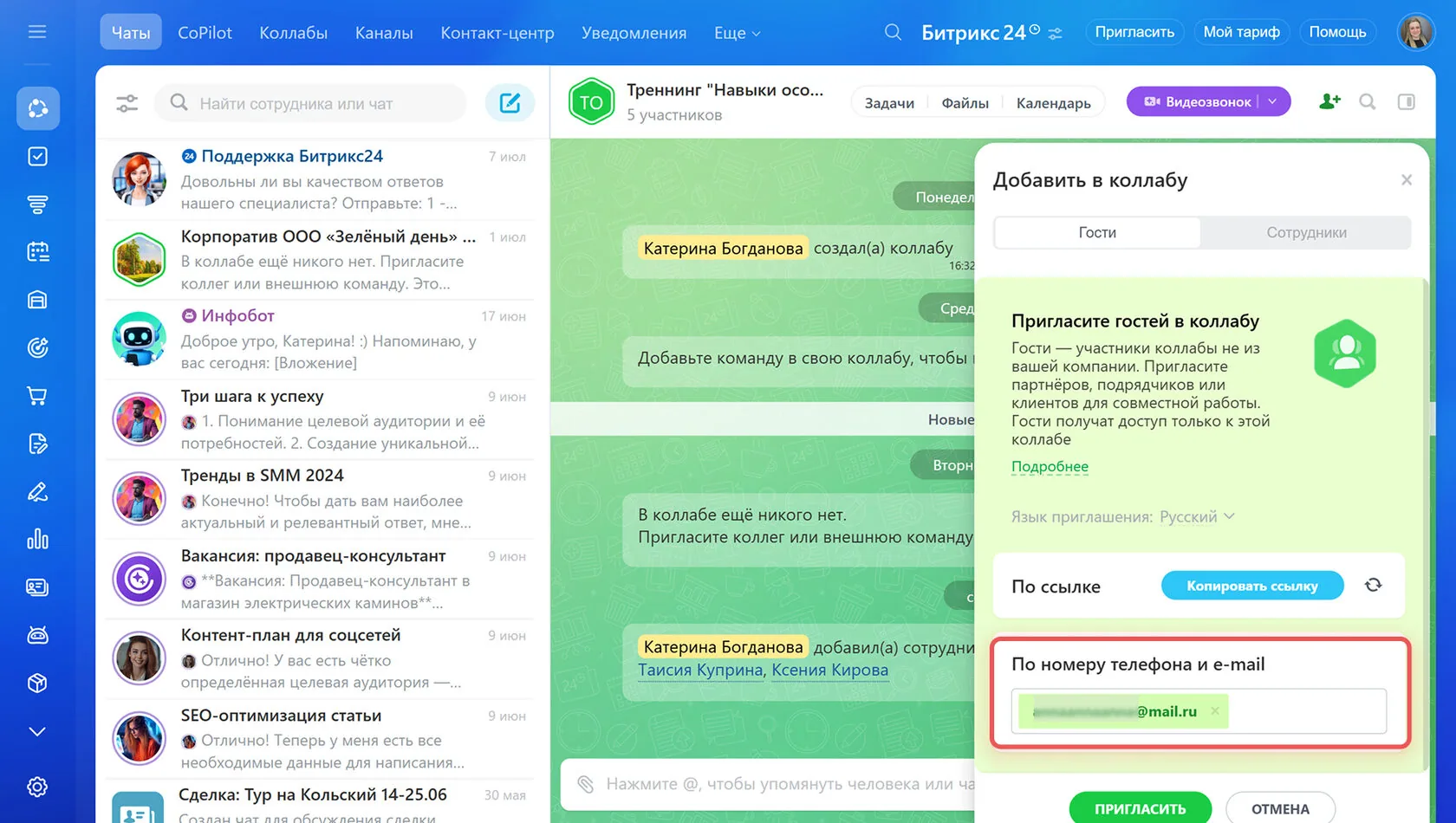
Для приглашения внешнего пользователя нужно нажать на таб «Добавить (+)» в верхнем правом углу чата и выберете вкладку «Гости».Для приглашения внешнего пользователя нужно нажать на таб «Добавить (+)» в верхнем правом углу чата и выберете вкладку «Гости».
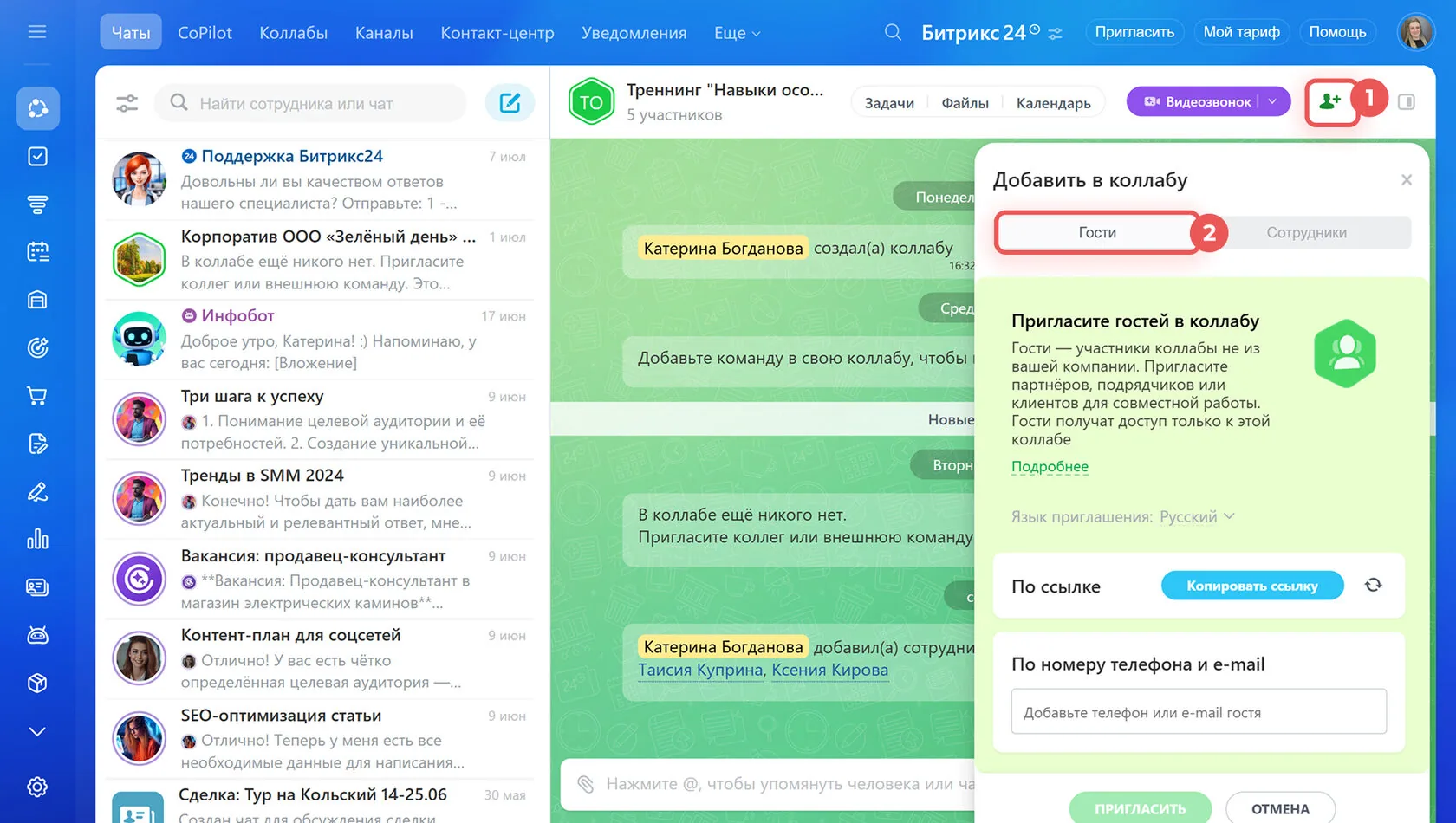
Изначально гостей в коллабы приглашает только создатель (владелец) пространства. При этом он может расширить доступ сотрудников.
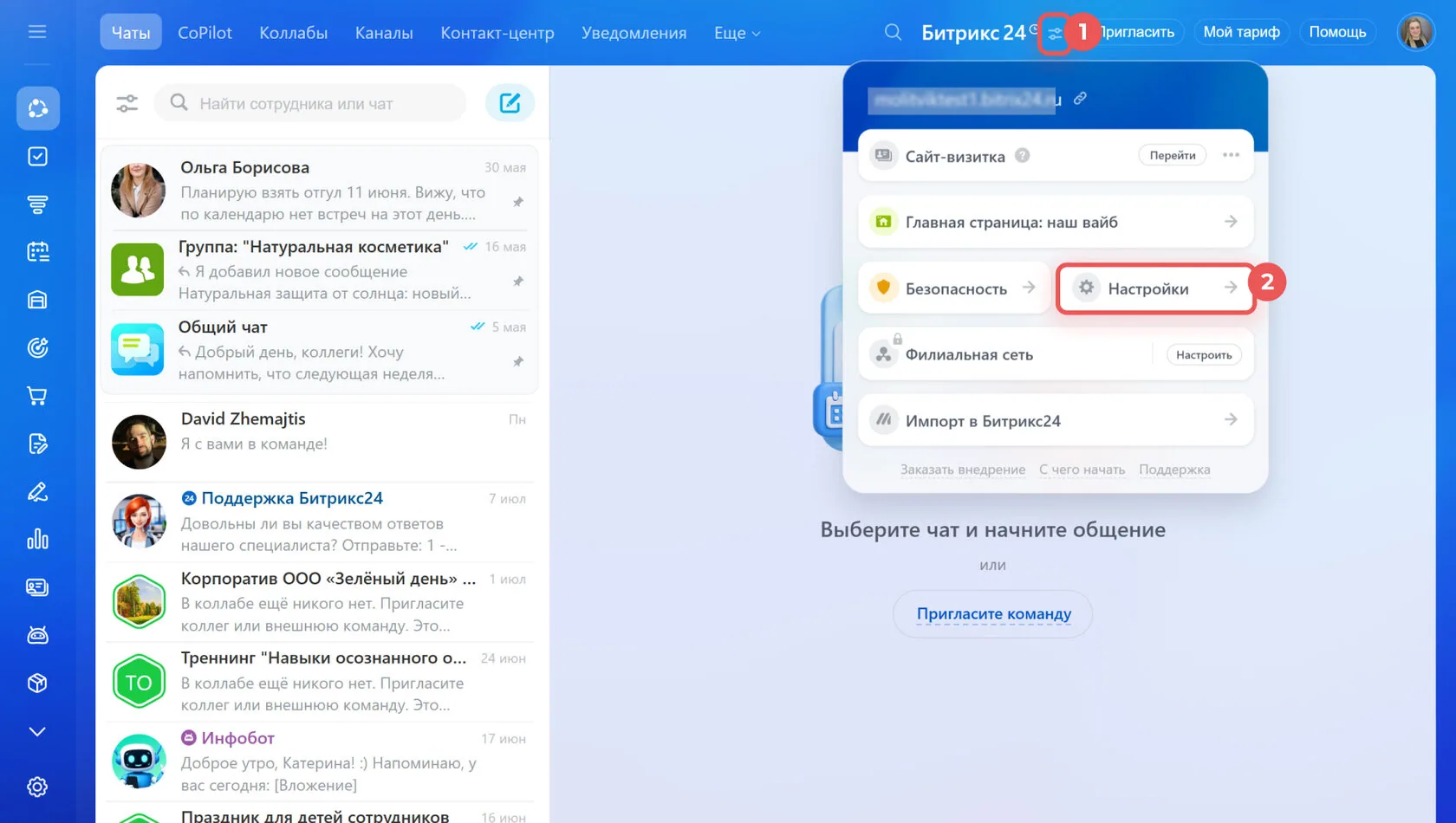
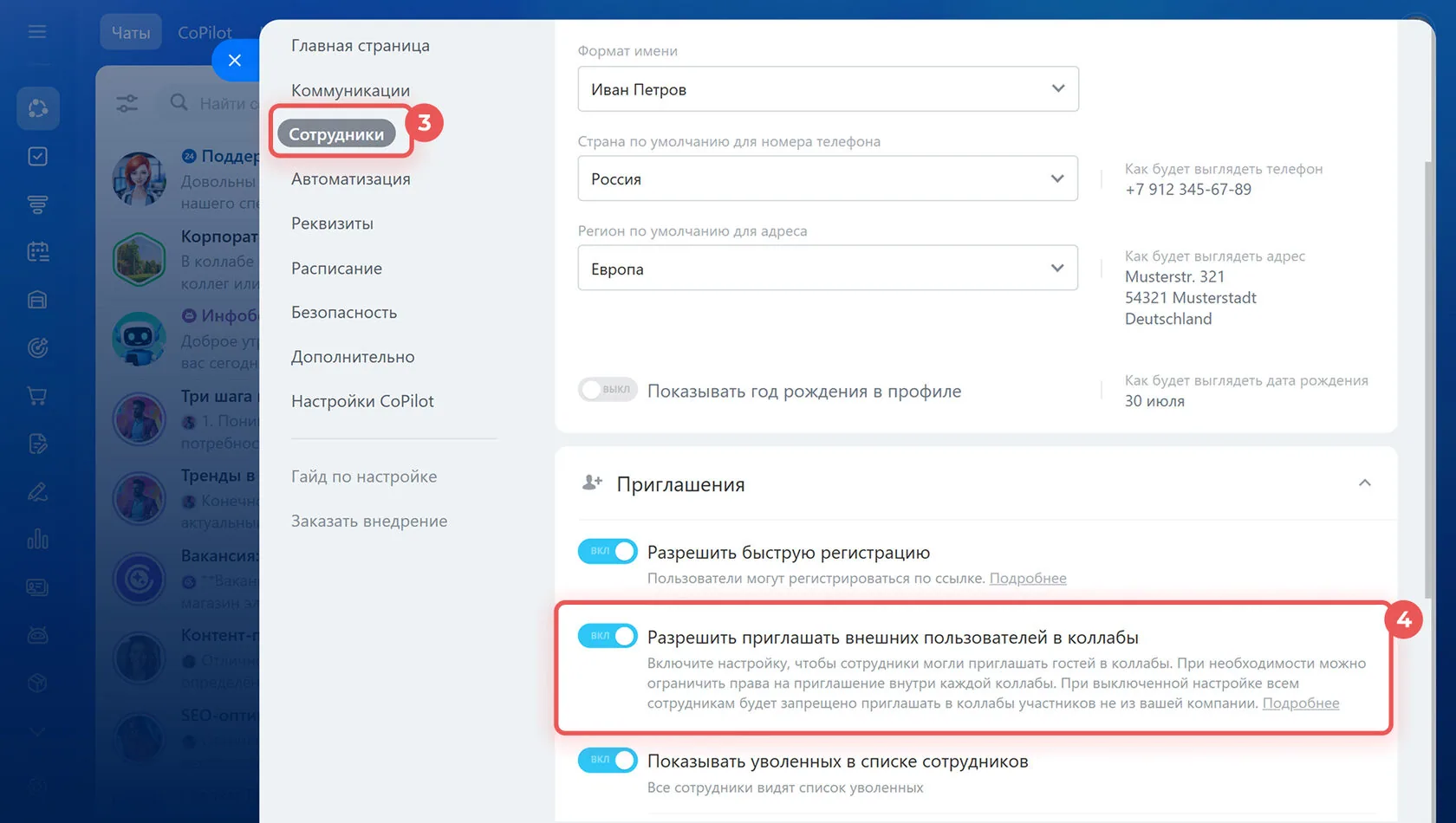
Для этого следует открыть раздел «Настройки» → «Сотрудники» → «Приглашения» и включить «Разрешить приглашать внешних пользователей в коллабы».
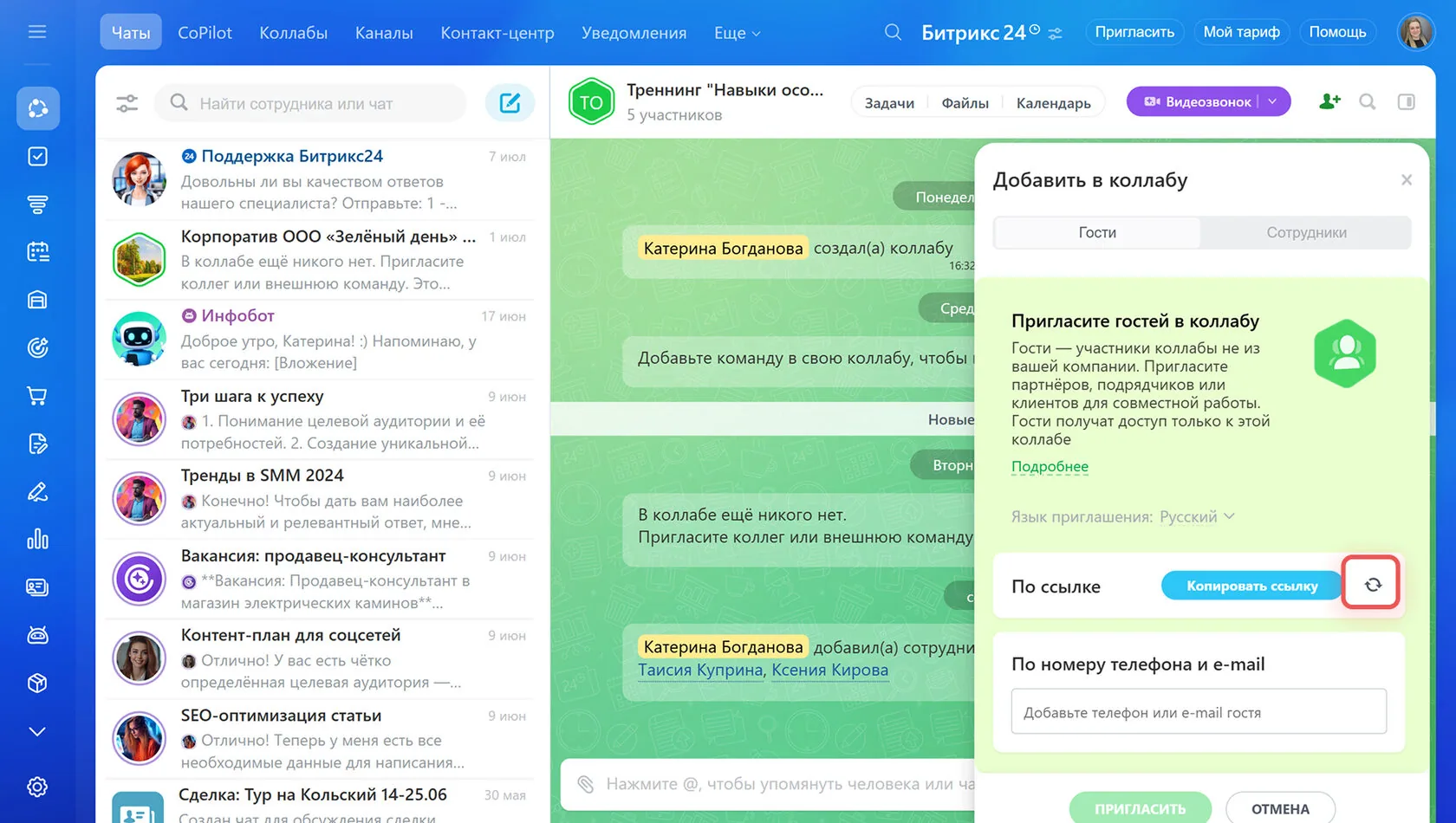
В системе предусмотрено три варианта приглашения:
- По ссылке. Для этого нажимаем копировать ссылку и отправляем ее в мессенджере или по почте. При необходимости ссылку можно обновить и тогда зайти по старой уже не получится.
- По номеру телефона. Для этого добавляем в соответствующее поле номер телефона и нажимаем таб «Пригласить». Гость получает смс с ссылкой-приглашением.
- По e-mail. В том же поле вместо телефона указываем электронную почту, нажимаем на «Пригласить» и пользователь получает приглашение.
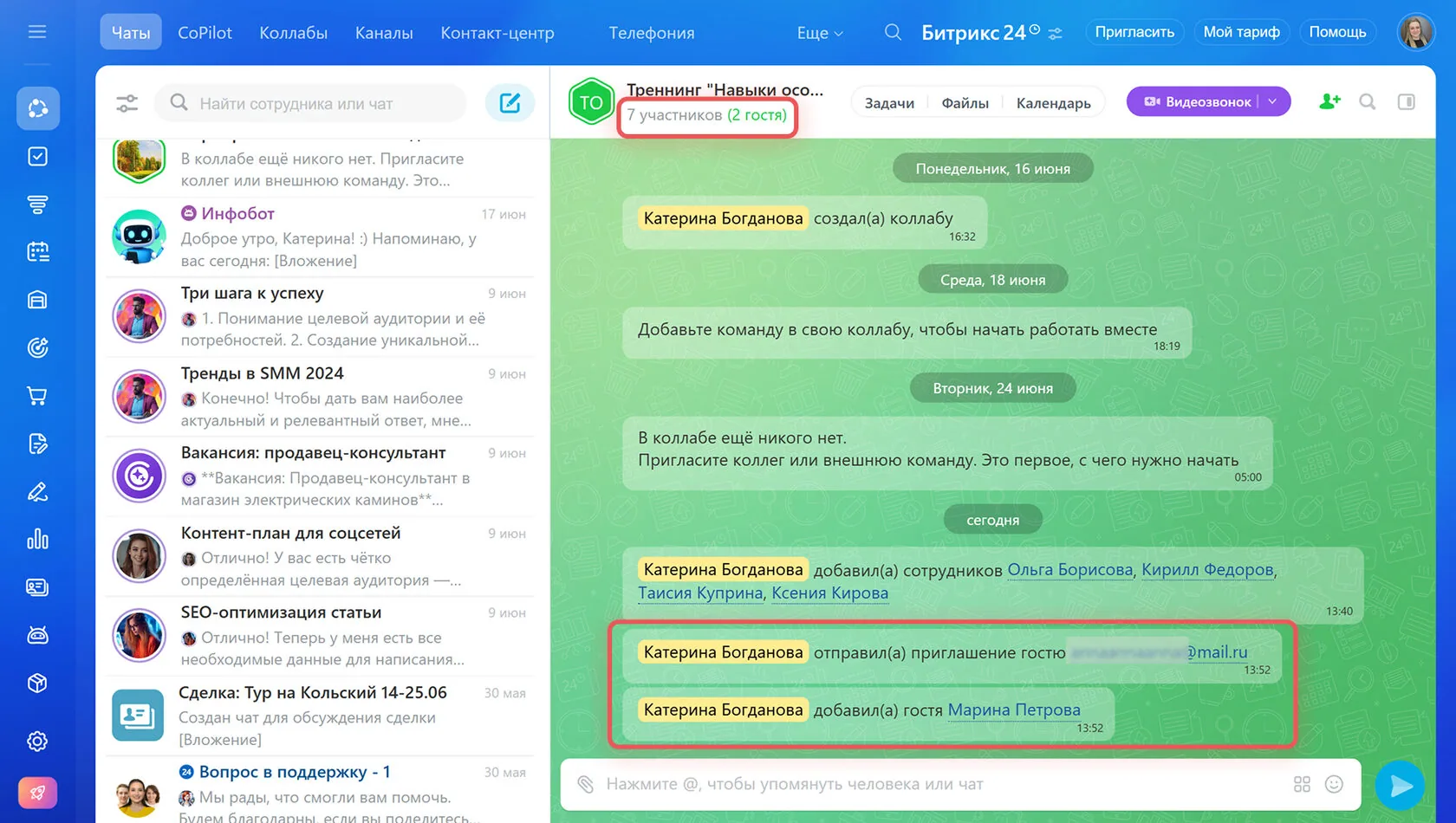
Информация обо всех приглашениях сохраняется в чате коллабы. Когда гость принимает приглашение, в чате появляется соответствующее уведомление.
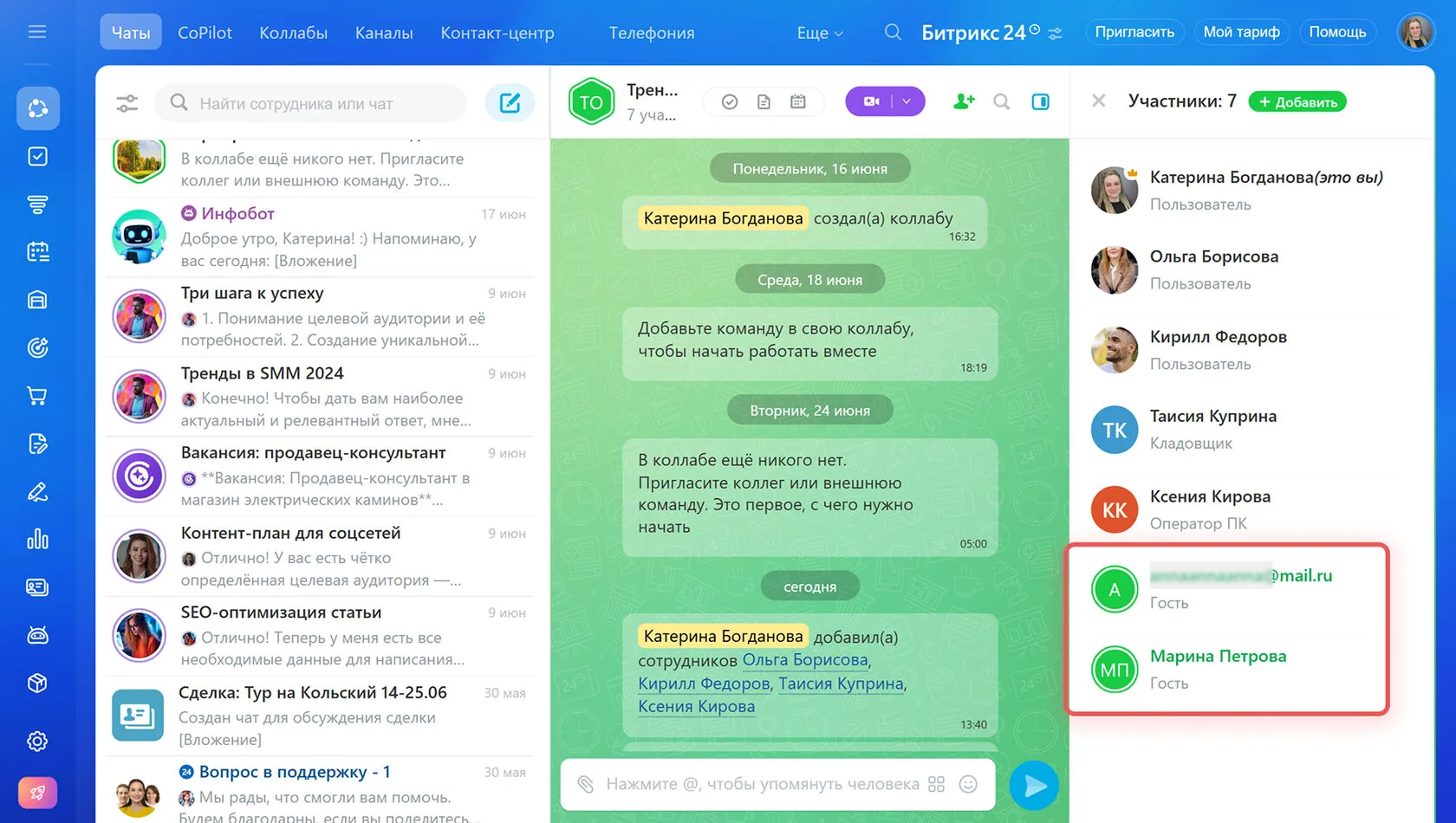
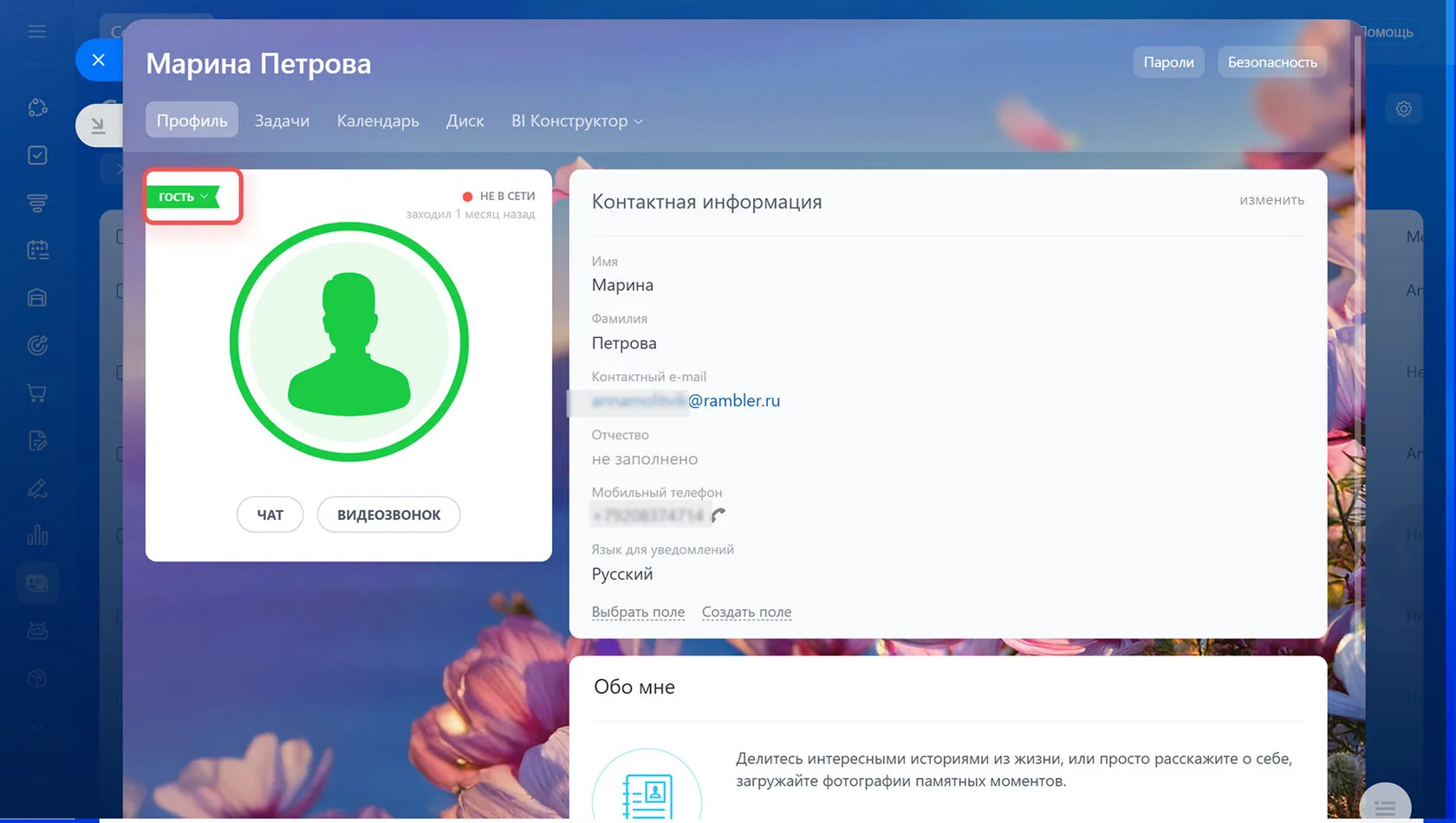
В списке участников коллабы гости выделены зелеными иконками.
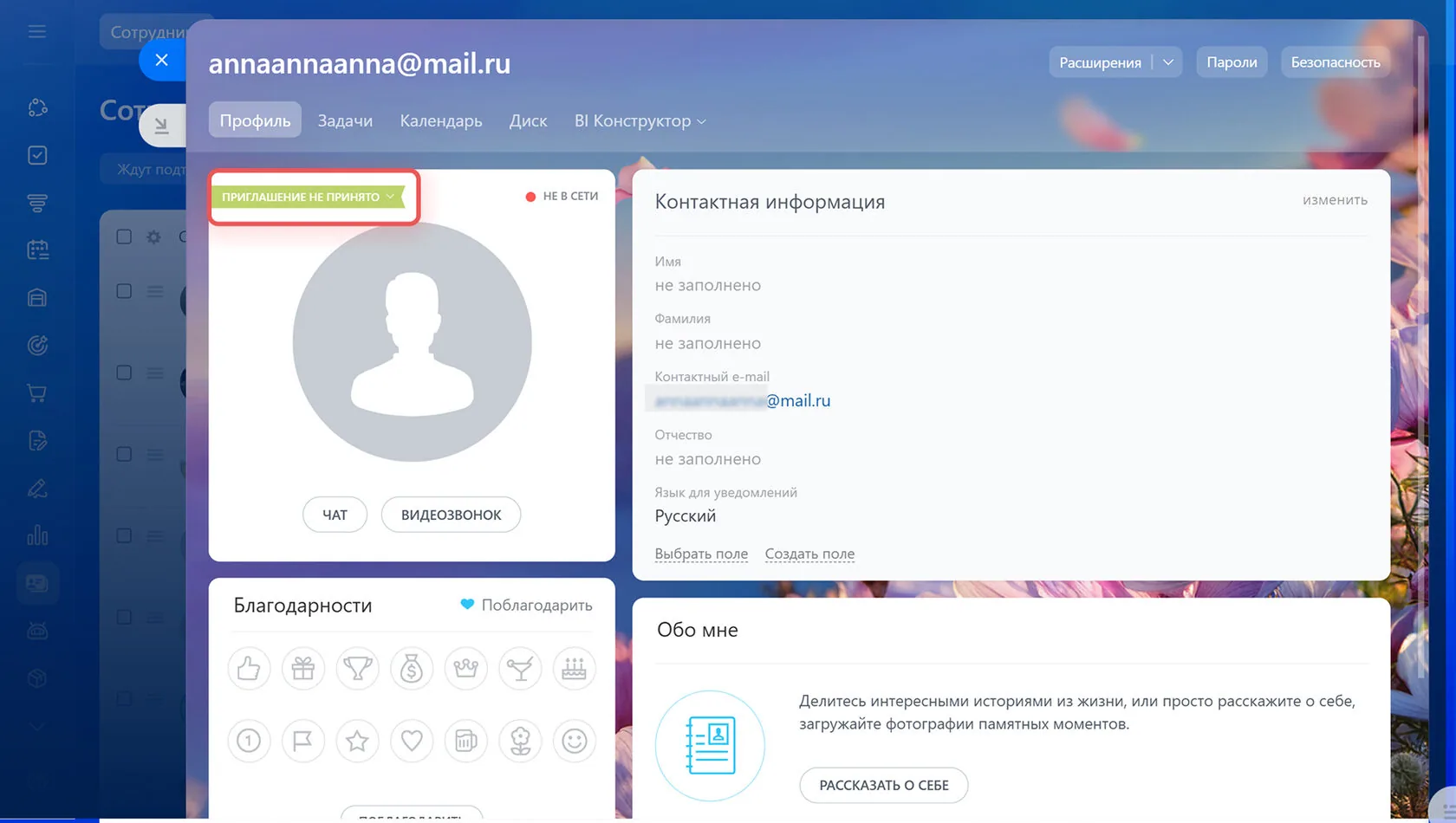
Информация о том, принял внешний пользователь приглашение или нет есть в его профиле.
Что в итоге
Приглашение внешних участников в Битрикс24 помогает выстроить удобную совместную работу с подрядчиками и клиентами. Все задачи, обсуждения, файлы и комментарии остаются в одном месте, а команде не приходится постоянно переключаться между мессенджерами и почтой.
При этом важно не забывать о безопасности: выдавать только нужные доступы, ограничивать права внешних пользователей и периодически проверять, кто подключен к проектам и чатам. Если правильно настроить роли и рабочие пространства, Битрикс24 позволит удобно работать с внешними участниками без риска для компании.
Вопросы и ответы
Почему подрядчики иногда продолжают видеть файлы компании даже после завершения проекта?
Часто компании удаляют человека из чатов, но забывают отключить доступ к задачам, диску или рабочим группам. В результате внешний пользователь продолжает оставаться участником проекта.
Можно ли сделать так, чтобы клиент видел статус задач, но не комментарии сотрудников?
Да, но для этого важно правильно настраивать формат работы. Внутренние обсуждения лучше выносить в отдельные задачи или закрытые чаты, а клиенту открывать только ту часть проекта, которая связана с согласованием.
Почему внешний пользователь не видит задачу после приглашения?
Чаще всего проблема связана с правами доступа. Например, пользователь был добавлен в проект, но не в саму задачу, или задача находится в закрытой группе, куда у него нет доступа.
Можно ли запретить внешнему пользователю редактировать задачу?
Да. В Битрикс24 можно ограничить права так, чтобы внешний участник мог только просматривать задачу или оставлять комментарии без возможности менять сроки, ответственных и статус.
Почему внешний пользователь не может войти по приглашению?
Проблема может быть связана с истекшей ссылкой-приглашением, ошибкой в email или ограничениями тарифа.