Как в Битрикс24 организовать внутренние заявки на отпуск и закупку техники

В любой компании есть повторяющиеся задачи: заявки, согласования, внутренние запросы. Пока компания не большая все согласовывается в чатах или устно, но по мере роста бизнеса эти процессы начинают занимать много времени.
В Битрикс24 подобные рутинные действия можно автоматизировать с помощью бизнес-процессов. Рассказываем в статье, как настроить процессы согласования заявления на отпуск и заявки на закупку техники.
Содержание:
- Преимущества автоматизации рутинных процессов
- Бизнес-процесс «Заявление на отпуск» в Битрикс24
- Бизнес-процесс «Заявка на закупку техники» в Битрикс24
- Что в итоге
Преимущества автоматизации рутинных процессов
Когда процессы выстроены и работают автоматически, меняется не только скорость работы, но и ее качество. Становится меньше лишних действий, снижается нагрузка на сотрудников, а сами задачи выполняются предсказуемо и без сбоев.
Какие конкретные преимущества это дает бизнесу и сотрудникам:
Снижение количество ошибок
Автоматический контроль шагов согласования исключает потерю документов или пропуск важных этапов. Больше не нужно бегать с бумажкой от отдела к отделу – все действия фиксируются в системе.
Экономия времени сотрудников и руководителей
Менеджер не тратит полчаса на поиск подписей, а IT‑отдел не получает десятки одинаковых писем с просьбой выдать технику. Все происходит автоматически, а сотрудники могут сосредоточиться на реально важных задачах.
Поддержание единых стандартов работы
Каждый процесс проходит по заранее прописанным шагам: кто согласует, кто уведомляется, какие документы прикладываются. Это особенно важно в крупных компаниях, где люди и отделы меняются, а работа должна идти по одинаковым правилам.
Обеспечение полной прозрачности
Статусы процесса видны всем участникам: кто уже согласовал, кто еще нет, что было отклонено и почему. Руководитель может в любой момент посмотреть, на каком этапе находится любая заявка без звонков и уточнений.
Бизнес-процесс «Заявление на отпуск» в Битрикс24
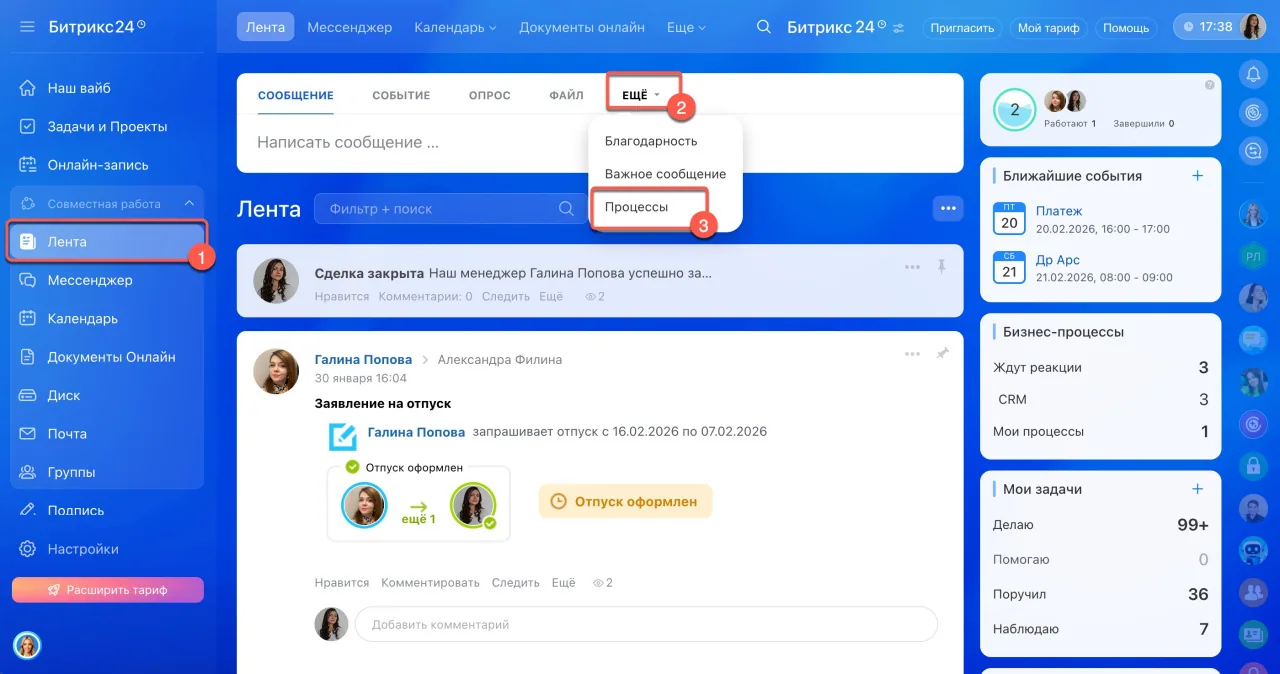
Перед началом работы процесс необходимо настроить. Для этого надо перейти в раздел «Лента» → «Еще» → «Процессы».
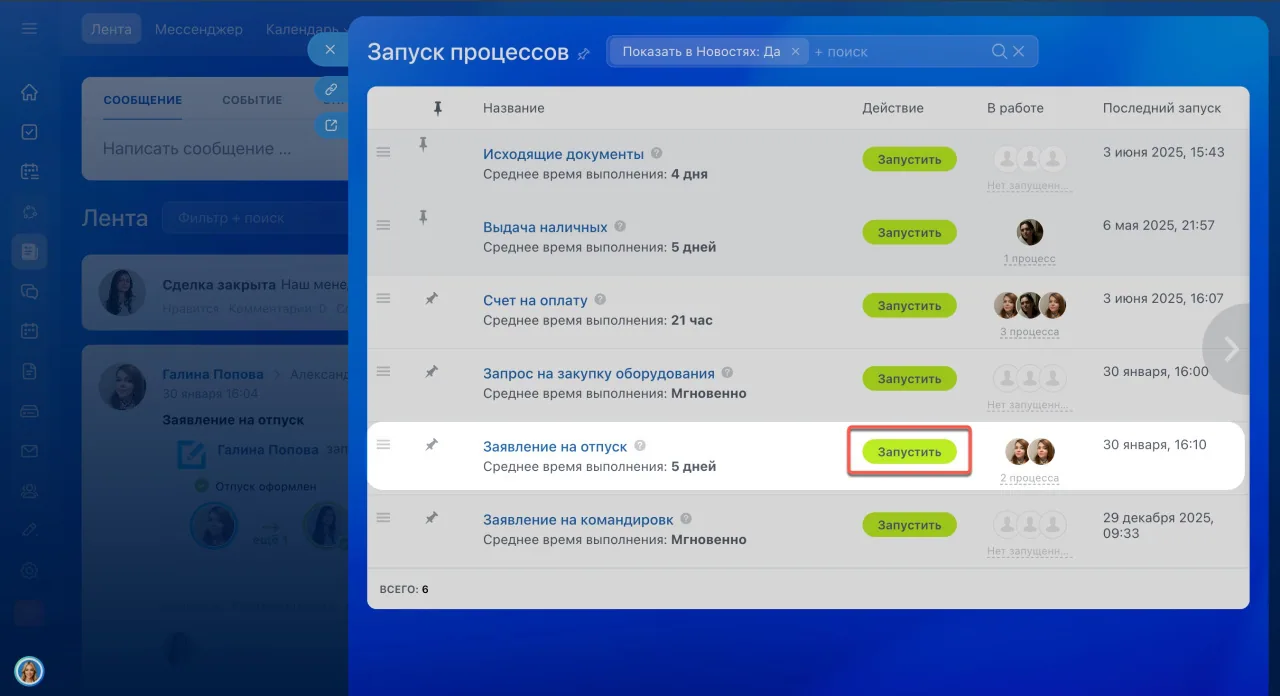
В новом окне откроется список бизнес-процессов. Нужно выбрать «Заявление на отпуск» и нажать на таб «Запустить».
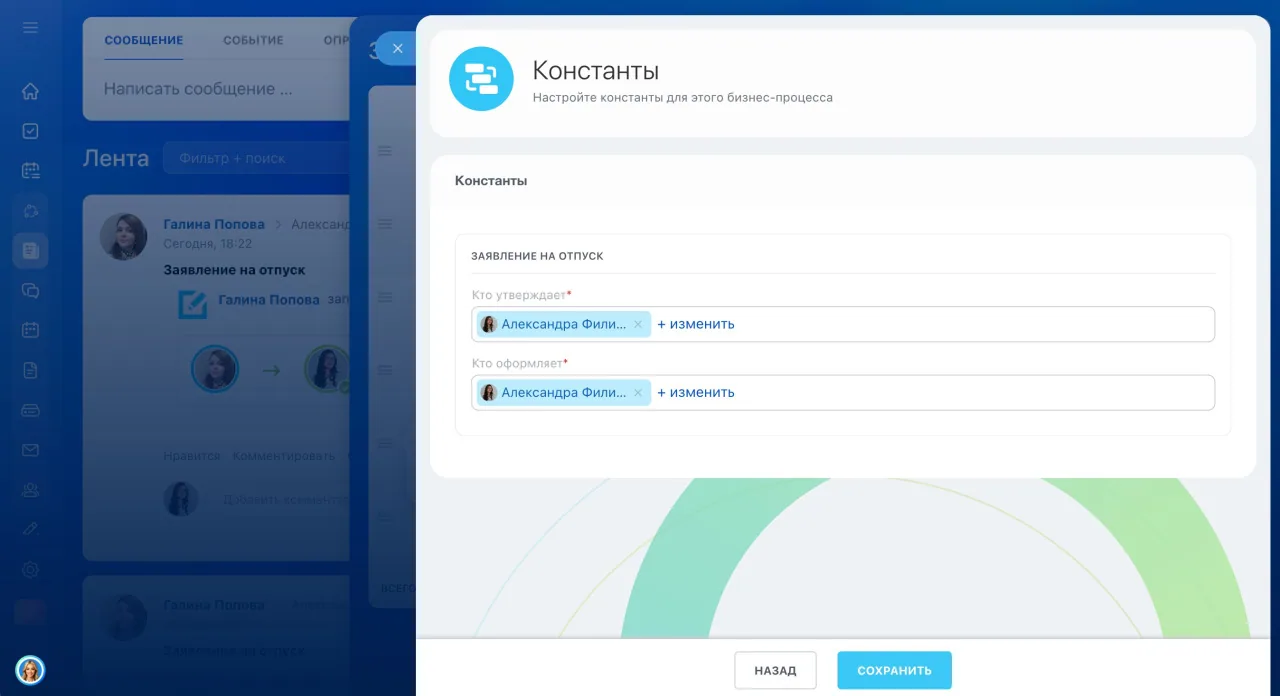
При первом использовании система предлагает настроить параметры – нужно выбрать кто из сотрудников утверждает, а кто оформляет процесс. Теперь все готово и можно его запускать.
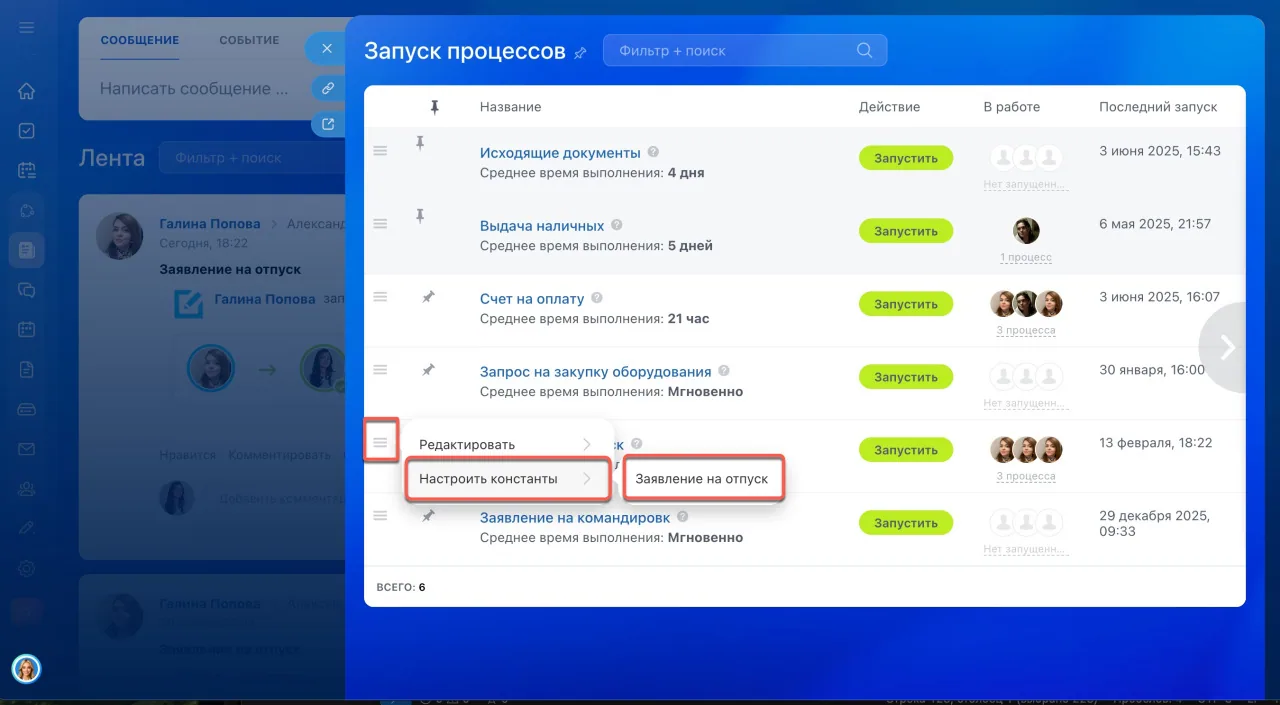
Администратор в любой момент может поменять параметры. Для этого нужно на странице запуска процессов в строке «Заявление на отпуск» нажать слева на иконку меню и дальше «Настроить константы» → «Заявление на отпуск». В новом окне выбрать нужного сотрудника или отдел.
Для запуска следует указать дату начала и дату окончания, а также при необходимости оставить комментарии.
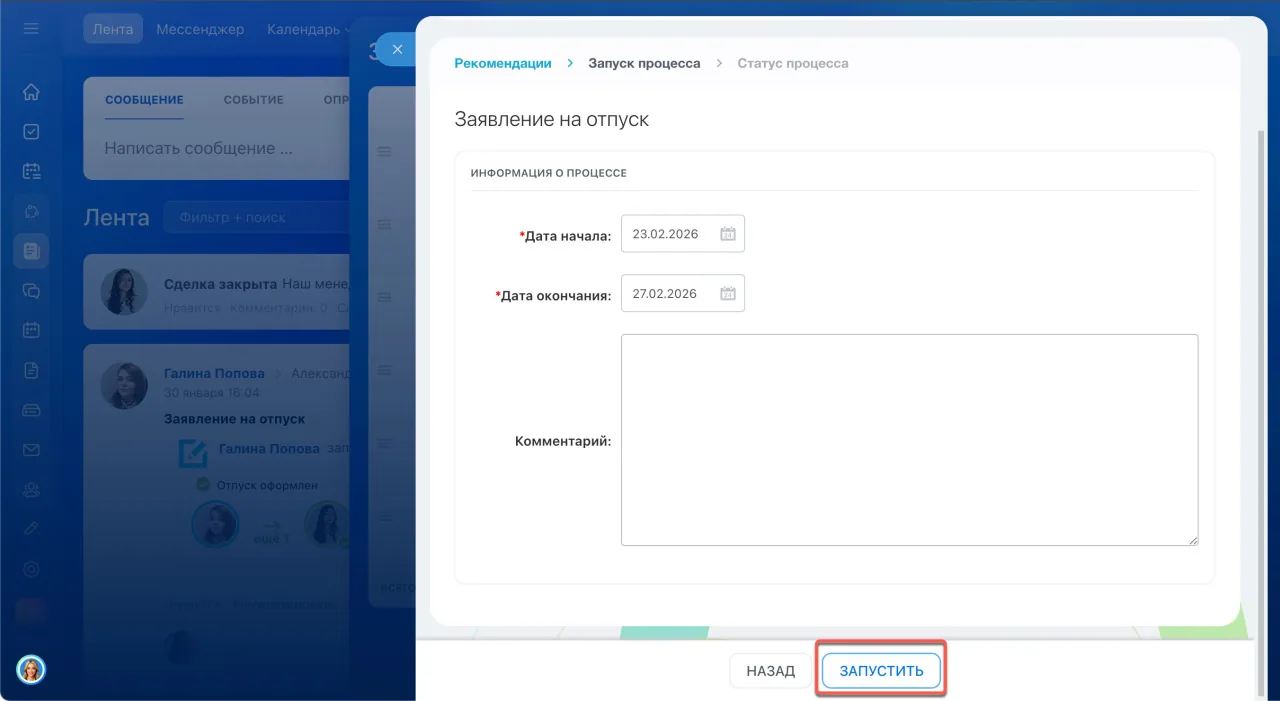
После запуска заявление отправляется на утверждение по цепочке всем лицам, кто был указан в настройках процесса.
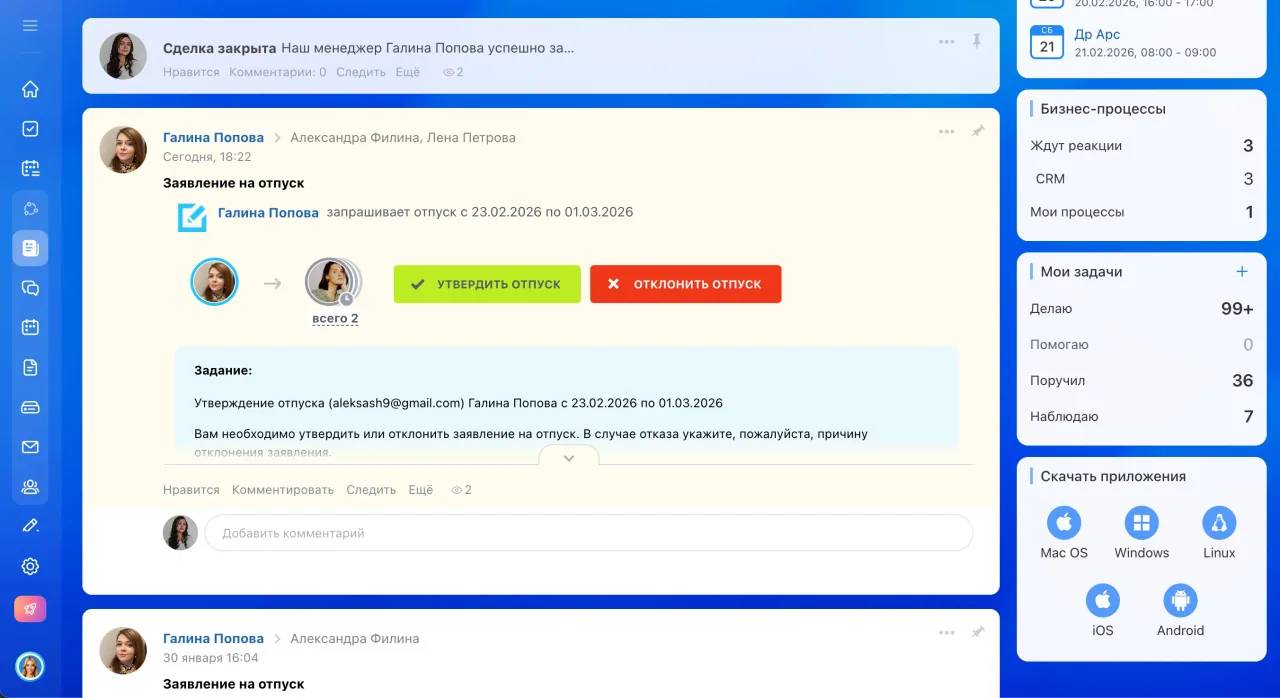
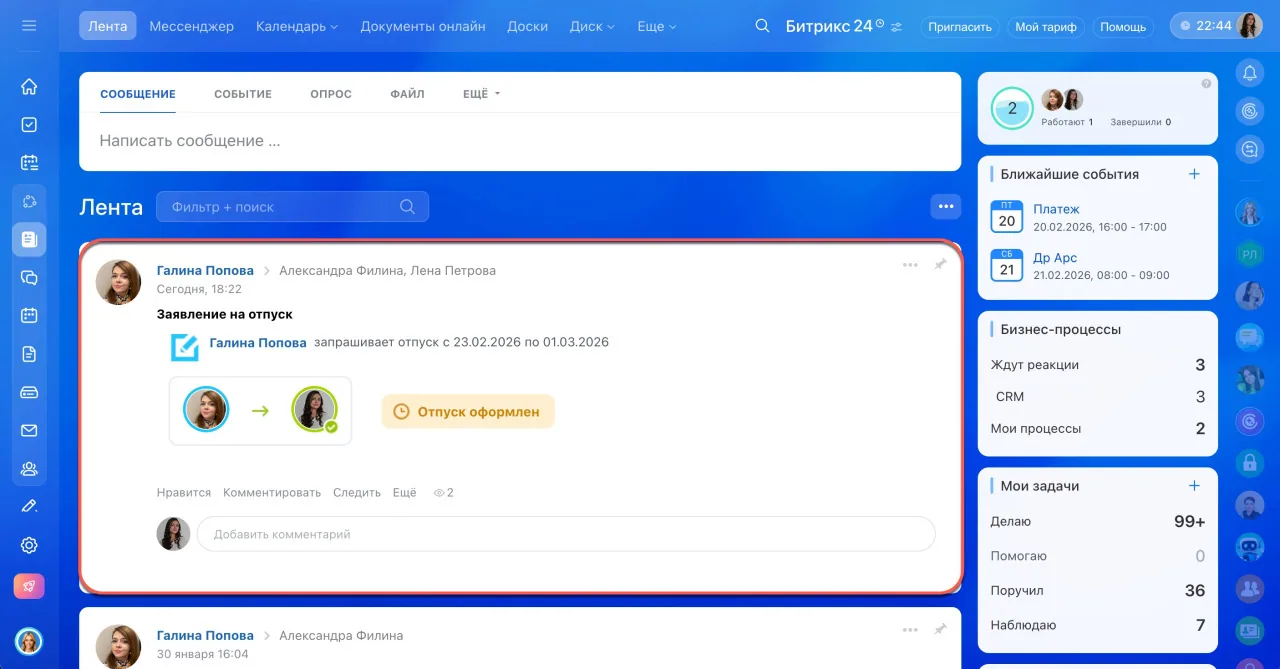
На заключительном этапе документ передается бухгалтеру, он оформляет отпуск и после этого процесс завершен.
Бизнес-процесс «Заявка на закупку техники» в Битрикс24
Предположим, что нам надо автоматизировать согласование заявки на покупку техники в офис. Это последовательный процесс, потому что каждый этап начинается только после завершения предыдущего.
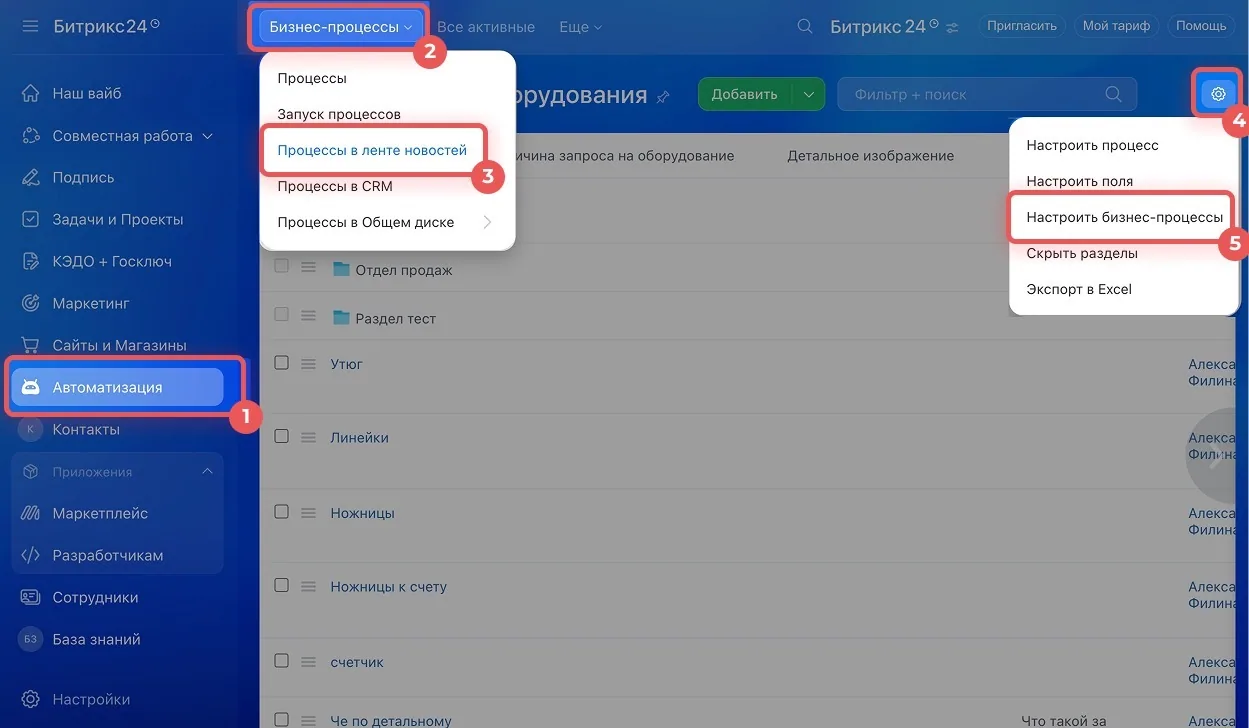
В первую очередь перейдем в раздел «Автоматизация» → «Бизнес-процессы» → «Процессы в ленте новостей». Далее нужно нажать на иконку настройки в правом верхнем углу и выбрать «Настроить бизнес-процессы» → «Создать последовательный бизнес-процесс».
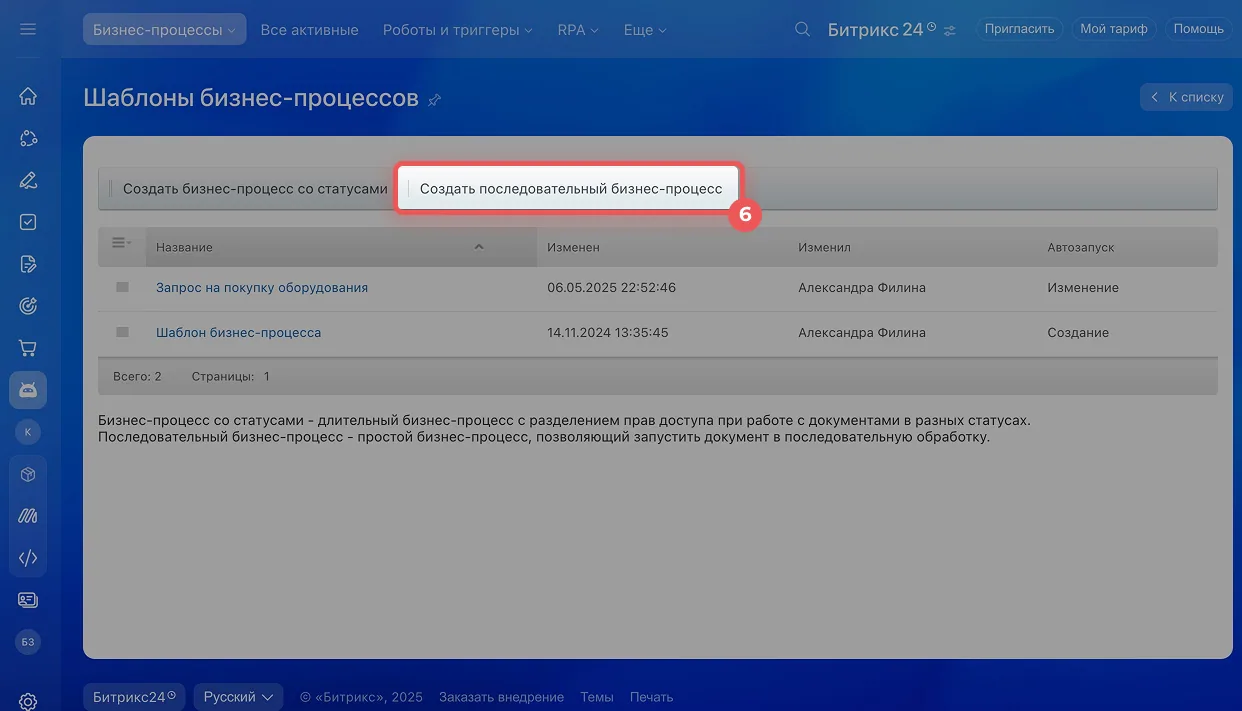
Теперь перейдем к настройке параметров процесса. Здесь нужно заполнить несколько вкладок:
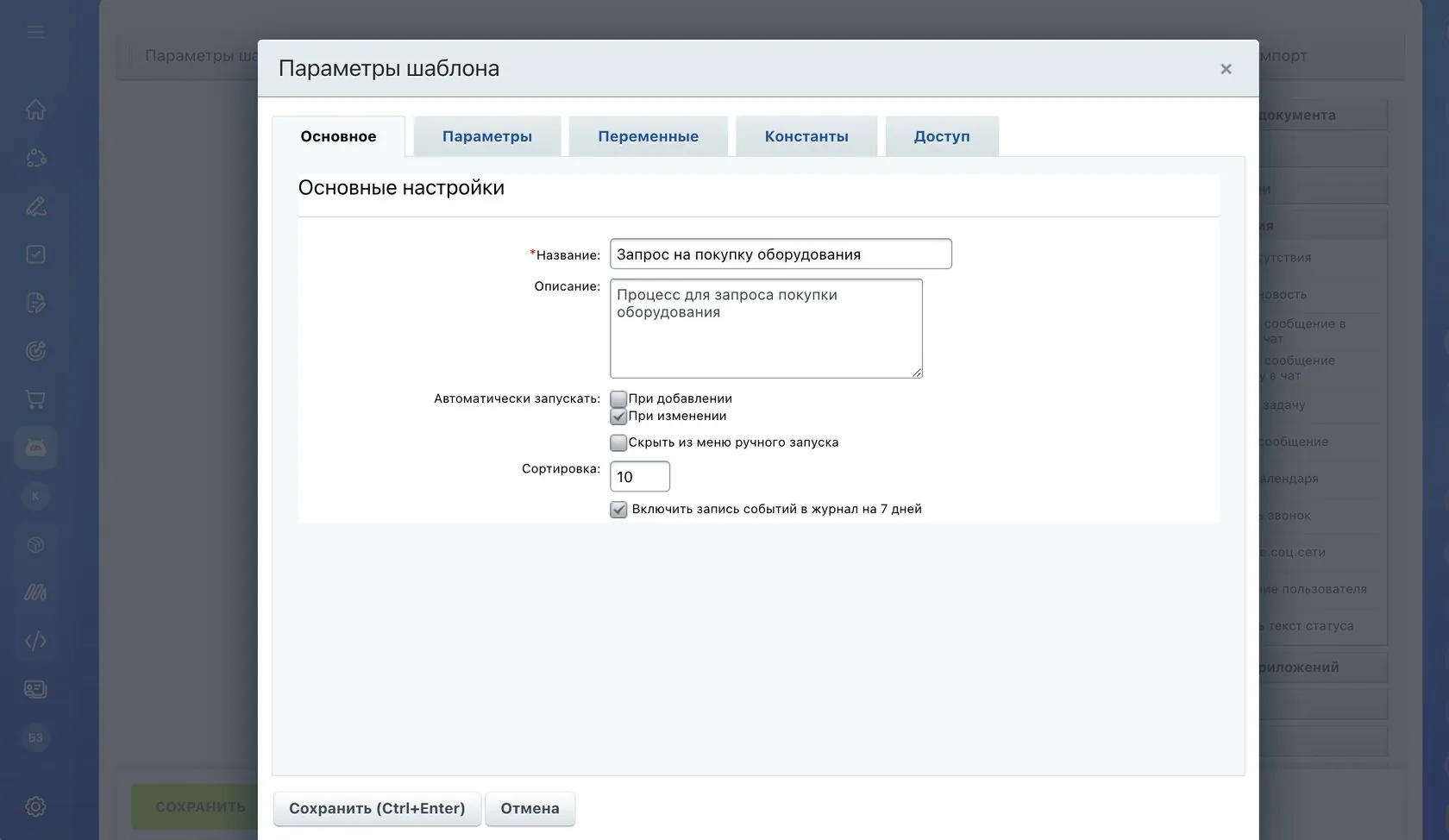
Основное – указать название и описание шаблона, а также условие автоматического запуска – при добавлении и/или изменении.
Параметры – данные, которые пользователь будет вносить при заполнении. Например, наименование и название техники.
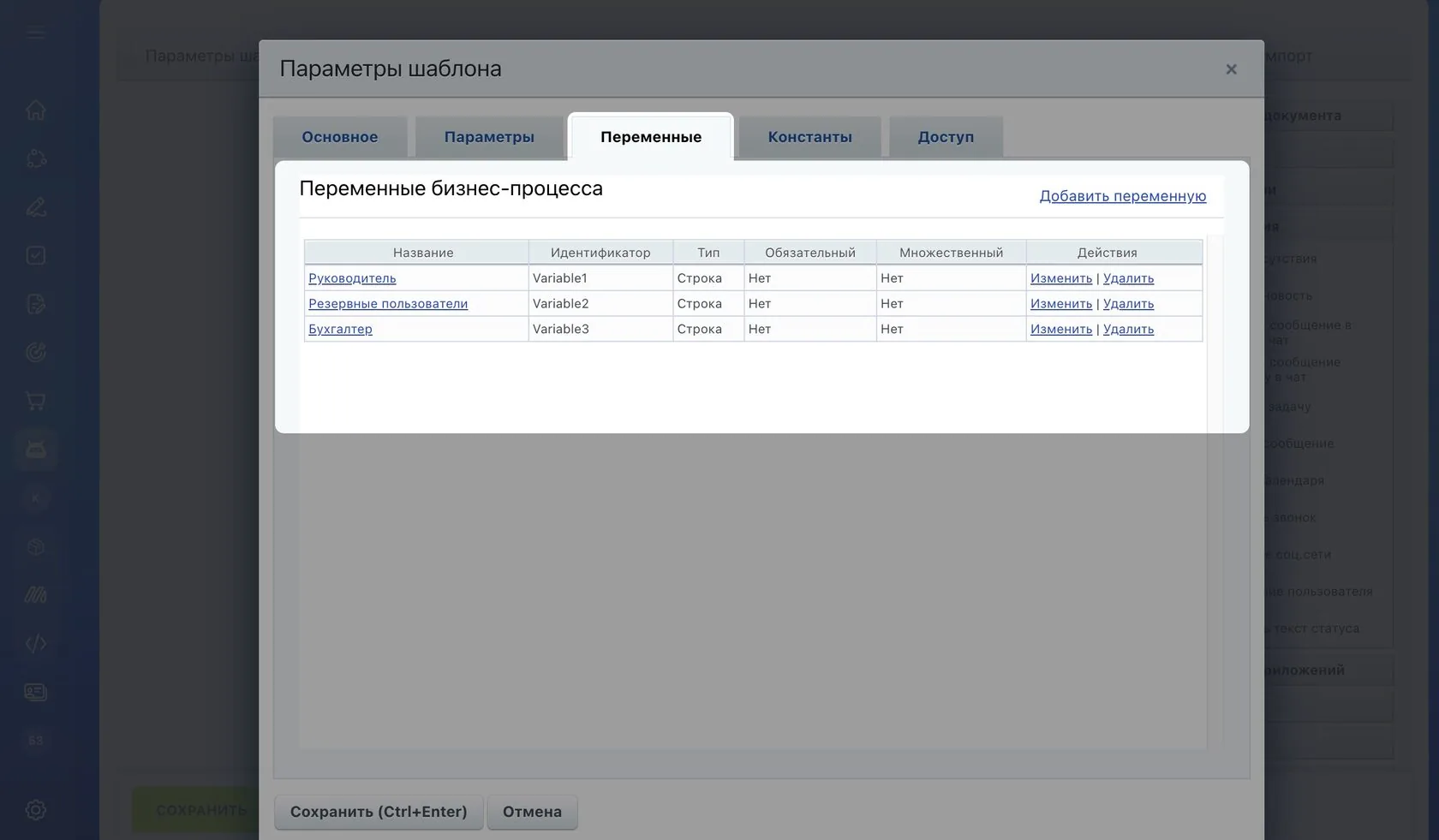
- Переменные – значения, которые можно поменять после запуска. В данном случае добавим сюда сотрудников, которые будут согласовывать покупку: руководителя, резервного пользователя – лицо, которое принимает решение в отсутствии руководителя и бухгалтера.
Константы. Например, название организации.
Доступ – права сотрудников, которые будут работать с шаблоном. Доступ может быть полный или ограниченный.
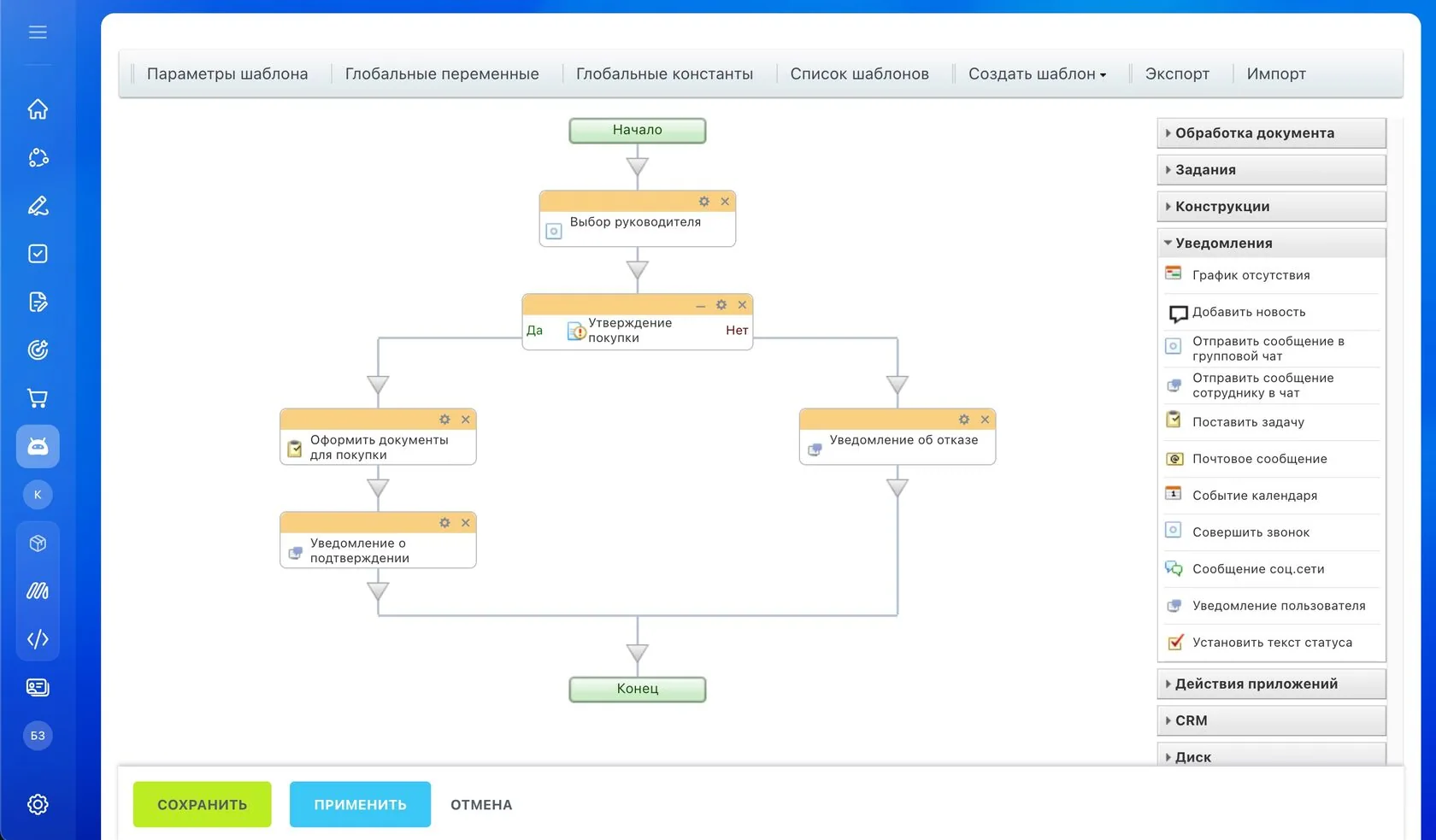
Далее настраиваем действия бизнес-процесса. Он у нас будет состоять из пяти действий:
- выбор руководителя;
- утверждение покупки оборудования;
- оформление документов на покупку;
- уведомление сотрудника об отказе;
- уведомление сотрудника об утверждении.
В первую очередь выберем сотрудника, который будет согласовывать покупку техники: нажимаем на треугольник и в правом меню выберем «Прочее» → «Выбор сотрудника».
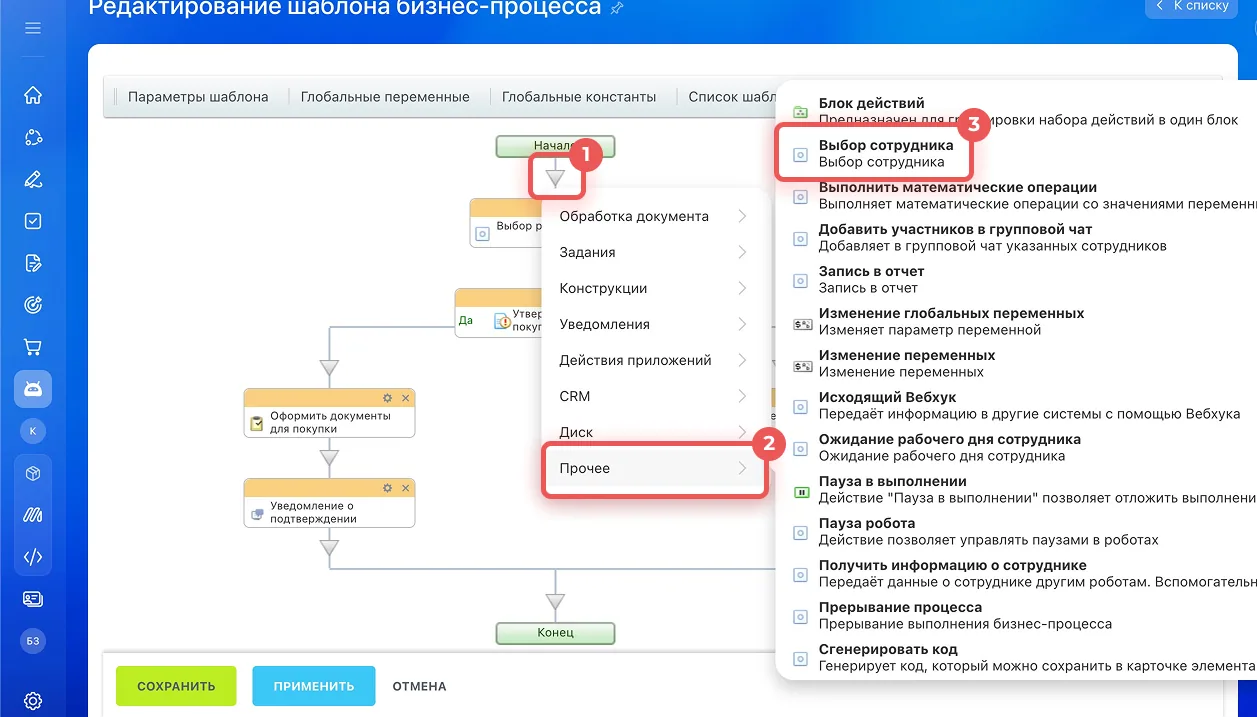
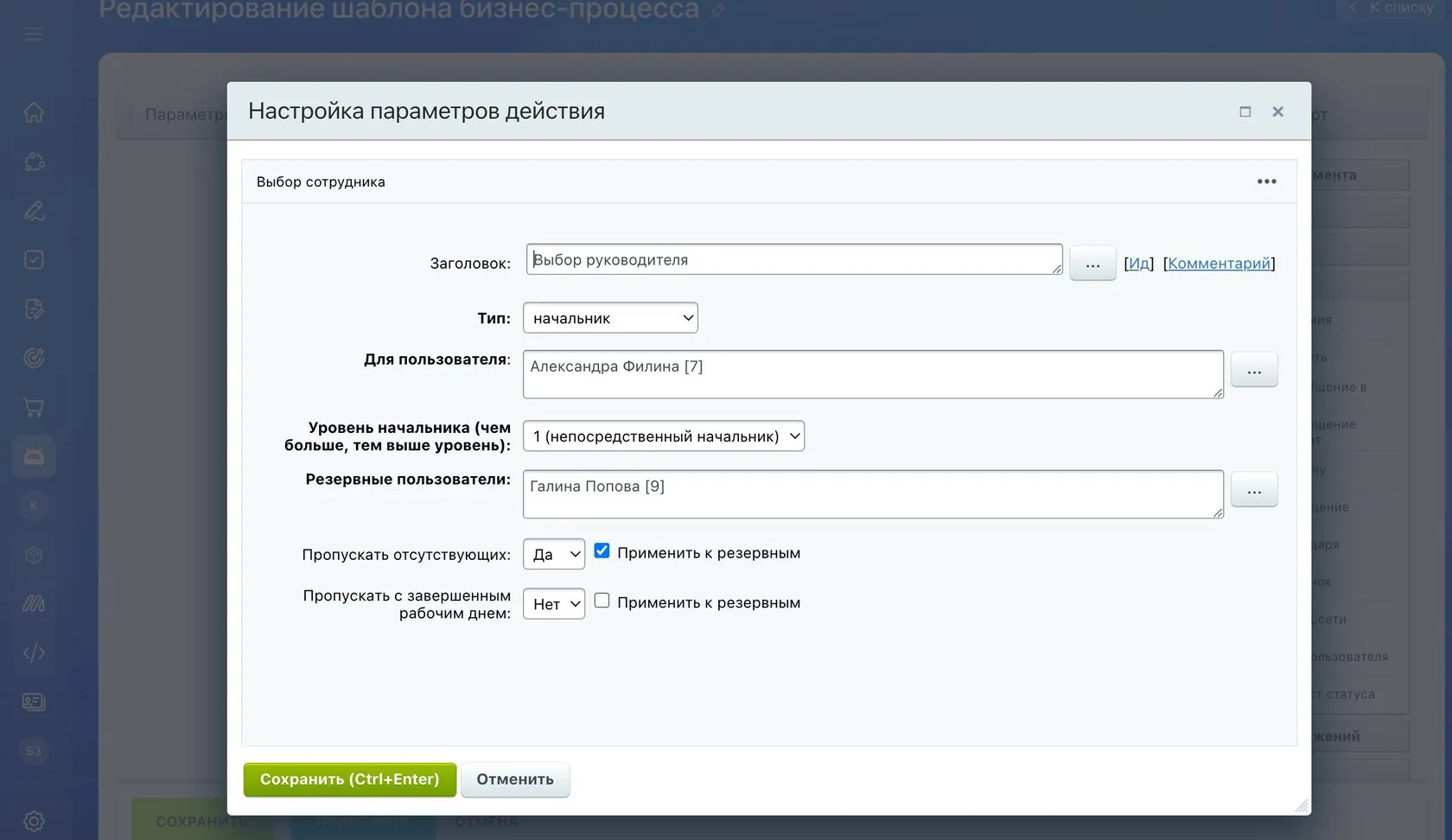
Дальше настраиваем параметры действия:
Заголовок – название действия. В нашем примере «Выбор руководителя»;
Тип – указываем, кто утверждает процесс. Здесь будет «Начальник»;
Для пользователя – кто является инициатором заявки. Нажимаем на три точки и далее «Поля документа» → «Кто запрашивает».
Уровень начальника – кто утверждает процесс: непосредственный начальник или вышестоящий.
Резервные пользователи – кто утверждает в отсутствии начальника. Пользователь автоматически подставляется, если нажать на три точки и «Переменные» → «Резервные пользователи».
Поставим галочку напротив «Пропускать отсутствующих», чтобы не выбирать руководителя или лицо, его заменяющее, если они в отпуске.
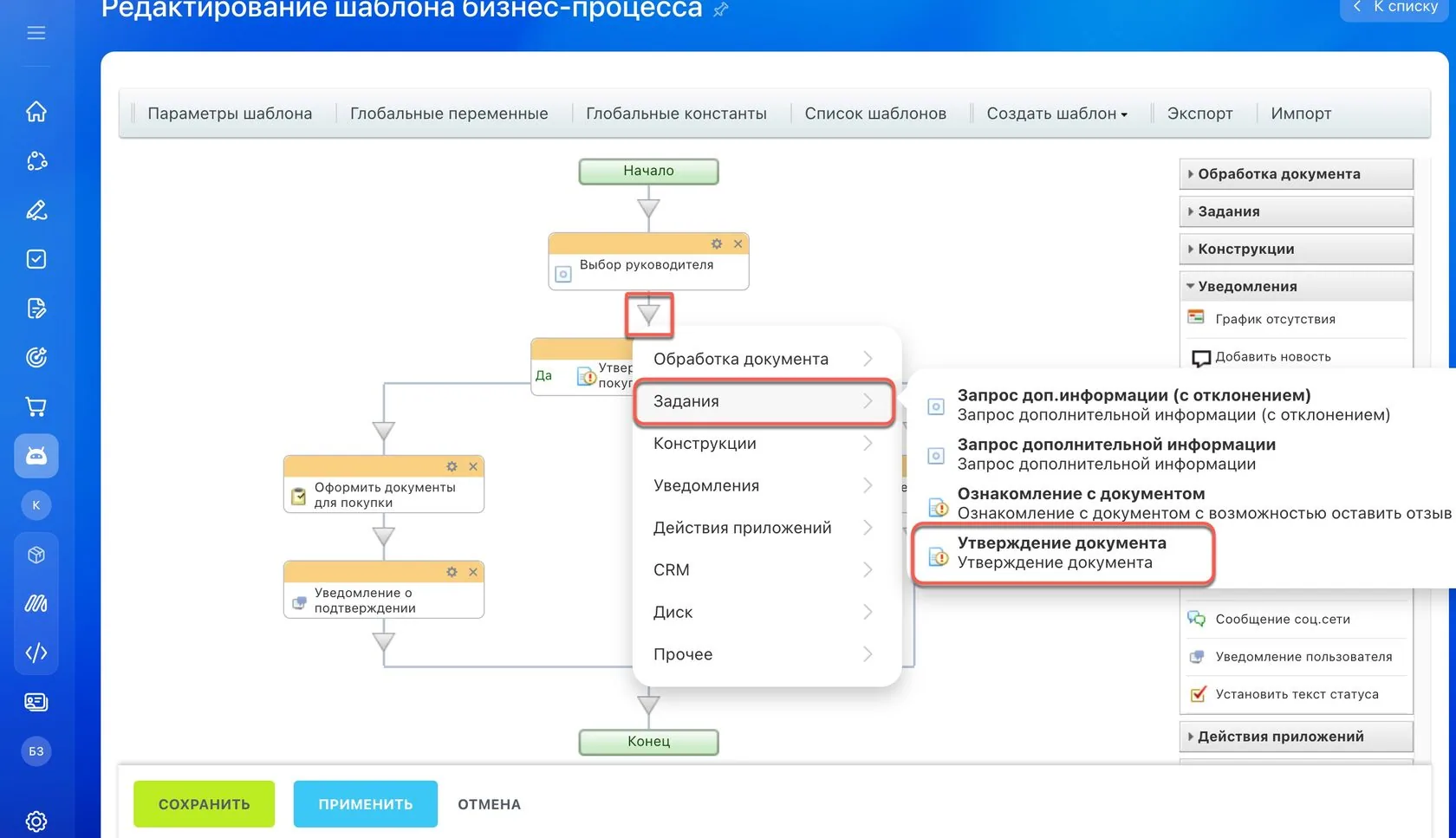
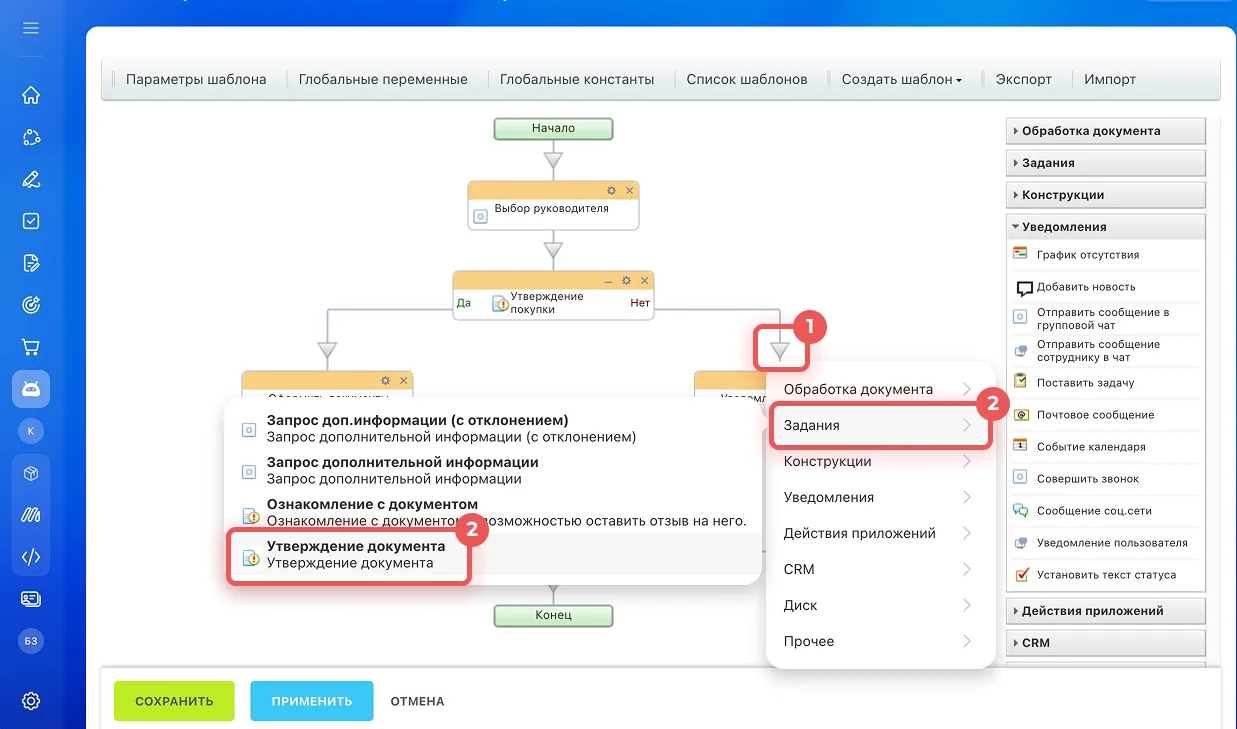
Далее идет этап «Утверждение покупки оборудования». Нажимаем на иконку треугольника после действия «Выбор руководителя». В правом меню выбираем «Задания» → «Утверждение документа».
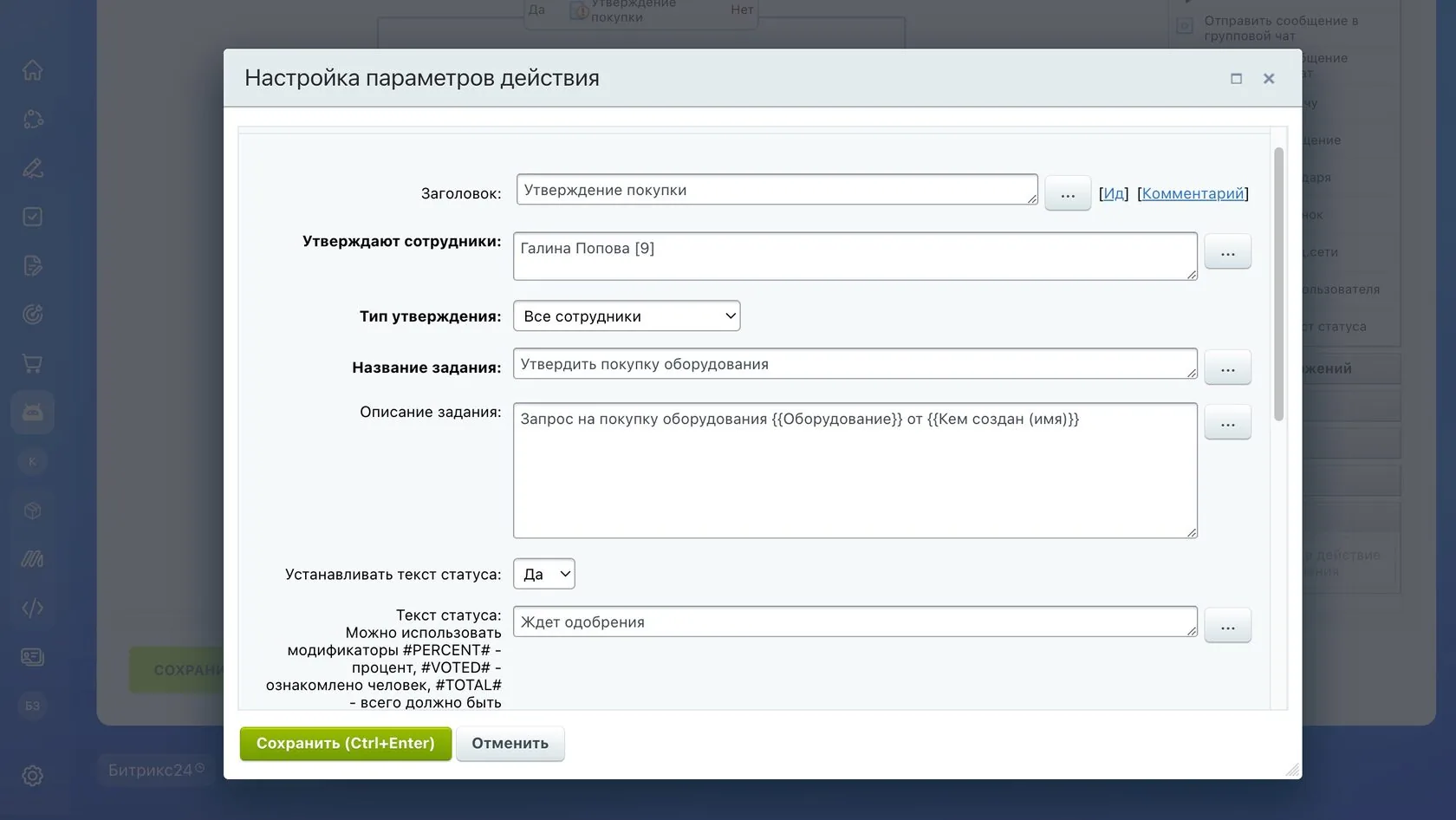
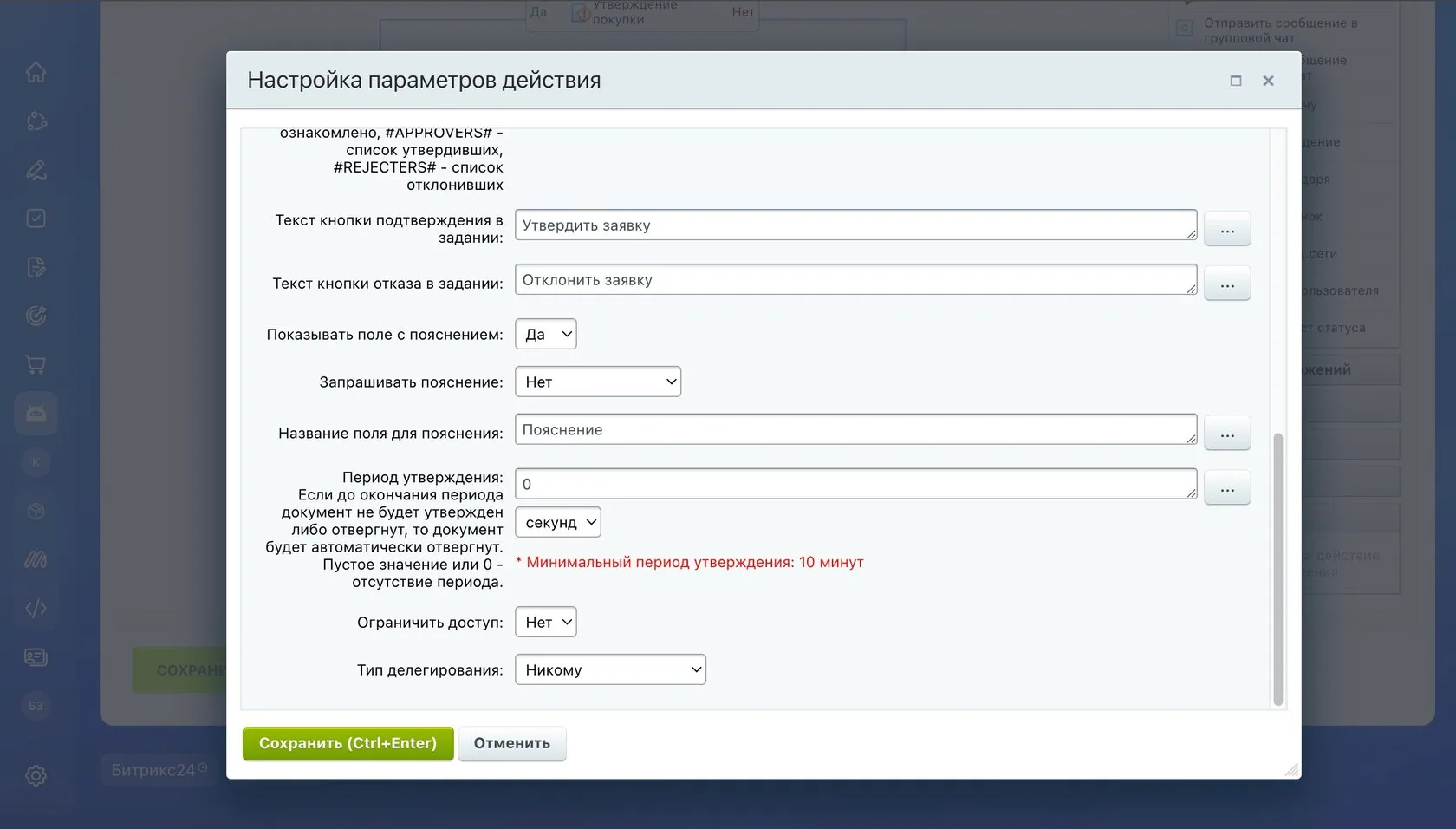
Здесь также нужно заполнить параметры полей, которые увидит руководитель при утверждении:
Заголовок. В нашем случае «Утверждение покупки»;
Утверждают сотрудники. Сюда добавляем ответственных, которых выбрали на предыдущем этапе;
Тип утверждения. Выбираем «Все сотрудники»;
Название задания – что нужно сделать руководителю или резервному пользователю.
Описание задания – какое оборудование и кому нужно купить.
Устанавливать текст статуса – нужно ли показывать статус процесса.
Текст статуса – здесь напишем «Ждет одобрения»
Текст кнопки подтверждения – буквально, что написано на табе, на который нажимает руководитель, если утверждает покупку.
Текст кнопки отклонения – что написано на кнопке, которой руководитель отклоняет закупку.
Период утверждения – время, которое отводится на утверждение или отклонение.
Если оно истекает, заявка автоматически отклоняется. Если поле не заполнено или указано значение «0», то ограничения по времени не будет.
Ограничить доступ – если выбрано «Да», текст задания будет виден только исполнителю.
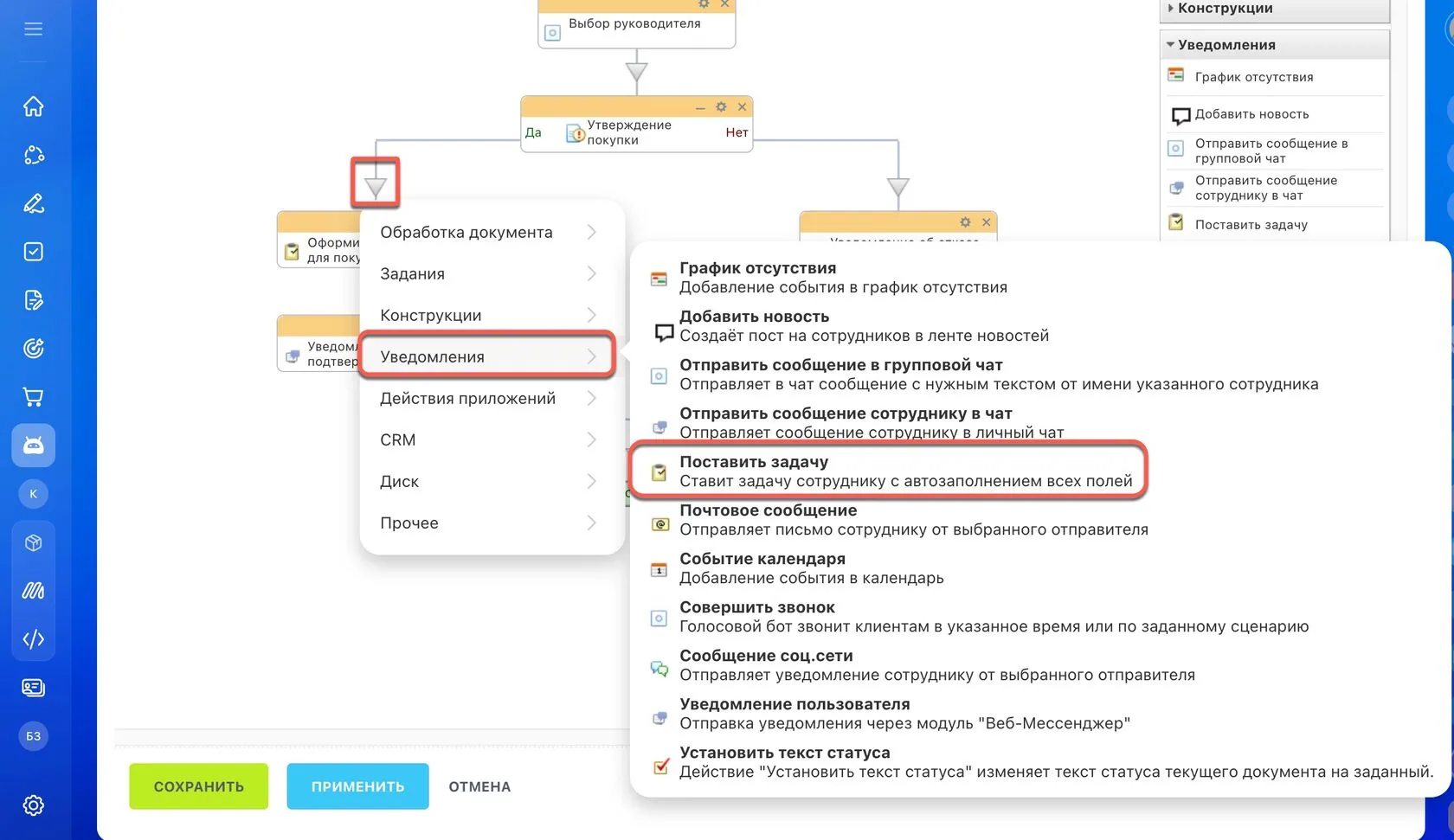
Дальнейшие действия будут зависеть от того, одобрил руководитель заявку или нет. Если да, то теперь бухгалтеру нужно оформить документы. Для этого нажимаем на иконку треугольника после действия «Утвердить покупку оборудования» → «Да». В меню действий выбираем «Уведомления» → «Поставить задачу».
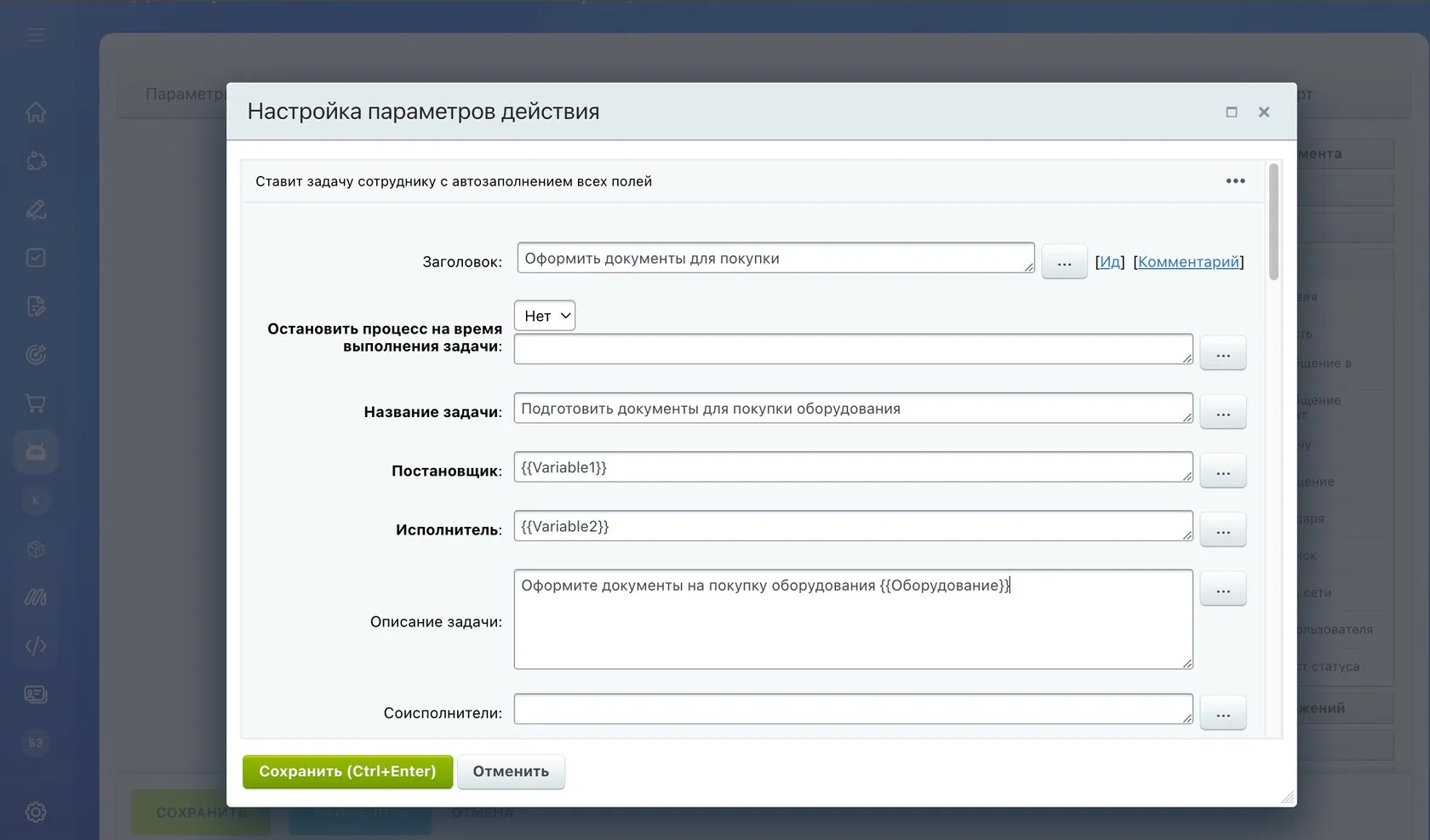
Теперь заполняем поля задачи:
Заголовок – название действия. Здесь это будет «Оформить документы для покупки».
Остановить процесс на время выполнения задачи. Если здесь выбрано «Нет», процесс будет остановлен, пока исполнитель не выполнит задачу.
Название задачи – его увидит исполнитель задачи. Укажем «Оформить документы для покупки оборудования».
Постановщик – тот, кто утвердил покупку техники: руководитель или другое ответственное лицо.
Исполнитель – кто будет выполнять задачу. В этом примере это бухгалтер.
Описание задачи – информация, которая требуется бухгалтеру для оформления документов на закупку.
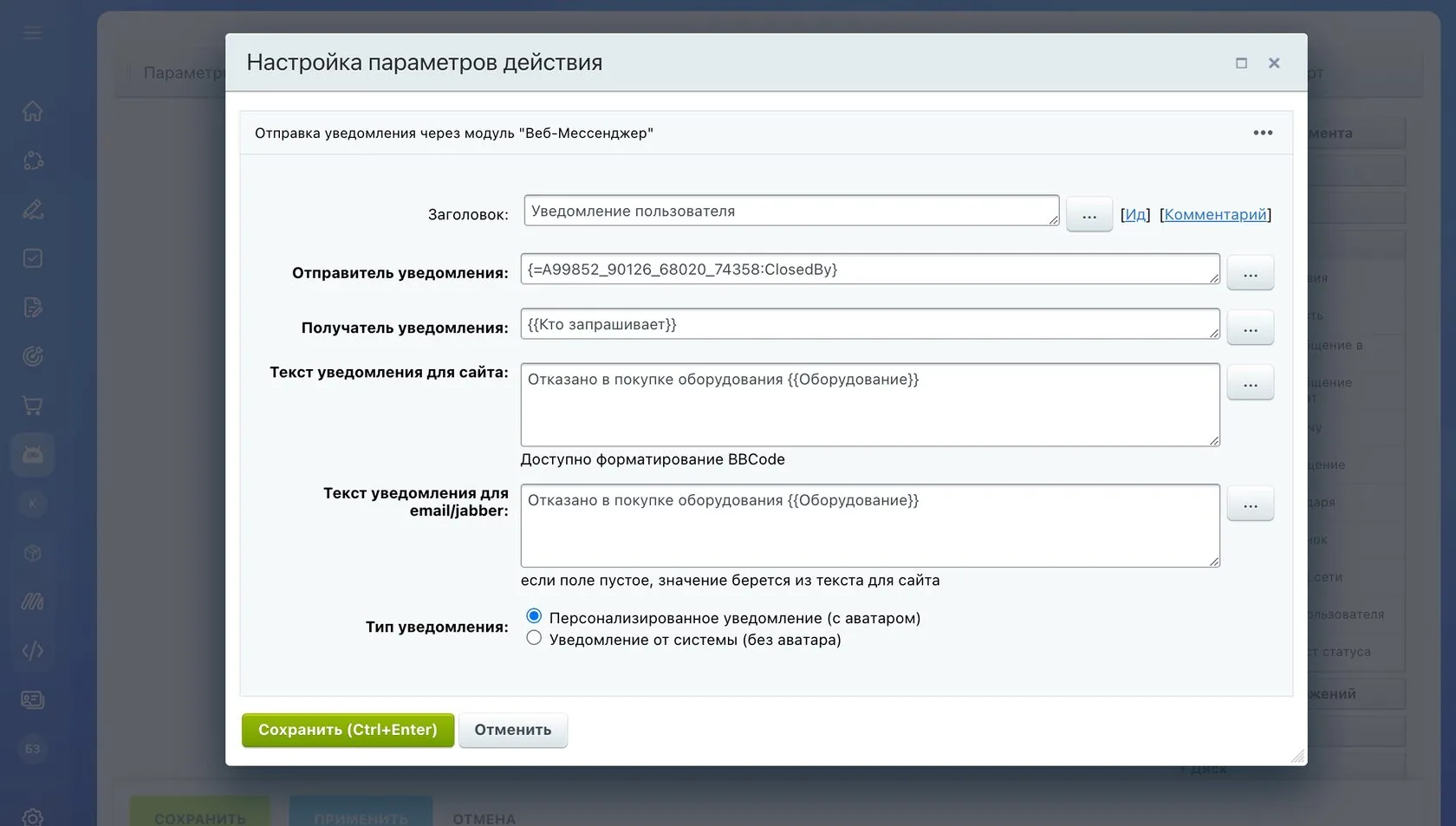
Если руководитель отклонил заявку, то нужно настроить уведомление об этом для сотрудника. Нажимаем на иконку треугольника после действия «Утвердить покупку оборудования» → «Нет». В правом меню выбираем «Уведомления» → «Уведомления пользователя».
В этом действии нужно заполнить следующие поля:
Заголовок – название действия. В этом примере – «Уведомление об отказе».
Отправитель уведомления – кто принял решение: руководитель или другой ответственный сотрудник.
Получатель уведомления – сотрудник, которому нужно оборудование.
Текст уведомления для сайта – сотрудник увидит этот текст уведомления в Битрикс24.
Текст уведомления для email/jabber – текст, который увидит пользователь в уведомлении по электронной почте.
Тип уведомления – системное или персонализированное. Персонализированное приходит от руководителя.
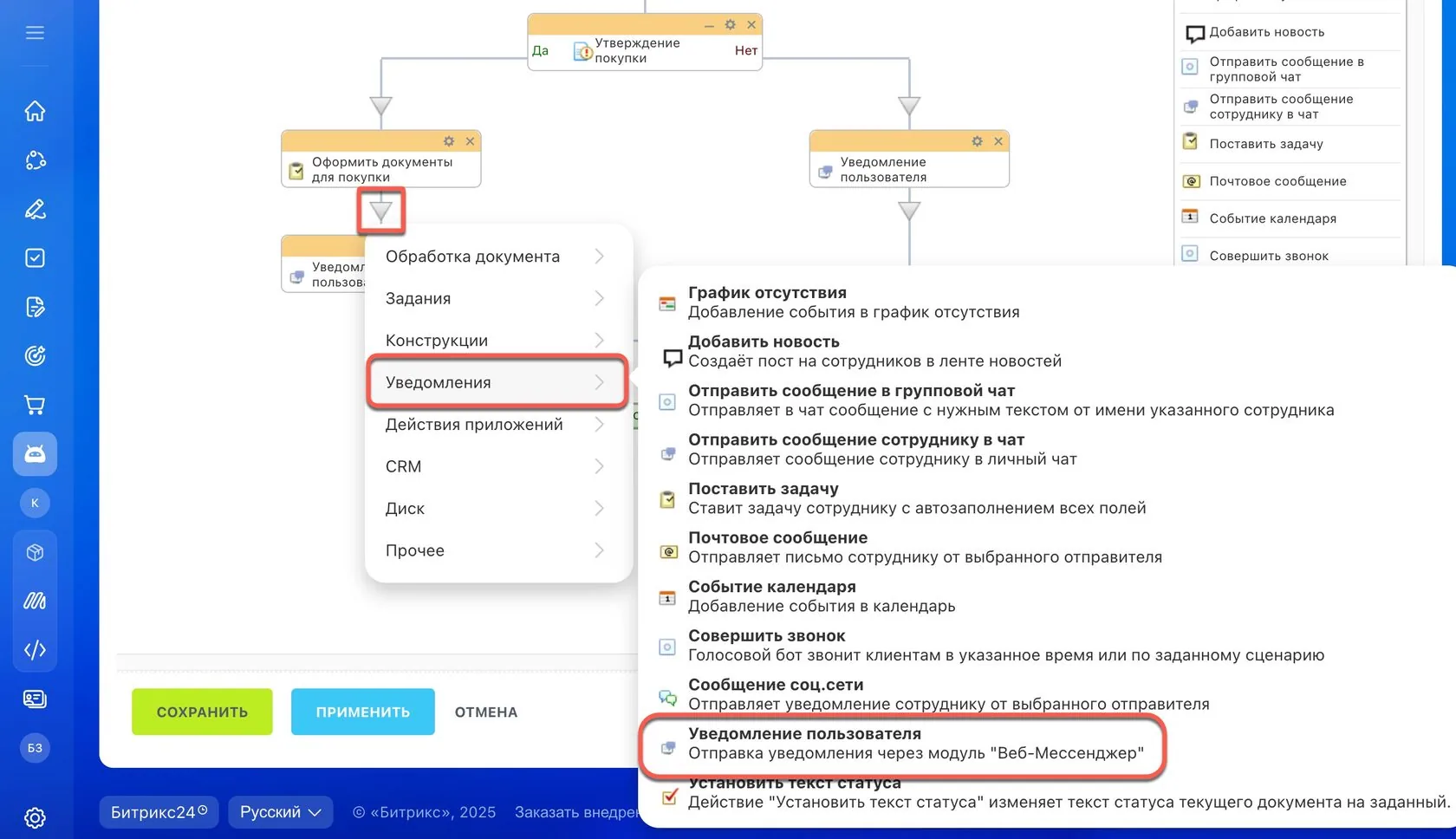
Теперь надо настроить аналогичное уведомление, только о согласии покупки техники. Нажимаем на иконку треугольника после действия «Утвердить покупку оборудования» → «Да». В правом меню выбираем «Уведомления» → «Уведомления пользователя».
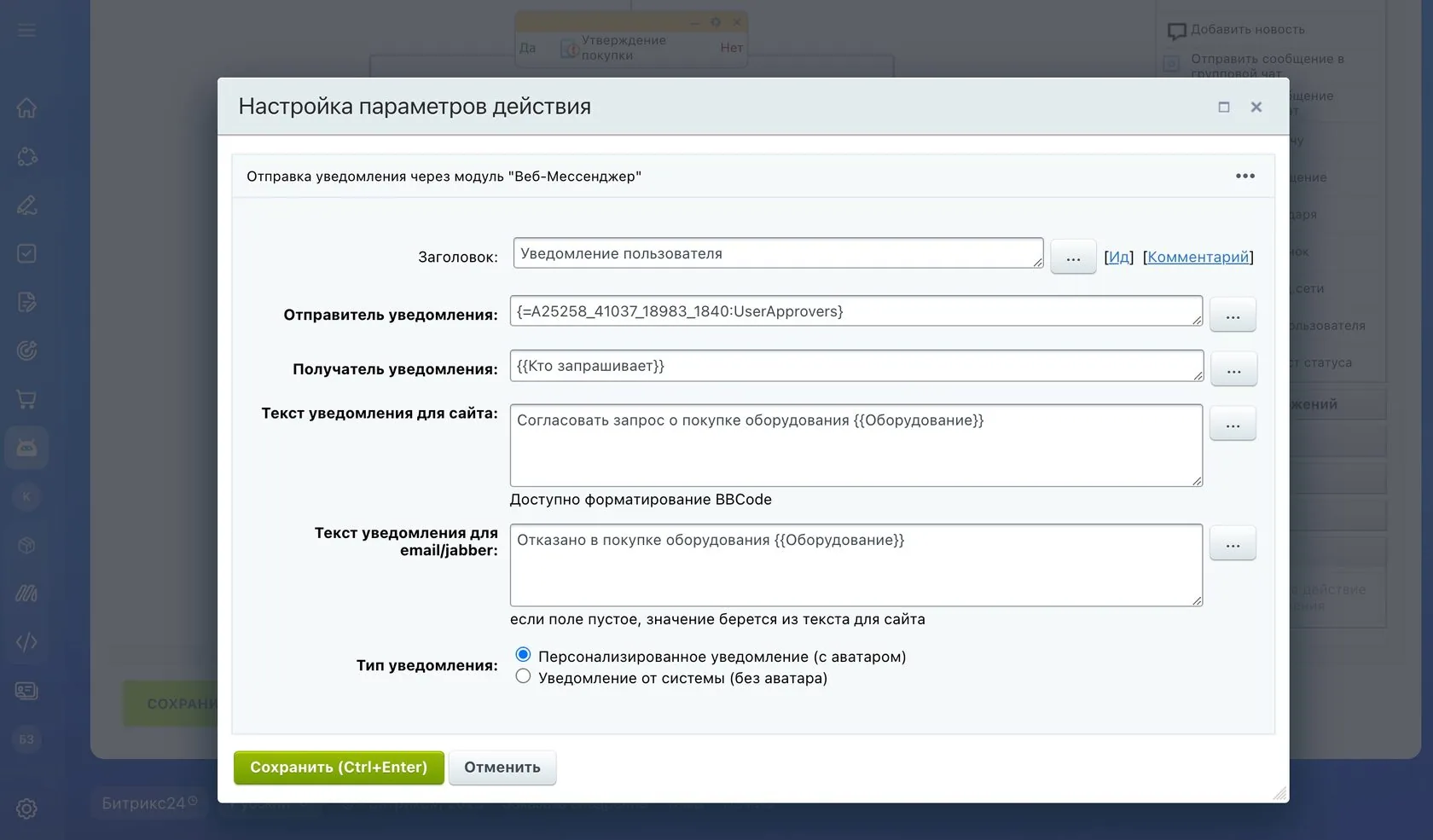
Далее заполняем поля по аналогии с примером об отказе в покупке.
После заполнения всех полей сохраняем настройки шаблона бизнес-процесса. После этого он появится в списке шаблонов и сотрудники смогут его использовать.
Что в итоге
Шаблоны бизнес-процессов в Битрикс24 – простой способ навести порядок в повседневных задачах без сложной разработки. Они позволяют быстрее запускать процессы, не тратить время на ручные согласования и снизить количество ошибок.
Даже базовые шаблоны можно адаптировать под свои задачи – будь то заявки на закупку или внутренние согласования. А по мере необходимости их можно дорабатывать и усложнять под конкретные задачи и особенности бизнеса уже с привлечением специалистов.
Вопросы и ответы
А как создать свой процесс с нуля, например, для закупки техники?
Перейдите в «Автоматизация» → «Бизнес-процессы» → «Процессы в ленте новостей», нажмите на иконку настройки и выберите «Создать последовательный бизнес-процесс». Затем нужно заполнить несколько вкладок:
- Основное – название и условие запуска.
- Параметры – что вводит пользователь (например, название техники).
- Переменные – кто согласует (руководитель, резервный, бухгалтер).
- Доступ – права сотрудников.
- После этого настраиваются действия (выбор руководителя, утверждение, задачи бухгалтеру, уведомления).
Что будет, если руководитель в отпуске или болеет? Процесс встанет?
Нет. В настройках действия «Выбор руководителя» есть поле «Резервные пользователи». Туда можно добавить заместителя. Если поставить галочку «Пропускать отсутствующих», система автоматически переключит задачу на резервного сотрудника, и процесс не остановится.
Можно ли ограничить время на утверждение заявки?
Да. В действии «Утверждение документа» есть поле «Период утверждения». Если руководитель не успевает ответить за указанное время (например, за 2 дня), заявка автоматически отклоняется. Если оставить поле пустым или 0, ограничения не будет.
Что видит сотрудник, если его заявку отклонили?
Ему приходит уведомление. В статье показано, как настроить два типа уведомлений: при отказе и при утверждении. Текст уведомления можно настроить отдельно для Битрикс24 (внутреннее сообщение) и для email/jabber. Уведомление может прийти как от системы, так и персонализированное от имени руководителя.
А если мне нужен не только отпуск и техника, а другие заявки?
Базовые шаблоны (например, последовательный бизнес-процесс) легко адаптировать под любые задачи: заявки на ремонт, доступ к сервисам, командировки, обучение. По мере роста можно дорабатывать процессы: добавлять этапы, роли, условия, интеграции.