Контроль дебиторской задолженности в Битрикс24: настройка роботов

Содержание:
- Создание пользовательских полей
- Воронка «Контроль дебиторки» и робот-копирование
- Роботы по срокам просрочки
- Что в итоге
- Вопросы и ответы
Как настроить контроль задолженности
Создание пользовательских полей
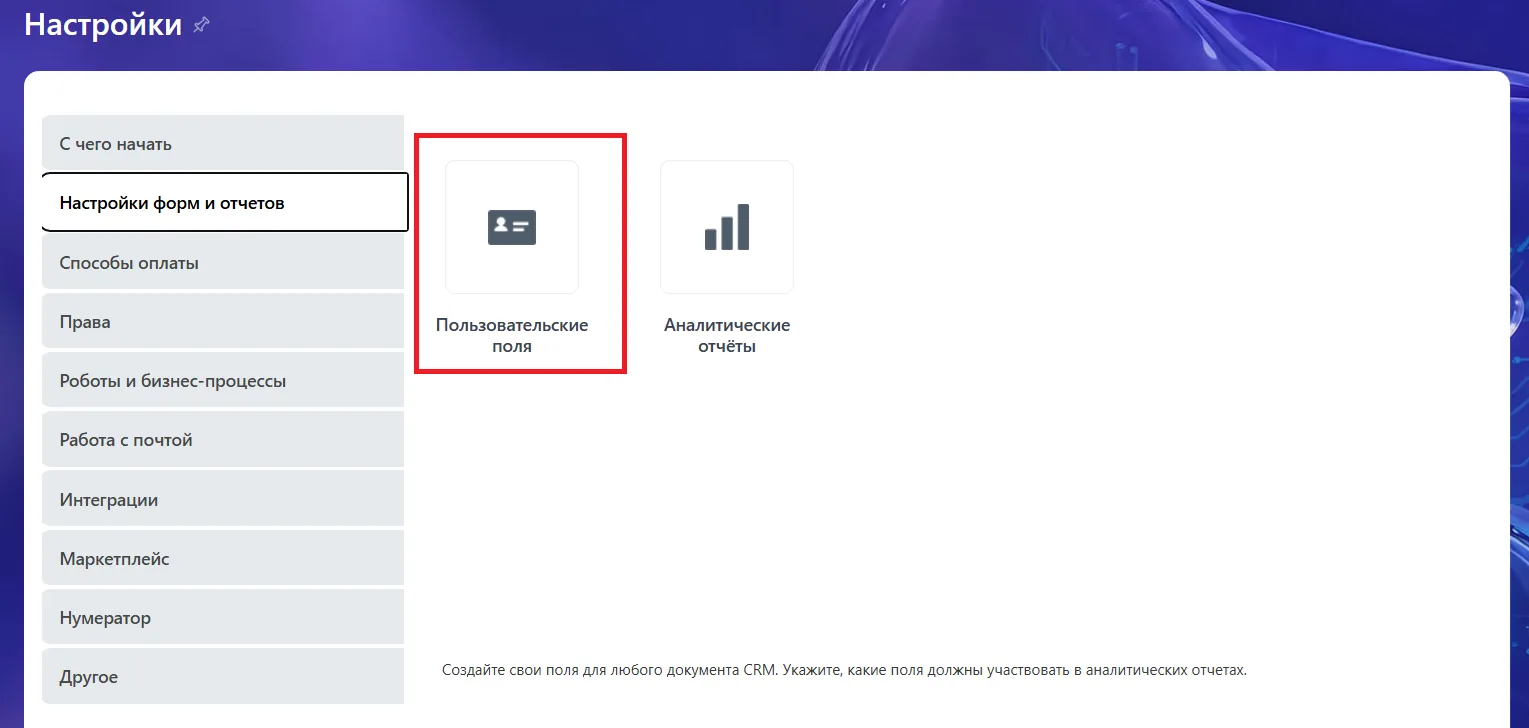
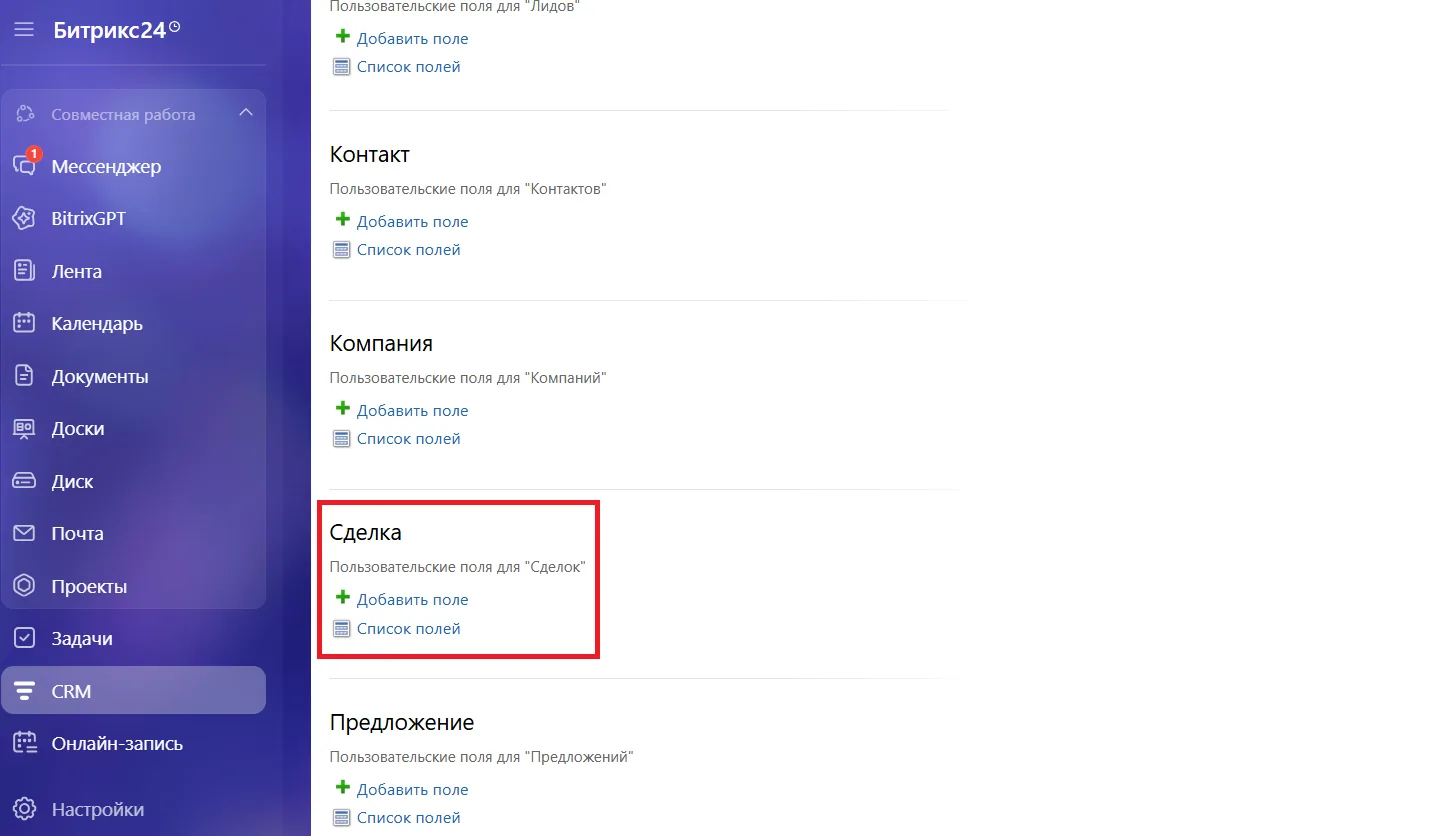
В первую очередь необходимо создать дополнительные пользовательские поля. Для этого заходим в «CRM» → «Еще» → «Настройки» → «Настройки CRM» → «Настройки форм и отчетов» → «Пользовательские поля» и выбираем раздел «Сделка».
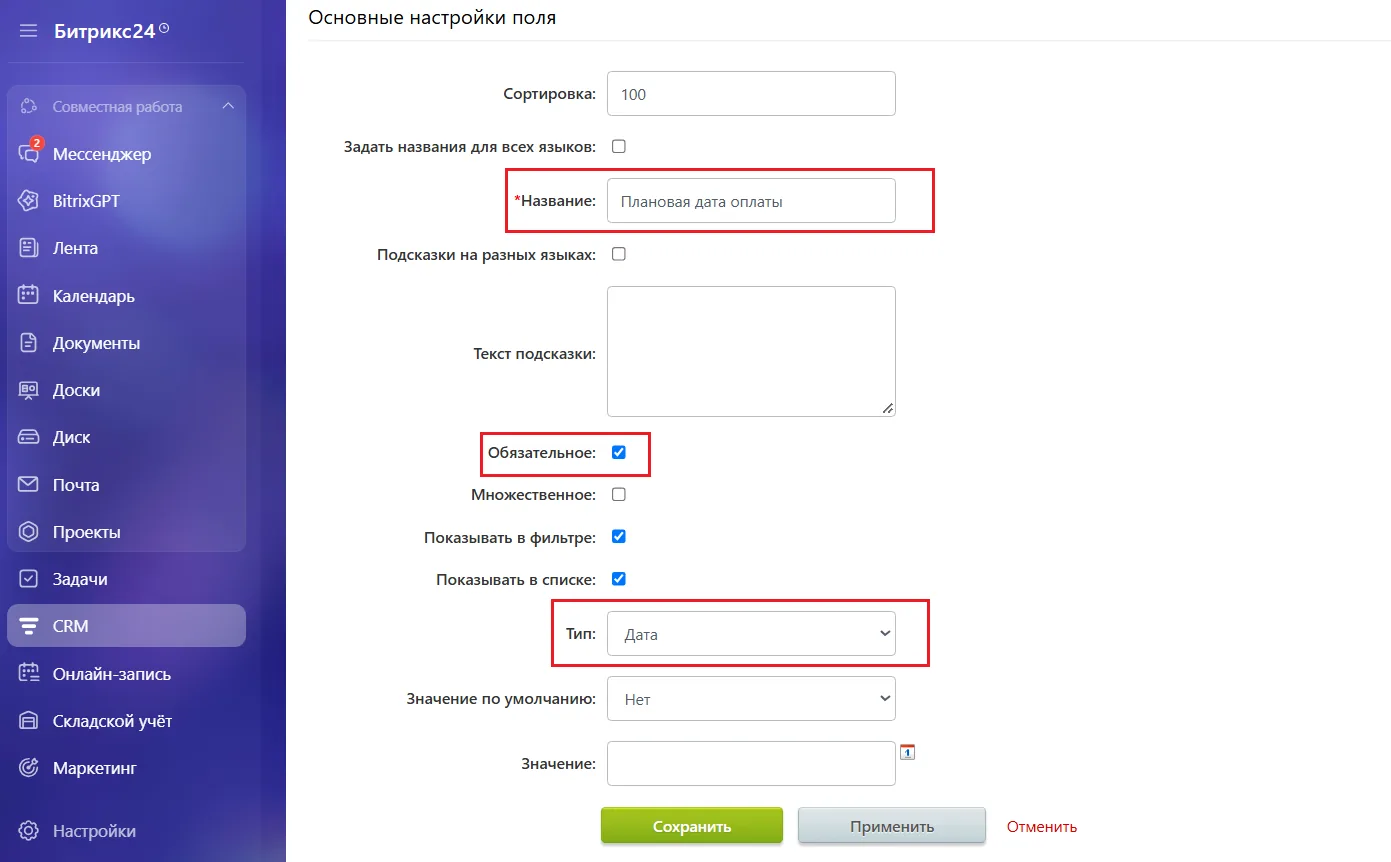
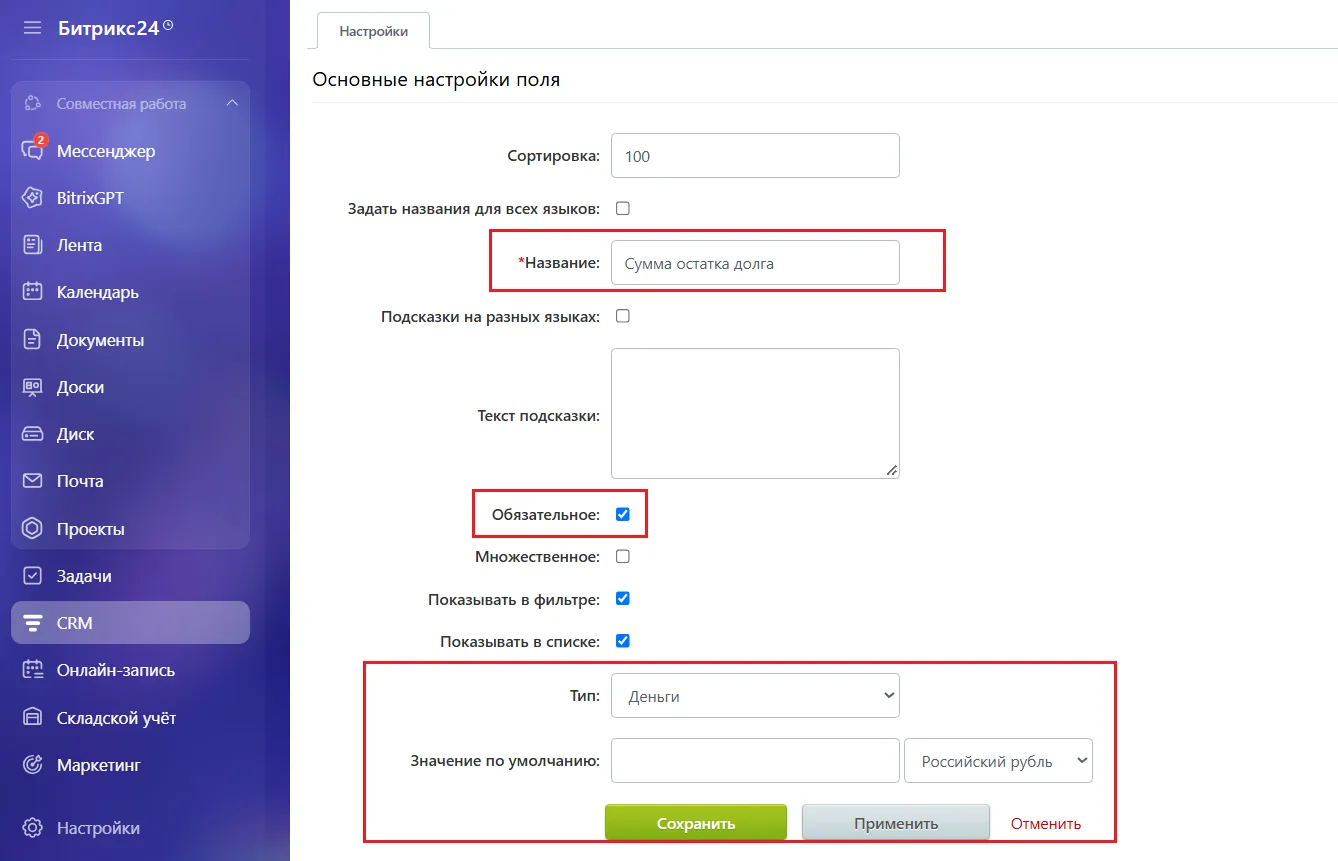
Здесь нам нужно добавить три поля: «Плановая дата оплаты», «Сумма остатка долга» и «Тип оплаты».
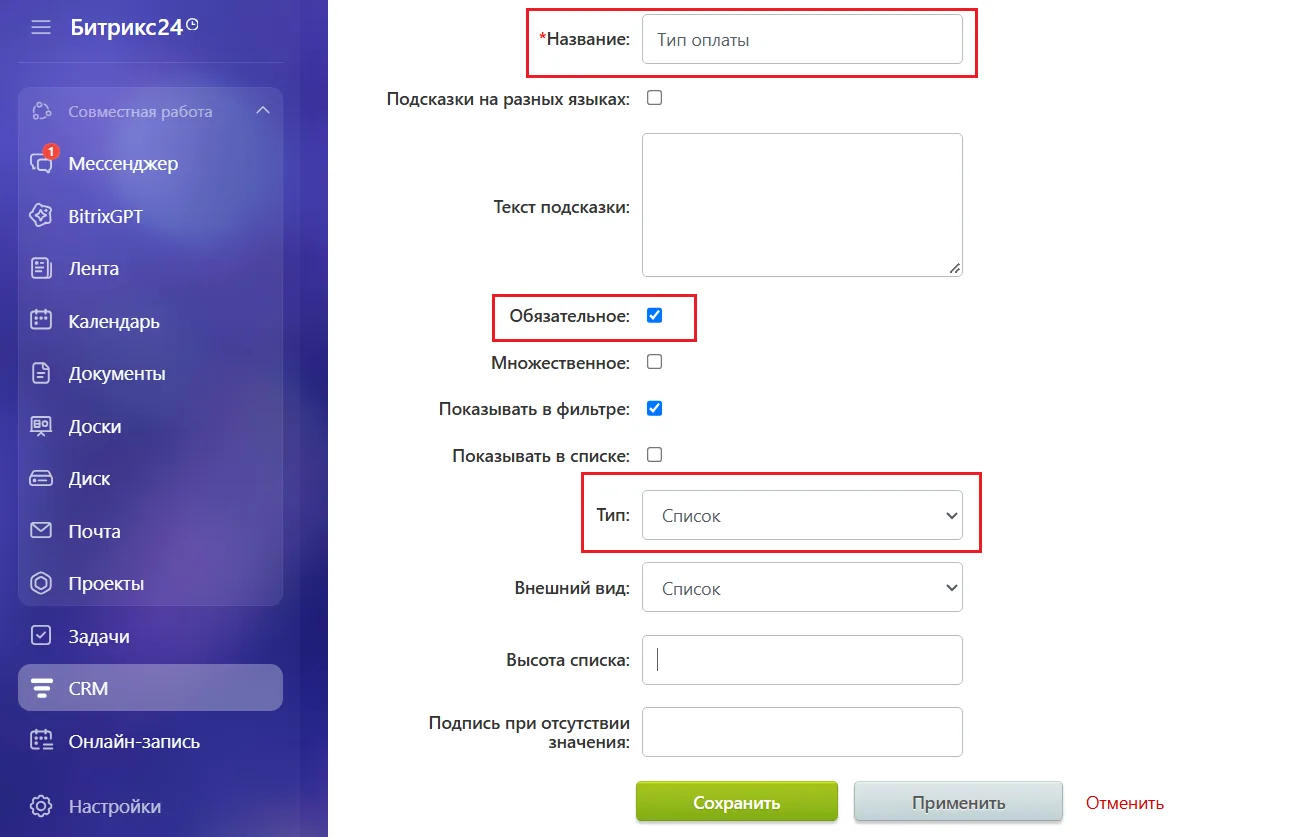
Теперь нужно в карточку сделки добавить варианты типов оплаты. Для этого заходим в любую сделку. Нажимаем «Добавить поле» → «Тип оплаты». Добавляем 3 варианта: 100% Предоплата, Постоплата (Отсрочка платежа), Частичная предоплата / Рассрочка.
Далее возвращаемся в раздел с пользовательскими полями, но теперь уже в раздел «Компания». Здесь нужно создать поле «Статус контрагента».
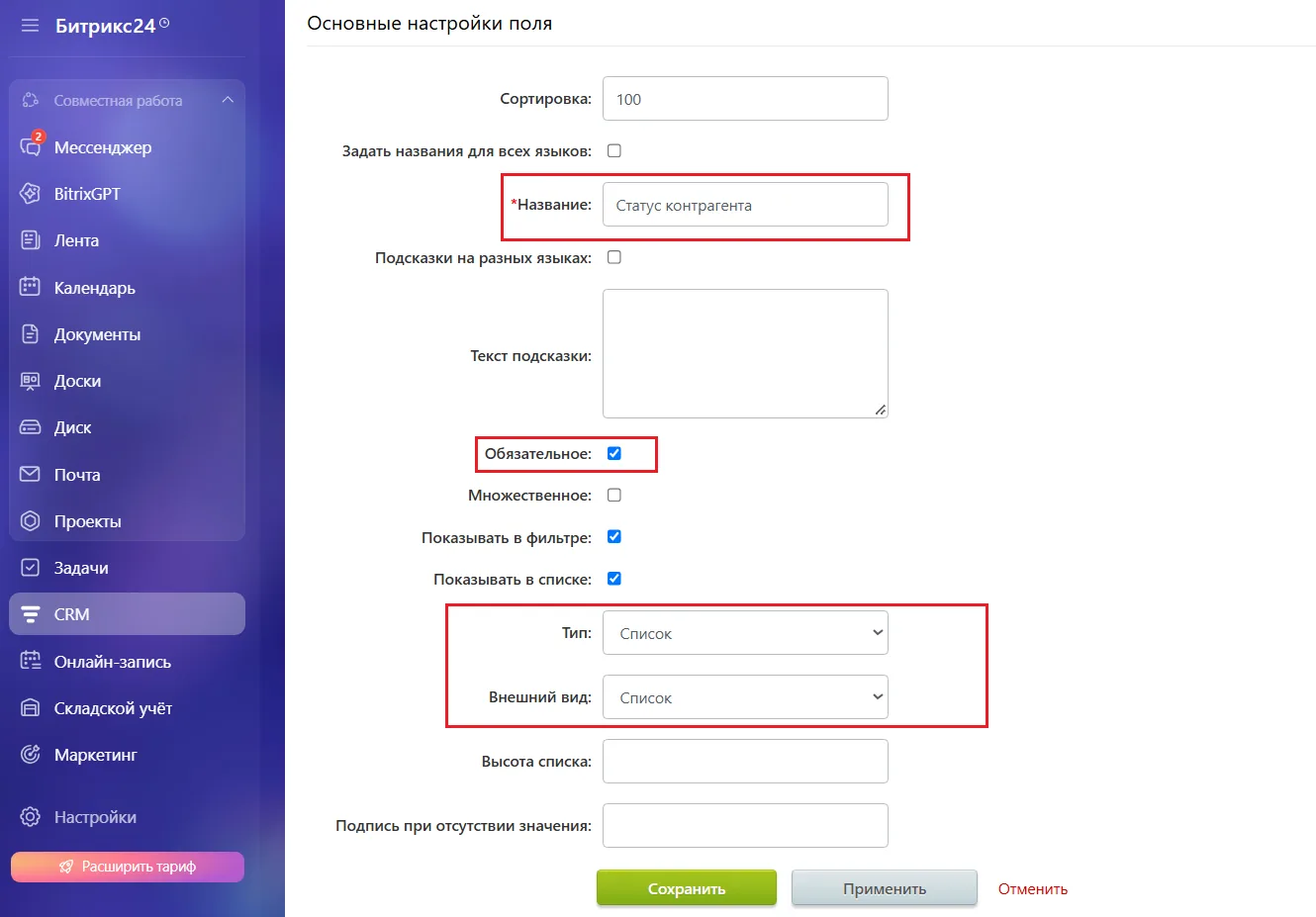
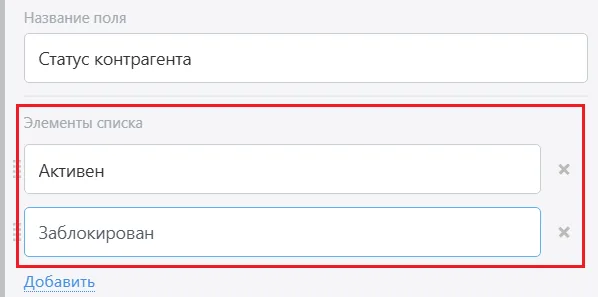
Далее переходим в карточку любой компании, добавляем поле «Статус контрагента» и настраиваем элементы списка — «Активен» и «Заблокирован».
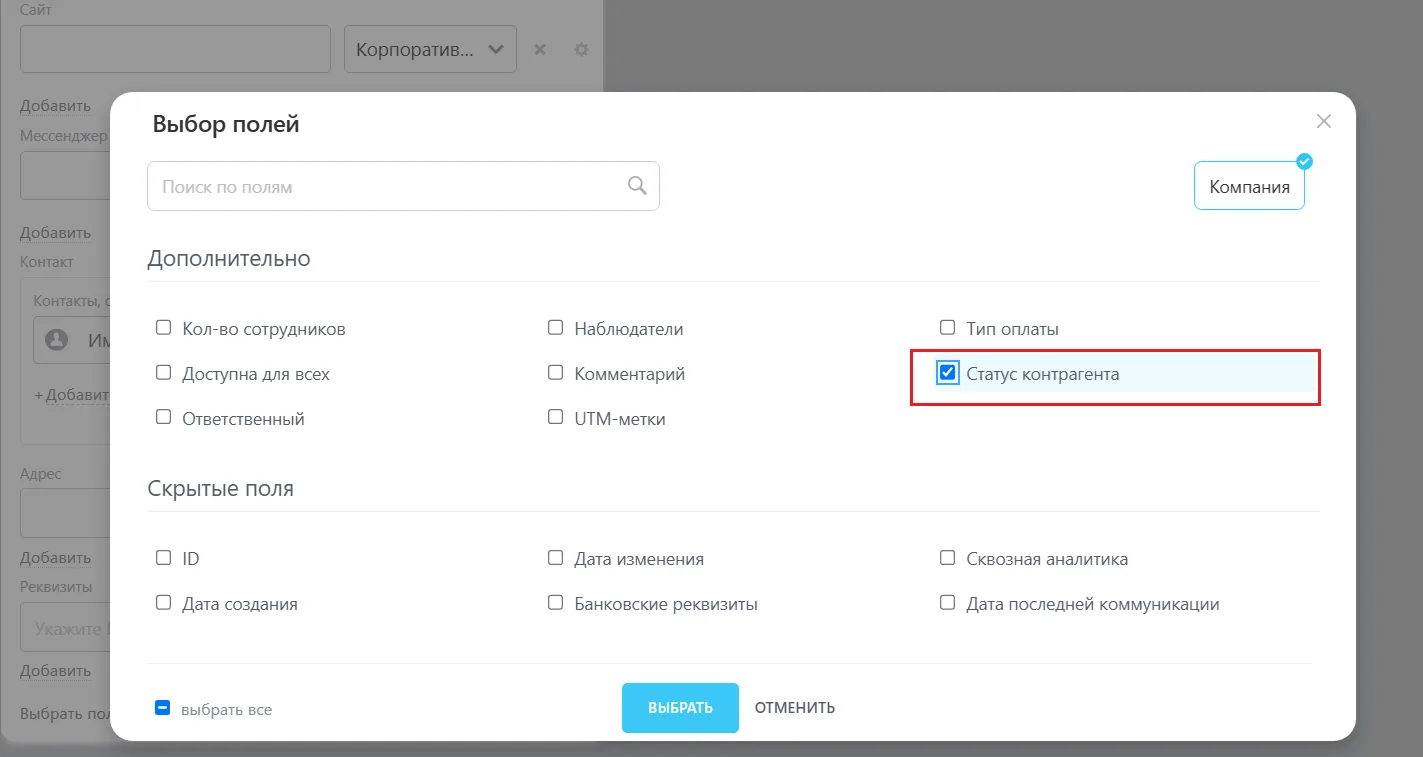
Настройка роботов
Теперь необходимо настроить роботов: один будет копировать сделку в отдельную воронку контроля, остальные — отрабатывать сроки просрочки. Всего их получится шесть.
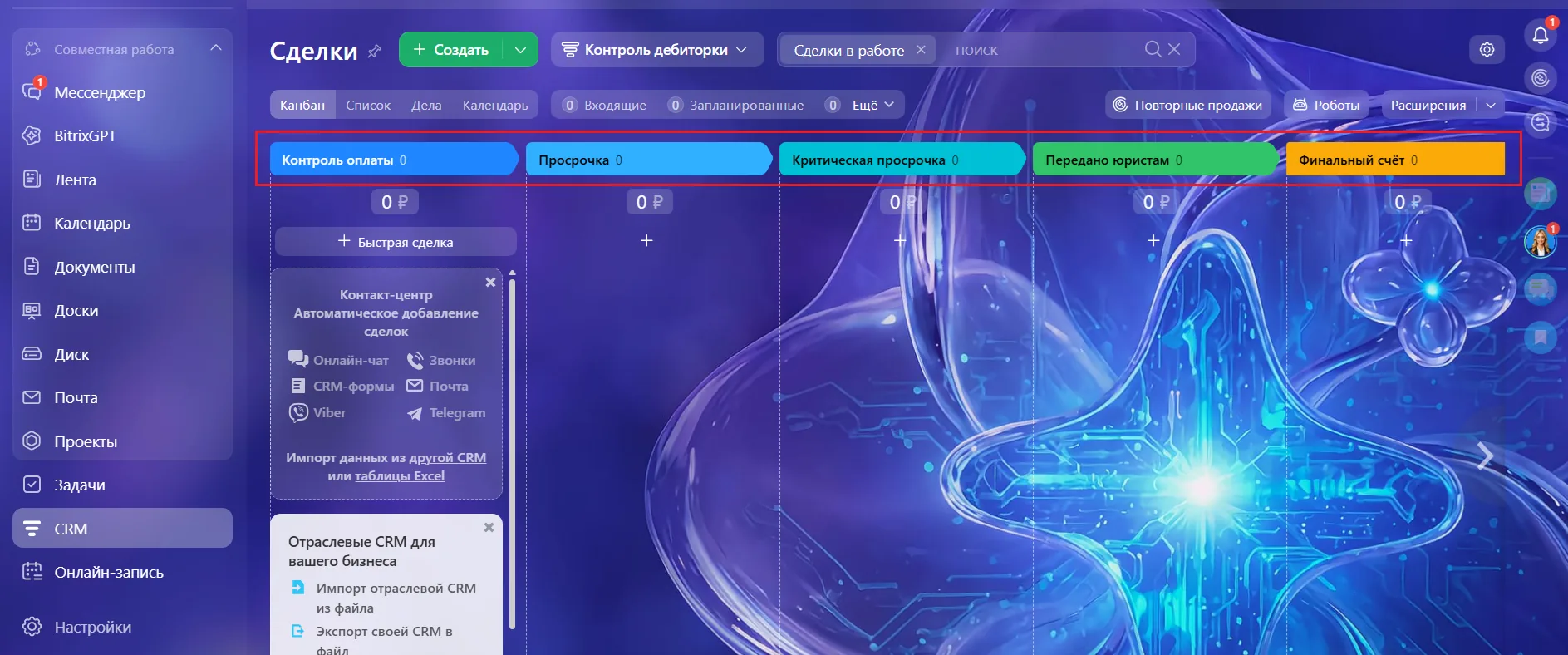
В первую очередь, чтобы не возникала путаница с основной воронкой продаж, нам потребуется новая воронка по контролю задолженности. Для этого переходим «CRM» → «Воронки и туннели продаж» → «Добавить воронку». Создаем воронку «Контроль дебиторки» с этапами: «Контроль оплаты», «Просрочка», «Критическая просрочка» и «Передано юристам».

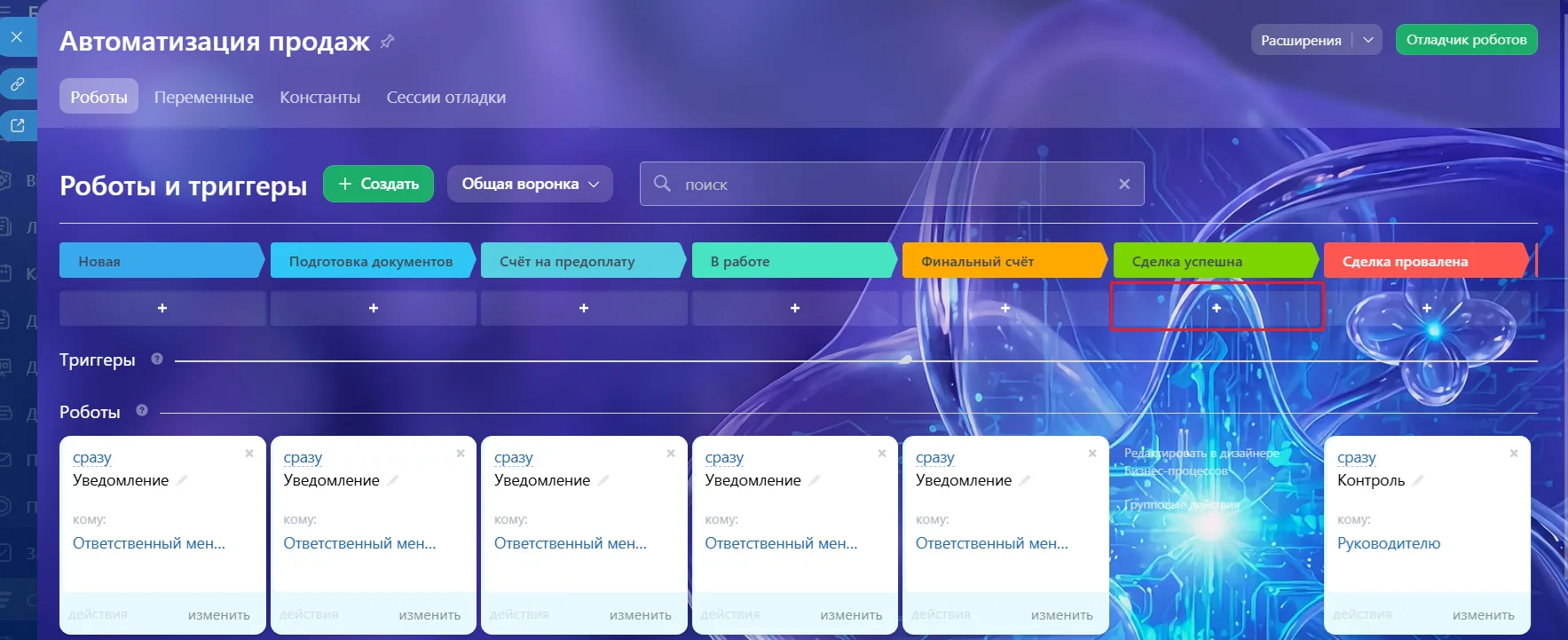
Теперь нам нужно настроить робота, который будет перемещать сделку в другую воронку. Переходим в «CRM» → «Роботы». Нажимаем на «+» на этапе «Сделка успешна».
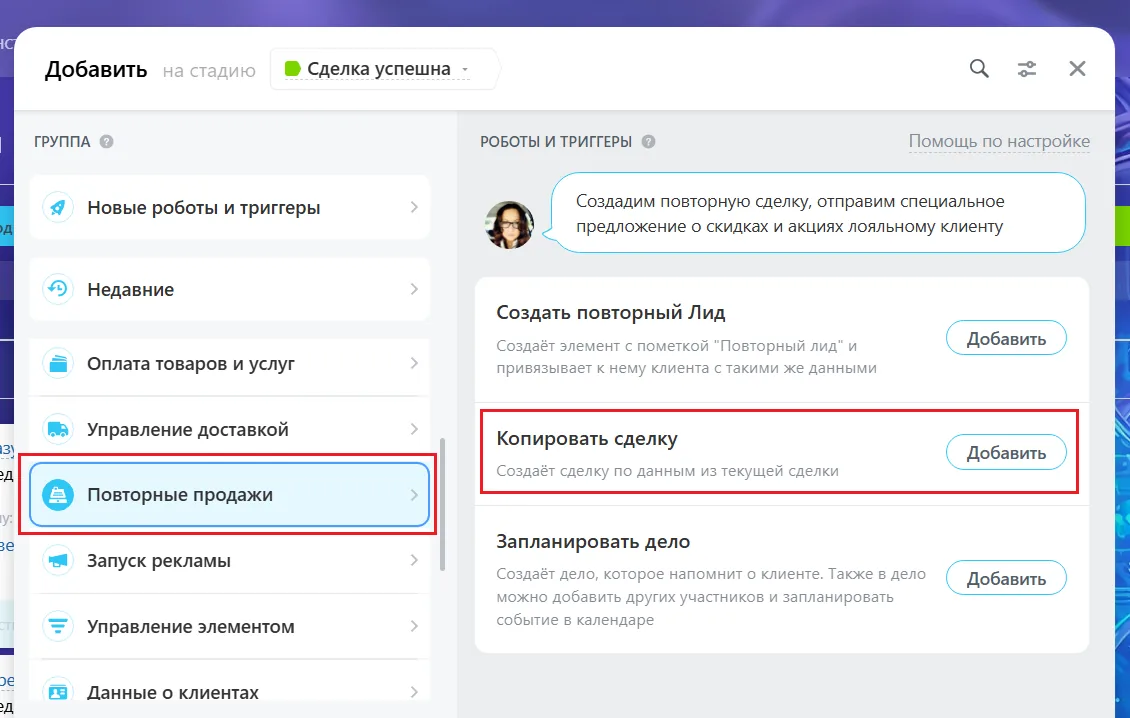
Далее заходим в «Повторные продажи» → «Копировать сделку».
Добавляем условие «Тип оплаты» и выбираем равно «Постоплата (отсрочка платежа)».
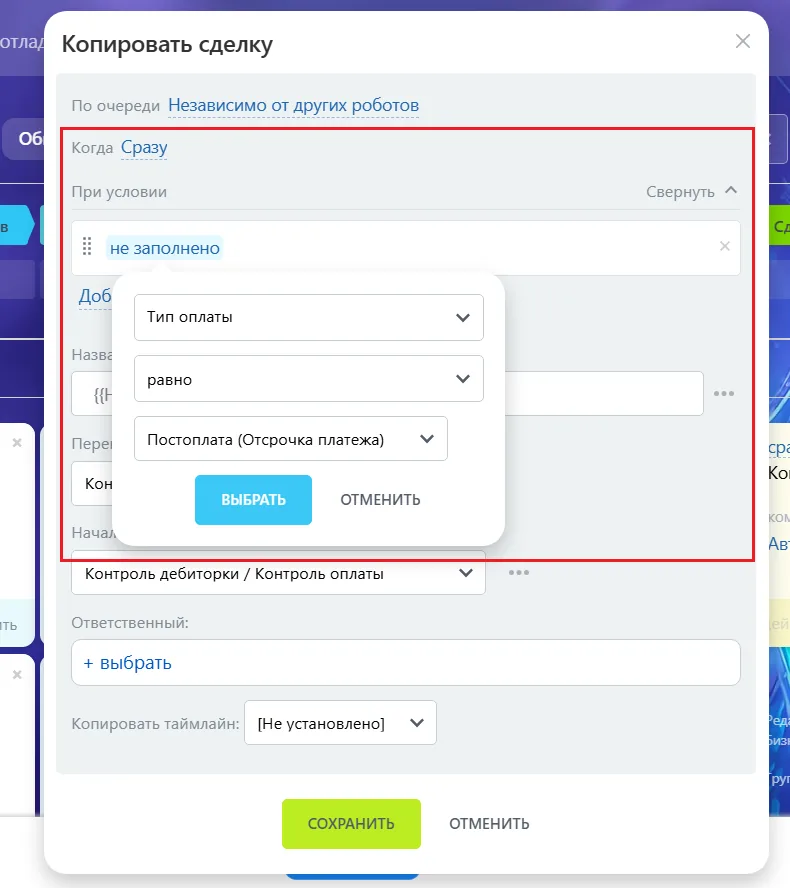
Далее заполняем другие поля: в «Перенести в воронку» выбираем «Контроль дебиторки», а начальная стадия — «Контроль оплаты».
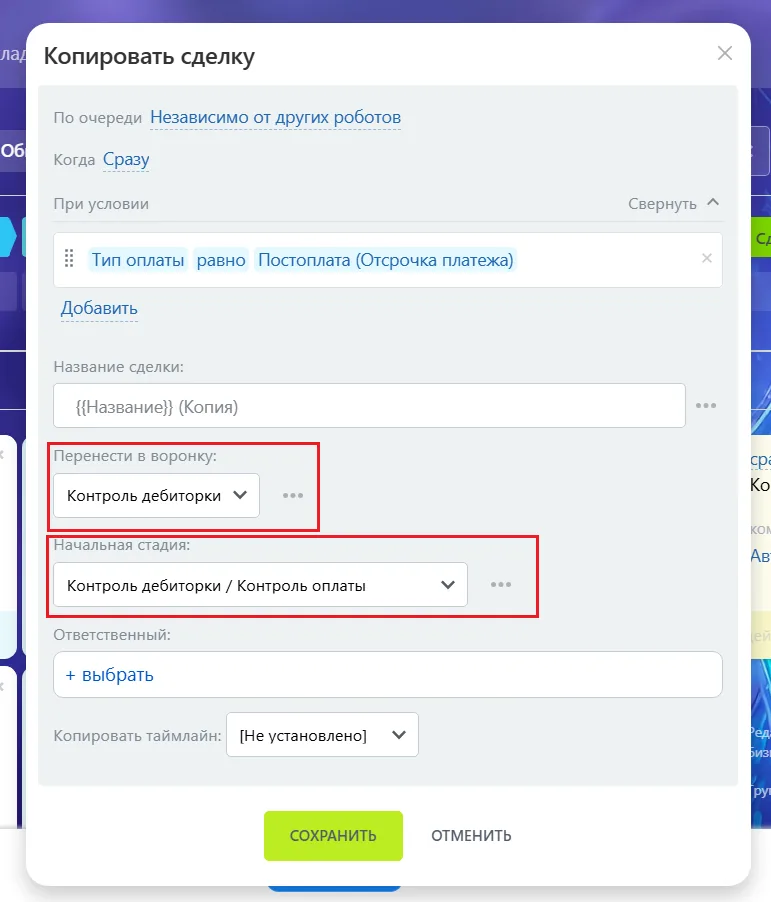
На практике это будет работать так. Если клиент забирает товары с отсрочкой платежа и менеджер, заполняя карточку сделки, выбрал «Тип оплаты» — «Постоплата (Отсрочка платежа)», то робот считывает это условие и автоматически копирует сделку в воронку «Контроль дебиторки».
Настройка робота, если 1 день просрочки
При одном дне просрочки задача системы — мягко напомнить клиенту о необходимости оплаты. Для этого в разделе с роботами и триггерами выбираем нужную воронку и на первом этапе создаем робота.
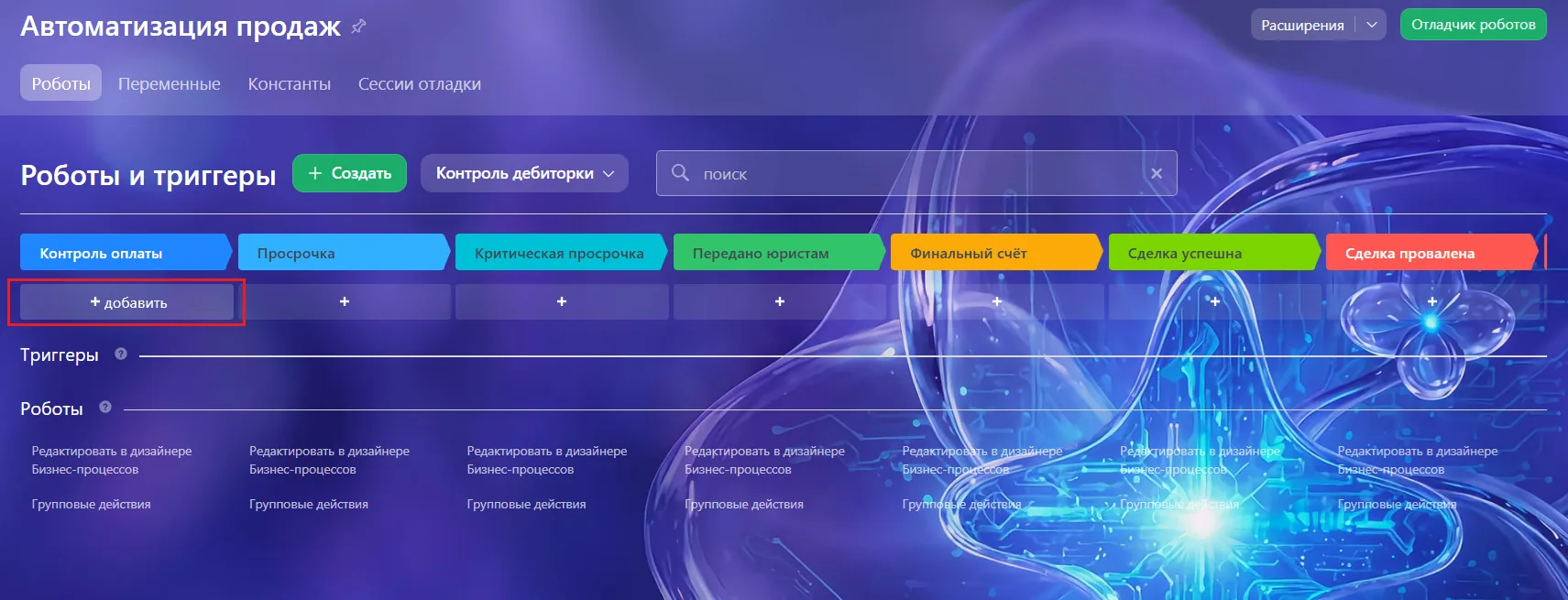
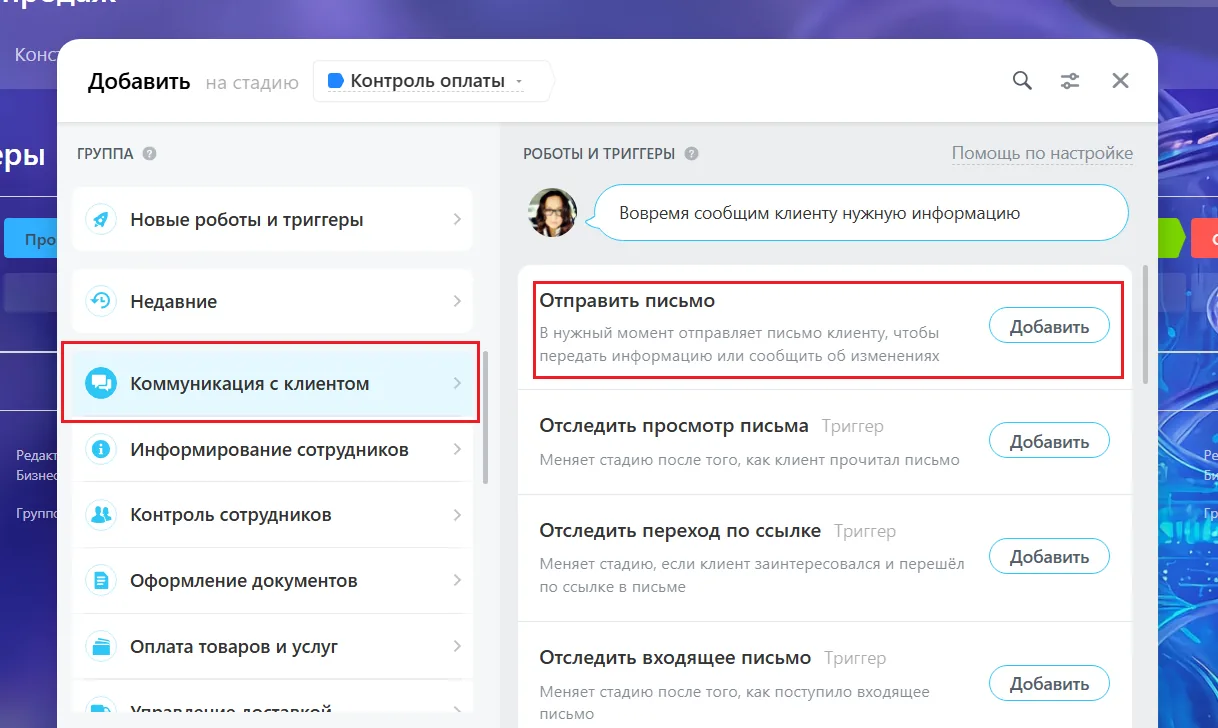
Выбираем «Коммуникация с клиентом» → «Отправить письмо».
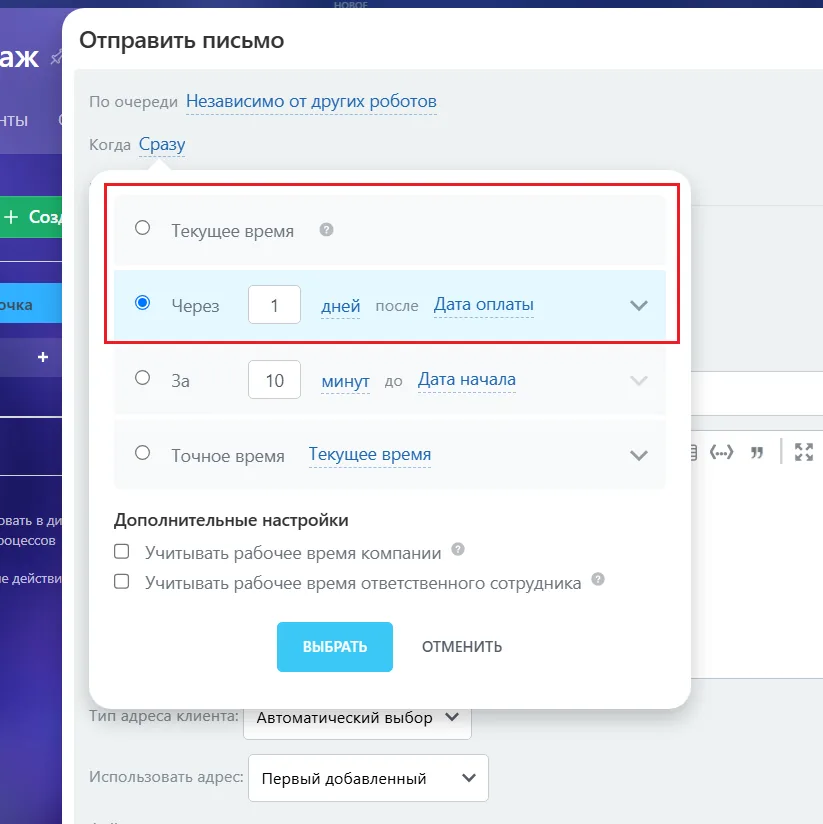
Далее настраиваем время отправки письма — через один день после даты оплаты.
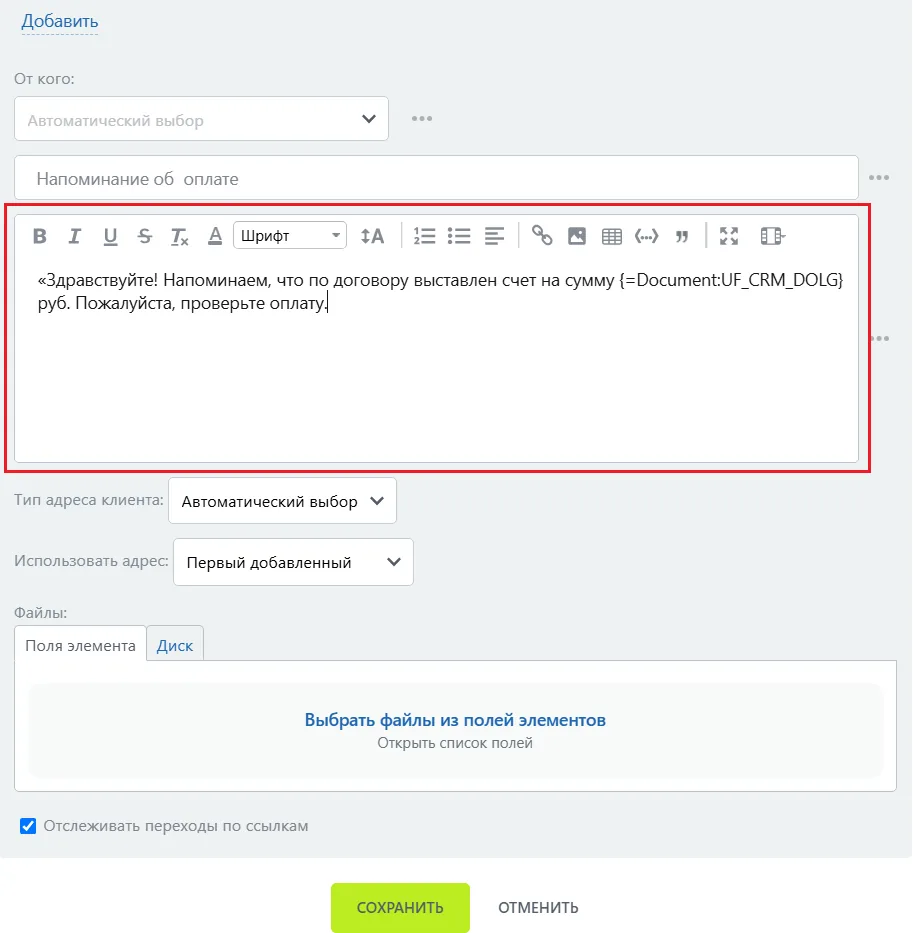
Добавьте текст письма и нажмите «Сохранить».
Настройка робота при 7 днях просрочки
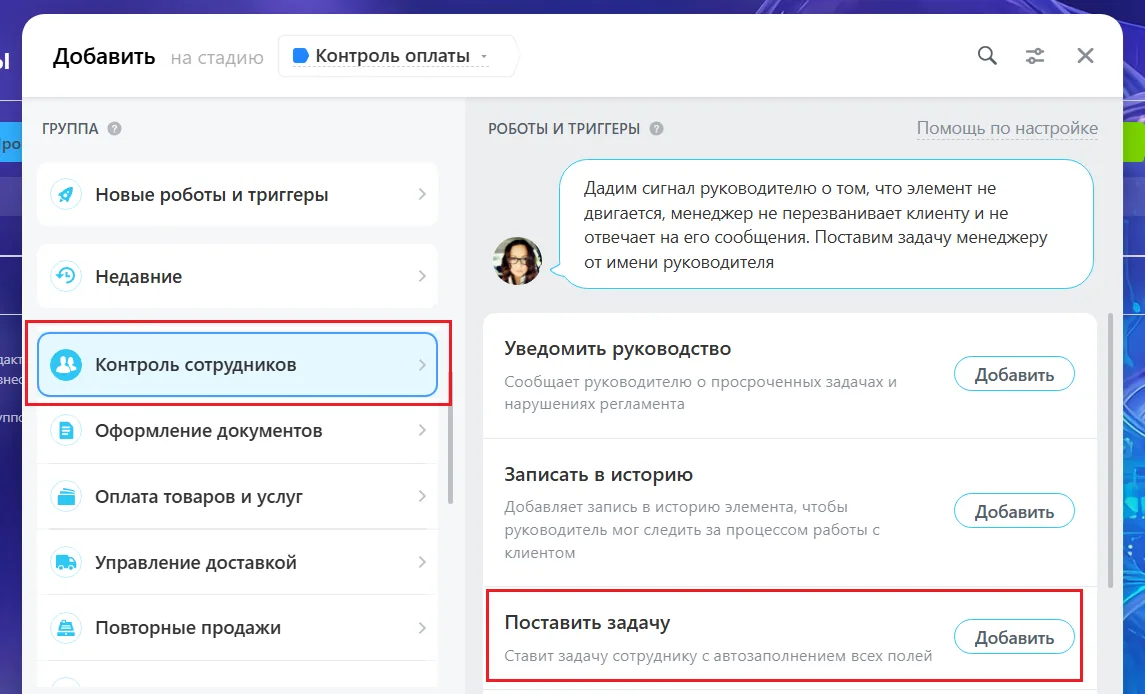
Если клиент игнорирует первое сообщение и долг висит уже неделю, пора подключать менеджера. Остаемся на той же стадии «Контроль оплаты» в воронке дебиторки и настраиваем второго робота. Выбираем «Контроль сотрудников» → «Поставить задачу».
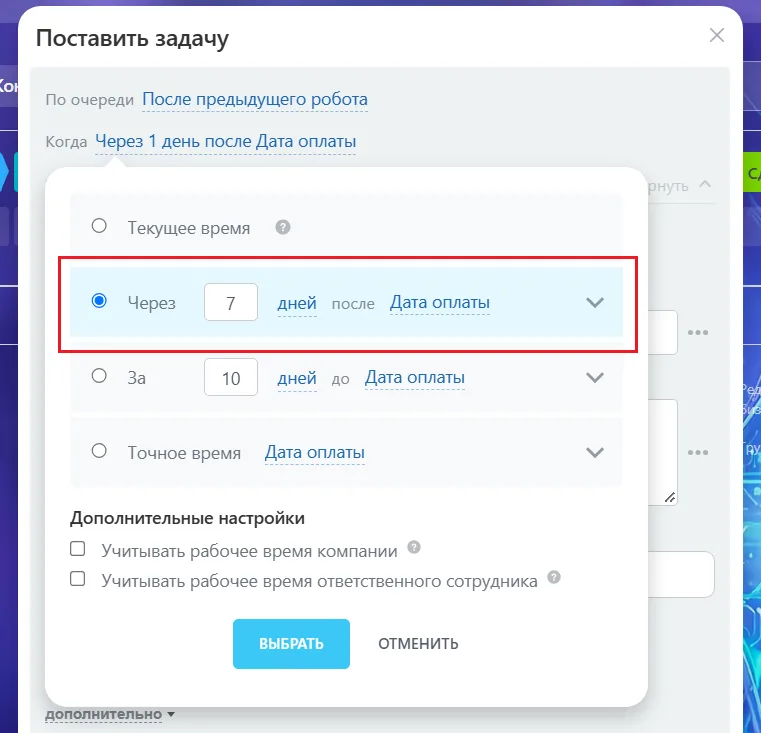
Настраиваем время отправки — «через 7 дней после даты оплаты».
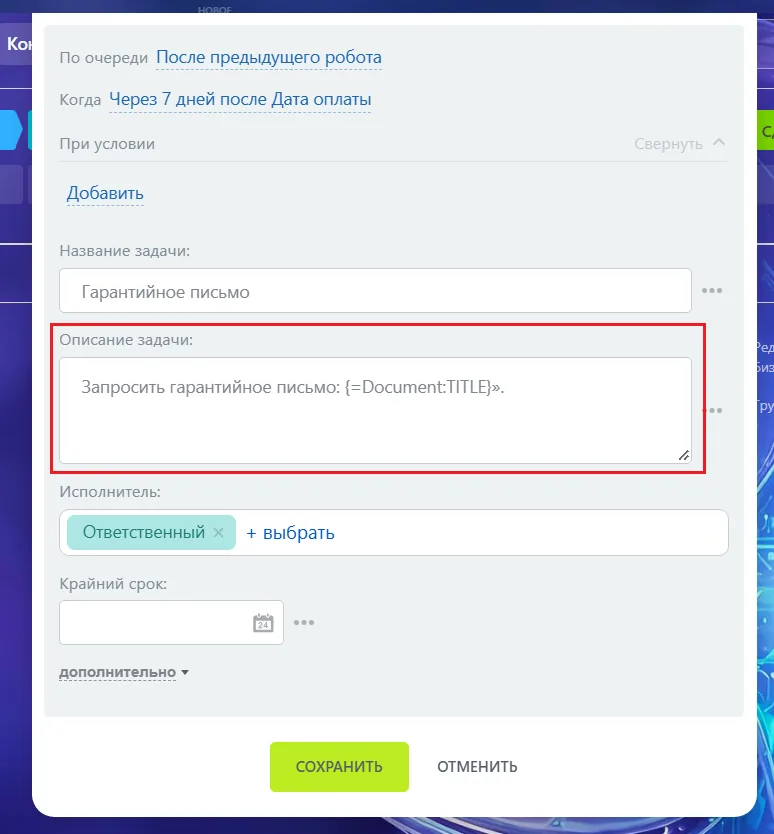
Далее пишем текст сообщения для менеджера и нажимаем «Сохранить».
Настройка робота при 14 днях просрочки
Если клиент не платит уже две недели, необходимо настроить сразу два робота, которые сработают одновременно. Один заблокирует компанию в CRM, а второй передаст сделку руководителю.
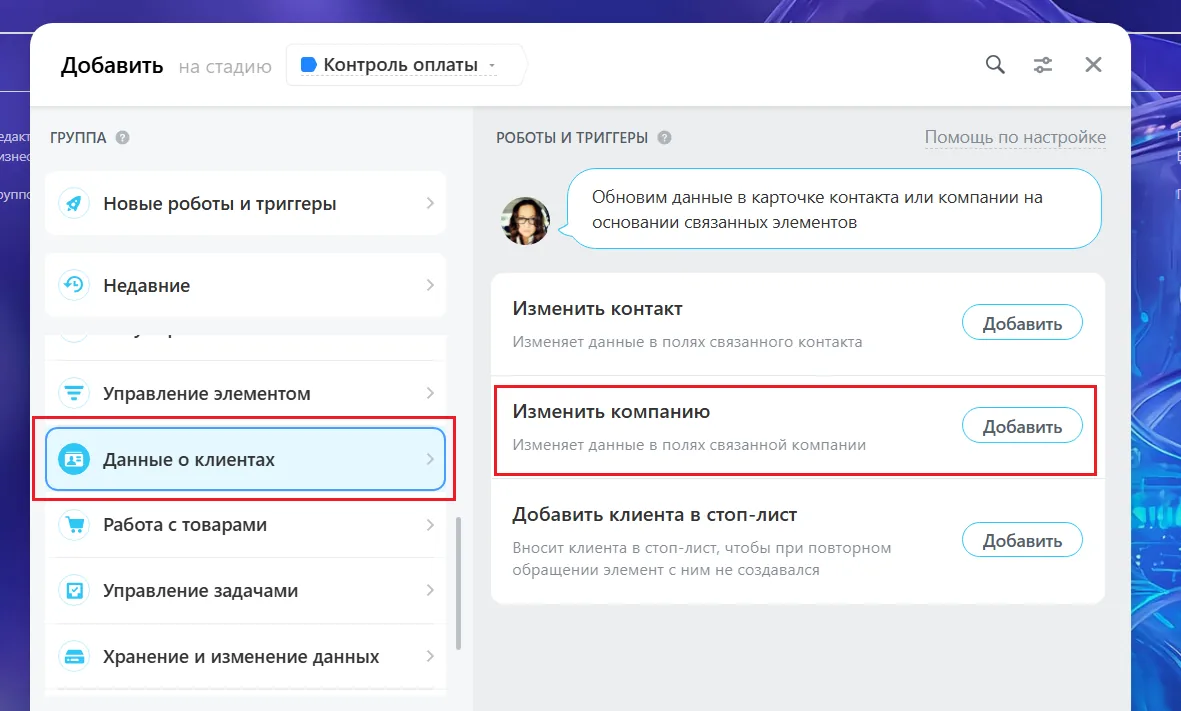
Остаемся на той же стадии «Контроль оплаты», добавляем робота и выбираем «Данные о клиентах» → «Изменить компанию».
Настраиваем время запуска — через 14 дней после дня оплаты — и условие: «Статус контрагента» равно «Заблокирован».
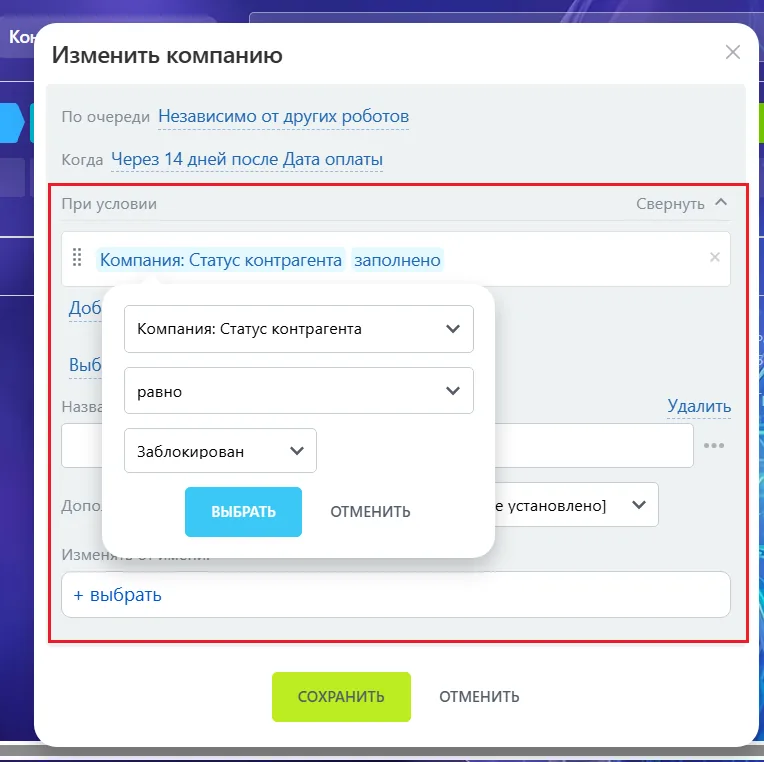
Теперь при двух неделях просрочки по оплате робот автоматически поменяет статус клиента на заблокированный.
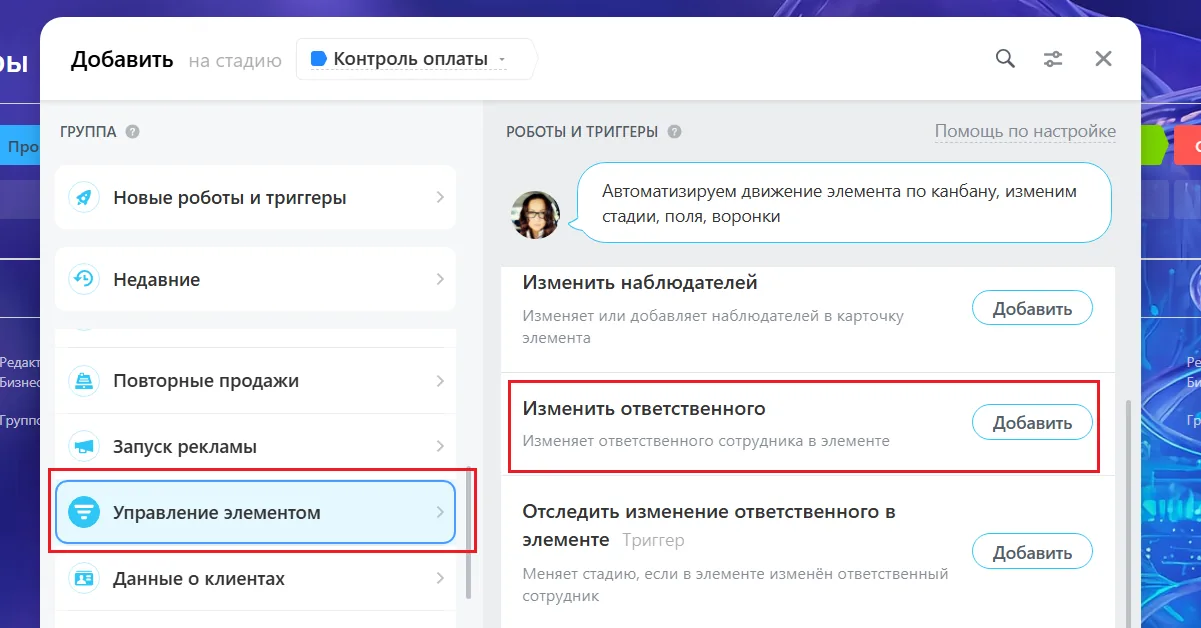
Чтобы перенаправить сделку на руководителя, нужно создать еще одного робота на этом же этапе воронки. Выбираем «Управление элементом» → «Изменить ответственного».
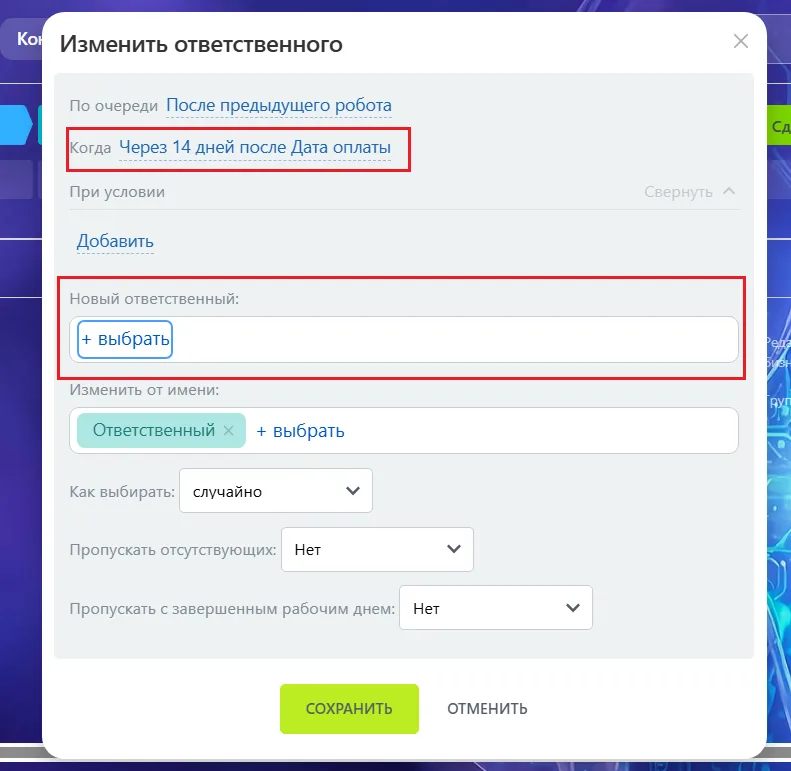
Время запуска указываем то же — через 14 дней после даты оплаты, а в поле «Новый ответственный» выбираем руководителя. После этого нажимаем «Сохранить».
Настройка робота через 30 дней просрочки оплаты
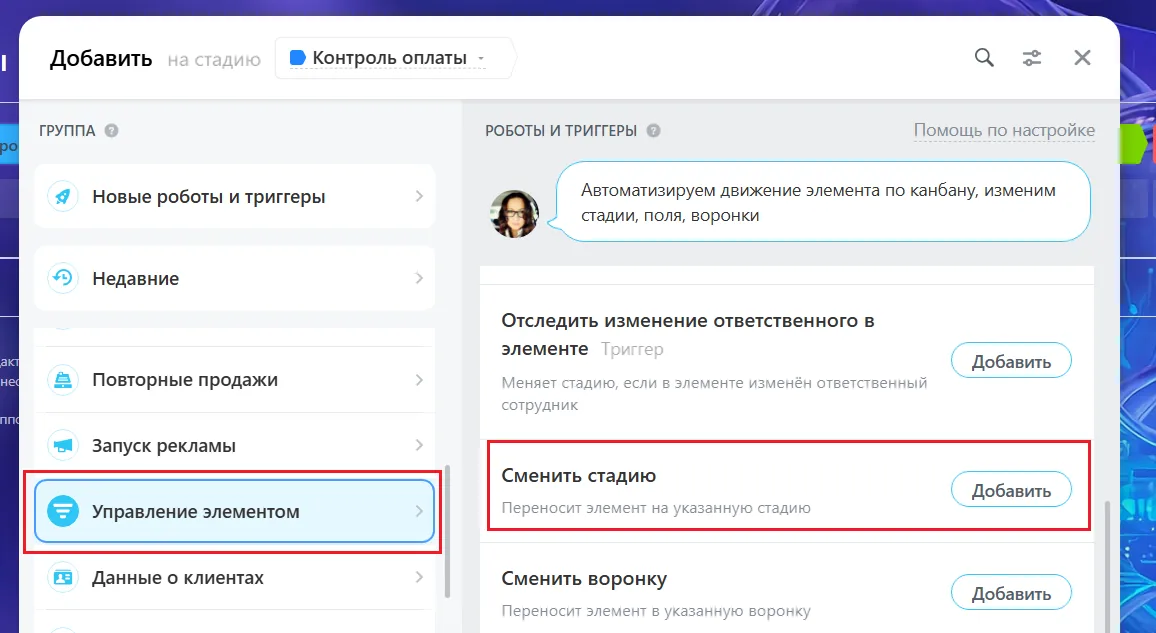
Если оплаты нет в течение месяца, дело переходит в юридическую плоскость. Нужно настроить финального робота, который сработает на 30-й день и перенесет сделку к юристам. Для этого выбираем «Управление элементом» → «Сменить стадию».
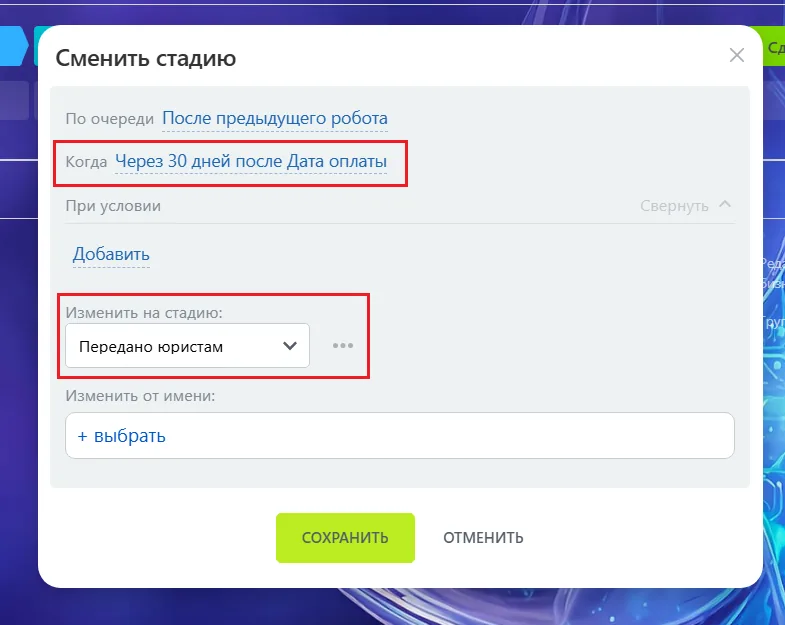
Далее в поле «Когда» указываем «Через 30 дней после даты оплаты» и выбираем стадию, на которую необходимо перенести сделку, — «Передано юристам». Нажимаем «Сохранить».
Что в итоге
Контроль дебиторской задолженности не обязательно вести вручную и постоянно проверять все сделки самостоятельно. Если правильно настроить роботов в Битрикс24, часть этой работы система берет на себя: отслеживает нужные этапы, запускает напоминания и ставит задачи ответственным. В результате проще понимать, где есть просрочка и что с ней нужно делать.
Главное — один раз продумать логику процесса и настроить ее под свои правила работы с клиентами. После этого роботы будут выполнять рутинные действия автоматически, а сотрудники смогут сосредоточиться на самой работе с клиентами.
Вопросы и ответы
Что делать, если клиент регулярно переносит дату оплаты?
Для таких ситуаций можно предусмотреть отдельный процесс: фиксировать новую договоренность и запускать контроль уже от новой даты оплаты.
Подойдет ли такой контроль, если у компании несколько менеджеров и отдел продаж?
Да, но важно определить ответственного за задолженность. Если ответственность не закреплена, автоматизация сама по себе проблему не решит: задачи будут создаваться, но никто не будет понимать, кто должен их отрабатывать.
Можно ли автоматизировать контроль крупной задолженности отдельно от обычной?
Да. Для бизнеса это полезнее, чем использовать одинаковый сценарий для всех клиентов. Например, для небольшой суммы достаточно напоминания менеджеру, а по крупной задолженности можно сразу подключать руководителя.
Как понять, что автоматизация контроля задолженности действительно работает?
Смотрите, сокращается ли количество просрочек, быстрее ли сотрудники реагируют на задолженность и уменьшается ли сумма просроченных платежей. Именно эти показатели показывают пользу автоматизации для бизнеса.