Автоматизация документооборота в Битрикс24 – кейс оператора связи

О клиенте
ООО «Интерсити» — оператор связи, предоставляющий физическим и юридическим лицам услуги беспроводного домашнего интернета (под брендом «Вайфайн») и цифрового телевидения.
Почему выбрали Битрикс24
Компания выбрала Битрикс24, потому что в этой системе с помощью бизнес-процессов можно настроить сложные процессы согласования, а для упрощения и ускорения самой процедуры согласования предусмотрен единый интерфейс с кнопками «Согласовать/Отклонить» - Лента новостей + задания.
Кроме того, функционал Битрикс24 позволяет организовать четкую систему хранения файлов и реестров - все версии документов на диске с привязкой к контрагентам.
Какие задачи поставили в работу для решения проблемы клиента?
Создать единую точку входа для всех заявок из ленты новостей – «Совместная работа» – «Процессы»

Разработать три бизнес-процесса: согласование отпусков, согласование счетов на оплату и согласование входящих/исходящих документов и комммерческих предложений.
Реализовать автоматическое замещение: поля «Активен/Не активен» и «Заместитель» в профиле. Если статус «Не активен» — процесс уходит заместителю.
Настроить обработку отклонений — возврат заявки заявителю с комментарием (указать, кто отклонил и почему), повторное прохождение цепочки кнопкой «Отправить повторно» или отмена.
Настроить ведение трех реестров: Отпуска — реестр заявок + запись в графике отсутствия в профиле. Счета — реестр счетов + папка на диске с файлами + карточка в CRM (В Сделках воронка «Оплата счета»). Документы — реестр с внутренним регистрационным номером, подписанный скан, статус.
Что было сделано
Настроили профиль сотрудника для всех процессов
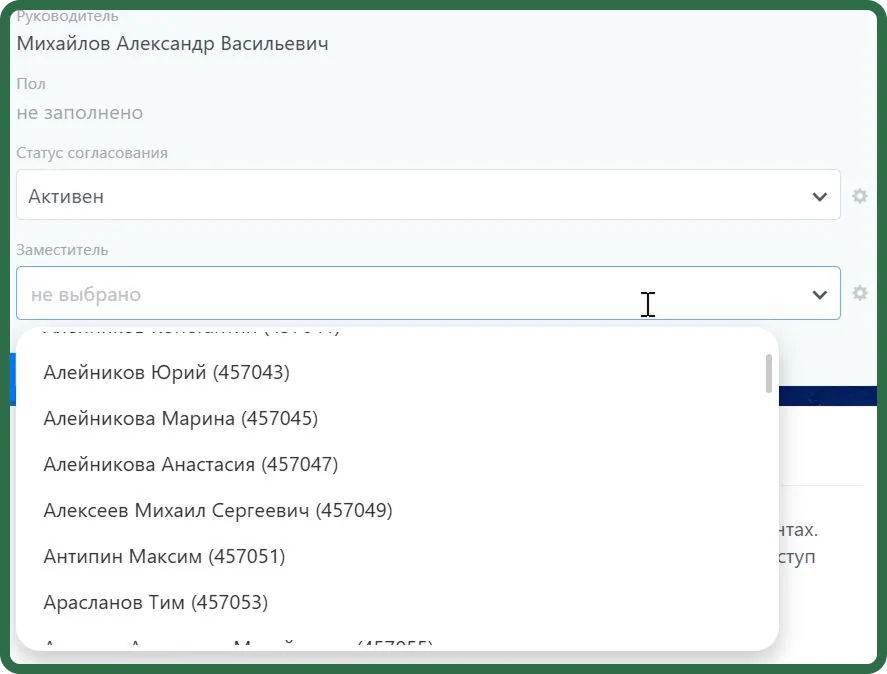
Добавили два поля в профиль сотрудника:
Статус согласования — принимает значения «Активен» или «Не активен».
Заместитель — привязка к другому пользователю Битрикс24.
Если на этапе согласования у ответственного сотрудника статус «Не активен», система автоматически подменяет его на указанного заместителя.
Настроили процесс « Согласование отпусков"
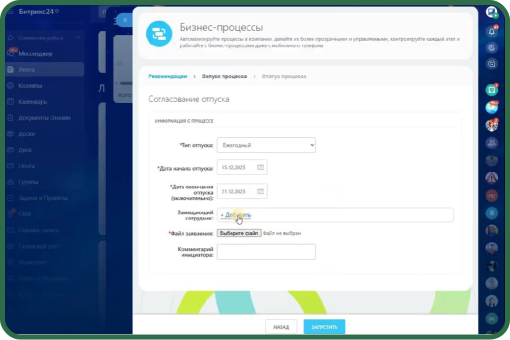
Этап 1. Заявитель заполняет форму в ленте новостей
Заявитель указывает:
- тип отпуска (или выбирает «Другое»);
- дату начала отпуска;
- заместителя (по кнопке «Добавить», поле необязательное).
Обязательное поле — файл заявления. Это должен быть сканированный документ, заполненный от руки по установленному шаблону.
После отправки заявитель получает уведомление в ленте новостей и Telegram: «Заявление направлено на согласование».
Этап 2. Определение согласующего
Система определяет руководителя заявителя. Если у руководителя статус «Не активен», то вместо него на согласование назначается его заместитель (из профиля).
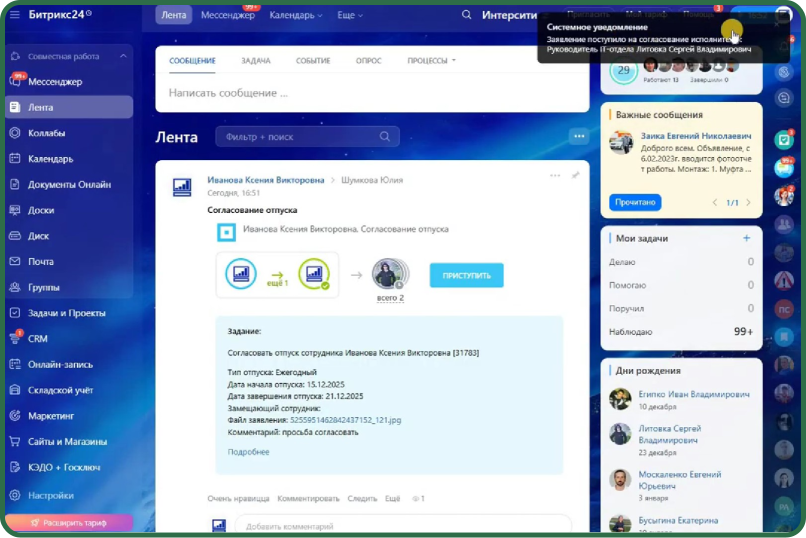
Этап 3. Задание на согласование
Руководитель (или заместитель) видит задание с текстом «Согласовать отпуск сотрудника». В задании отображаются все поля, заполненные заявителем. Доступны две кнопки:
- «Согласовать»;
- «Отклонить» (с обязательным комментарием).
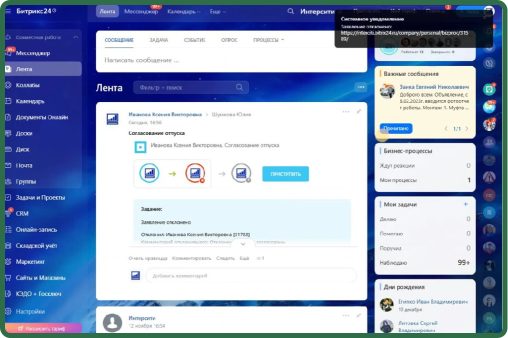
Этап 4. Отклонение
Если заявление отклонено, заявитель получает уведомление: «Отклонено», с указанием ФИО отклонившего и комментарием с причиной. Заявитель может исправить файл или поля и нажать кнопку «Отправить повторно» (процесс пойдет с начала) либо «Отменить».
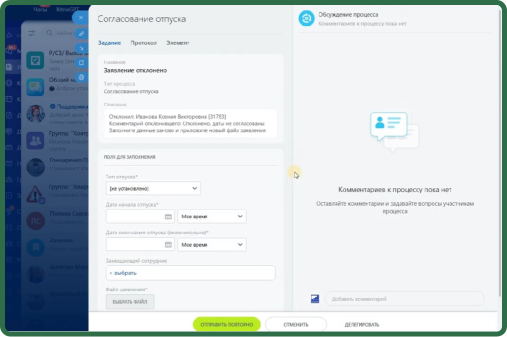
Этап 5. Успешное согласование
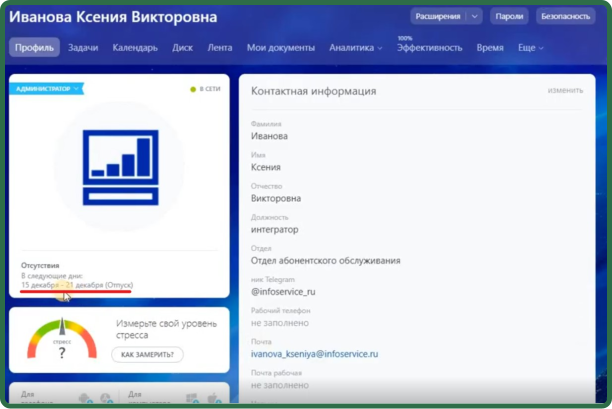
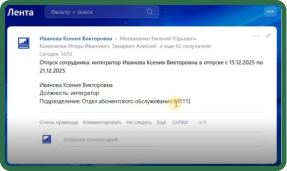
При согласовании заявитель получает уведомление с кнопкой «Ознакомлен». В его профиль автоматически добавляется запись в график отсутствия. По возвращении из отпуска в ленте новостей появляется автоматическая запись о возвращении.
Настроили процесс « Согласование счетов на оплату »
Этап 1. Заявитель заполняет форму в ленте
Поля формы:
- файл счета;
- назначение платежа;
- контрагент (выбирается из CRM);
- контакт от контрагента;
- чекбокс «Работает ли в ЭДО» (если да — обязательно выбрать название списка);
- подразделение;
- дата счета;
- срок оплаты;
- приоритет (низкий / средний / высокий).
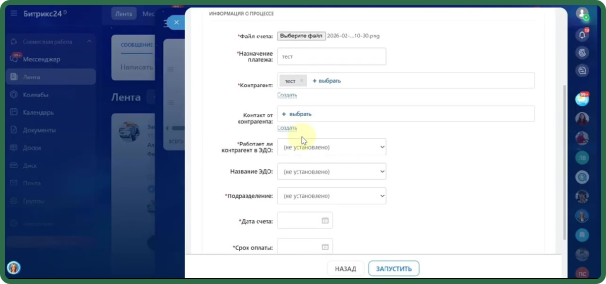
После отправки заявитель получает уведомление в ленте и Telegram.
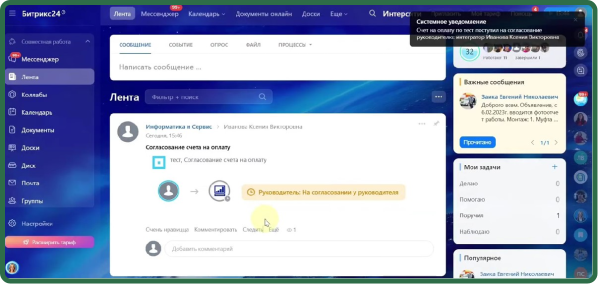
Этап 2. Автоматическое определение цепочки согласования
Система автоматически строит цепочку по структуре компании: руководитель заявителя – вышестоящие руководители – директор по развитию – генеральный директор. Если на любом уровне у согласующего статус «Не активен», он подменяется на заместителя.
Этап 3. Задания руководителям и гендиректору
Каждый согласующий получает задание с кнопками «Согласовать» или «Отклонить»(с комментарием). Отклонение обрабатывается так же, как в процессе отпусков.
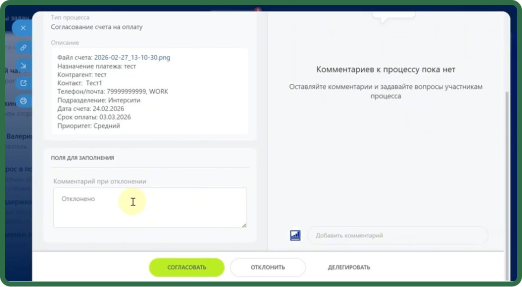
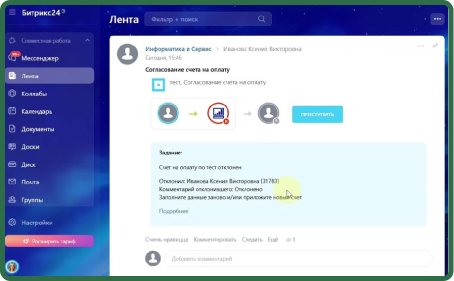
Этап 4. После успешного согласования
Заявитель получает уведомление: «Счет согласован и направлен в бухгалтерию».

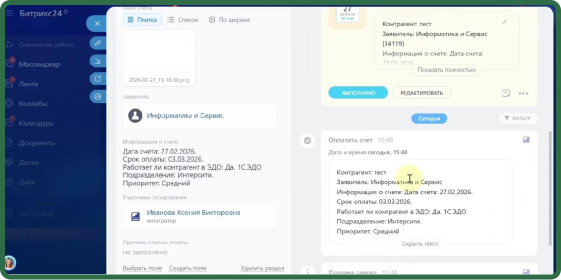
Система автоматически:
- создает карточку счета в CRM (раздел «Сделки» – «Воронка» – «Оплата счета»);
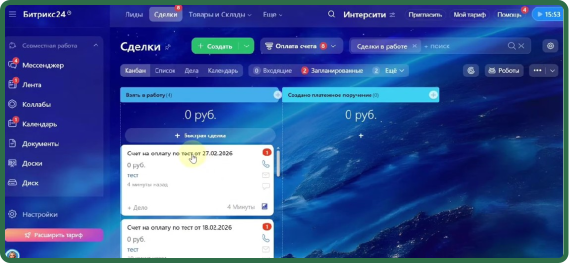
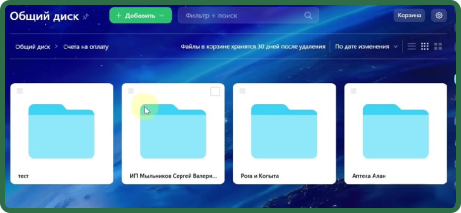
- сохраняет файл счета на диск в папку «Счета на оплату» - подпапку контрагента;
- создает дело с крайним сроком, равным сроку оплаты.
Этап 5. Действия бухгалтера
Бухгалтер меняет стадию счета на «Оплачен» или «Не оплачен» (во втором случае — с указанием причины). После этого все участники процесса получают уведомление.
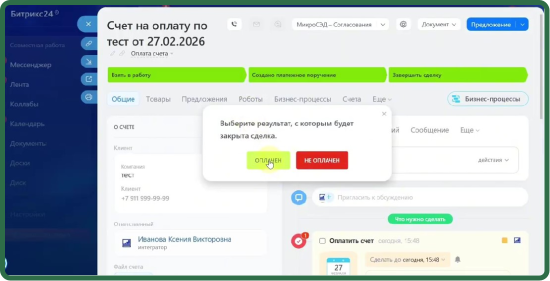
Настроили процесс « Согласование коммерческих предложений, входящих и исходящих документов »
Этап 1. Заявитель заполняет форму
Сначала выбирается тип документа: входящий, исходящий или коммерческое предложение (КП). При запуске можно сразу указать регистрационный номер контрагента и дату регистрации от контрагента. Затем прикрепляется файл корреспонденции или КП.
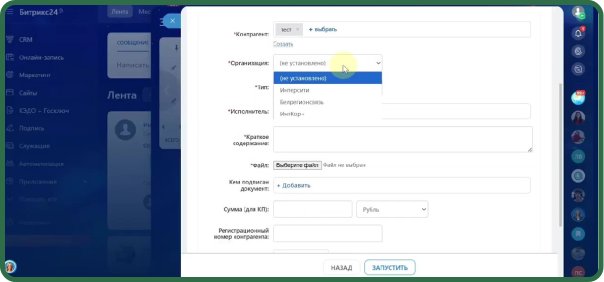
Этап 2. Обработка группой «Корреспонденция», если входящее письмо
Система создает задание группе «Корреспонденция» с крайним сроком 5 рабочих дней. После выполнения задачи она отправляется постановщику на проверку, и постановщик обязан принять задачу.
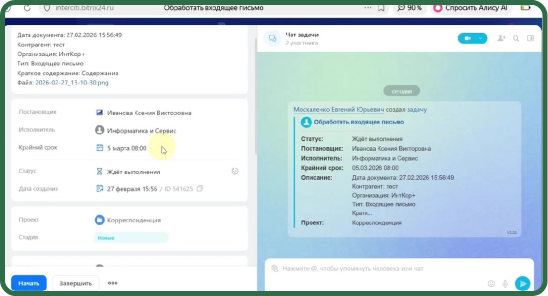
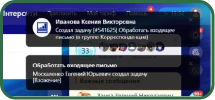
Этап 3. Отклонение на любом этапе, если исходящее письмо или КП
Если документ отклонен, заявитель получает задание на доработку с кнопкой «Приступить».
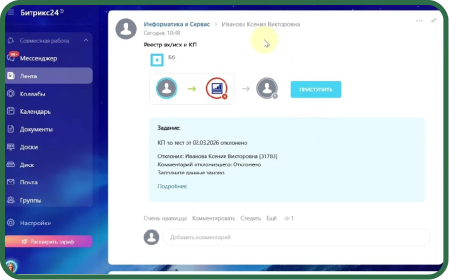
В задании указано, кто отклонил документ, и причина отклонения (в комментарии). После внесения правок и прикрепления нового файла процесс запускается заново.
Этап 4. Полное согласование, если исходящее письмо или КП
Когда все участники согласования одобрили документ, заявитель получает уведомление в колокольчик и всплывающее сообщение. Также в ленте новостей появляется задание на загрузку подписанного скана.
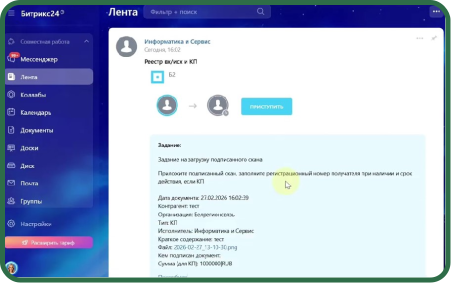
Этап 5. Финальные шаги
Заявитель загружает подписанный скан и указывает:
- регистрационный номер получателя;
- дату регистрации;
- срок действия (только для КП);
- при необходимости — пояснение.
После этого процесс обработки документа считается завершенным.
Хранение результатов
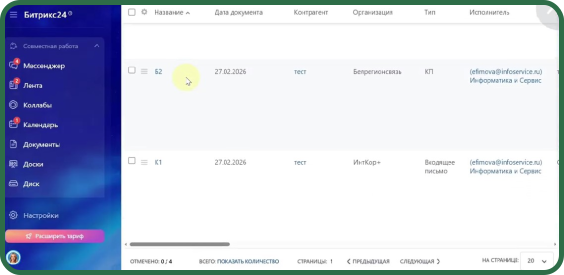
Вся информация сохраняется в реестре, где название записи совпадает с внутренним регистрационным номером документа. В реестре доступны все файлы (включая подписанный скан) и виден текущий статус обработки.
Результат внедрения
Обеспечение полной прозрачности процессов
Любой счет, заявление на отпуск или входящий документ доступен в едином реестре. Ничего не теряется, а поиск занимает меньше времени.
Рост скорости согласований
Все действия фиксируются в системе, поэтому задания не теряются между отделами, а риск пропустить согласование или важные комментарии стал минимальным.
Повышение эффективности работы команды
Если ответственный имеет статус “Не активен”, задача автоматически перенаправляется сотруднику, который его замещает.
Также, с многоуровневой системой внутрисистемных уведомлений и интеграцией с Telegram, сотрудник оперативно и гарантированно получает информацию о новых задачах.
Снижение нагрузки на сотрудников
Система проходит по организационной структуре компании и самостоятельно определяет последовательность согласований. Ручной выбор не требуется.